На устройствах Huawei точная настройка даты и времени критична для корректной работы календаря, будильника и синхронизации с облачными сервисами. В отличие от автоматической настройки по сети, ручное изменение даты позволяет установить конкретный день и час без задержек, что особенно полезно при путешествиях или тестировании приложений.
Для быстрого изменения даты откройте Настройки и перейдите в раздел Система → Дата и время. Здесь вы можете отключить автоматическую дату и время, установленную по сети, и задать точную дату вручную. Важно учитывать, что при изменении даты на смартфоне синхронизация приложений с серверами может потребовать перезапуска или повторной авторизации.
Huawei использует единый формат даты для всех региональных настроек, поэтому изменение в меню Дата и время автоматически обновляет системные уведомления, календарь и время в строке состояния. Рекомендуется проверять корректность после настройки, особенно если устройство подключено к корпоративной сети или используется для финансовых приложений, где точность времени критична.
Вот детальный план статьи на заданную тему с 6 узкими и прикладными заголовками :

1. Проверка текущей даты и времени на Huawei
Откройте «Настройки» → «Система и обновления» → «Дата и время». Убедитесь, что включен автоматический режим сети. Проверьте корректность часового пояса и формата времени.
2. Отключение автоматической синхронизации

Для ручной настройки снимите галочку с «Автоматическая дата и время». Это позволит вручную задавать дату, время и часовой пояс без вмешательства сетевых настроек.
3. Ручная установка даты и времени
После отключения автоматического режима нажмите «Установить дату» и выберите день, месяц и год. Далее откройте «Установить время» и точно задайте часы и минуты.
4. Настройка часового пояса
Перейдите в «Часовой пояс» и выберите нужный регион. Для точного времени используйте список городов, а не смещения GMT, чтобы избежать ошибок перехода на летнее/зимнее время.
5. Синхронизация с внешними источниками
Если требуется точное время, подключите устройство к Wi-Fi или мобильной сети и включите «Синхронизация времени через интернет». Это особенно важно для календаря и приложений напоминаний.
6. Проверка корректности после изменения
После всех настроек перезагрузите телефон. Откройте «Часы» и календарь, проверьте, что время отображается правильно и совпадает с официальным временем вашего региона.
Проверяем текущие настройки даты и времени
Для корректной работы приложений и уведомлений важно убедиться, что дата и время на вашем Huawei выставлены правильно. Следуйте точным шагам:
- Откройте Настройки на устройстве.
- Выберите раздел Система и обновления → Дата и время.
- Проверьте следующие параметры:
- Автоматическая дата и время – если включена, устройство использует данные сети. Если выключена, время нужно установить вручную.
- Часовой пояс – должен соответствовать вашему региону. Неправильный часовой пояс влияет на календарь и будильники.
- Формат времени – 24-часовой или 12-часовой, в зависимости от привычки и местных стандартов.
- Сравните отображаемую дату и время с официальным источником, например, с часами компьютера или онлайн-сервисом точного времени.
- Если обнаружены расхождения, отключите автоматическую синхронизацию и установите дату и время вручную через кнопки Изменить дату и Изменить время.
Регулярная проверка особенно важна после смены SIM-карты или при путешествиях в другие часовые пояса. Убедитесь, что включен правильный часовой пояс и активирована автоматическая синхронизация для минимизации ошибок.
Открываем меню «Настройки»
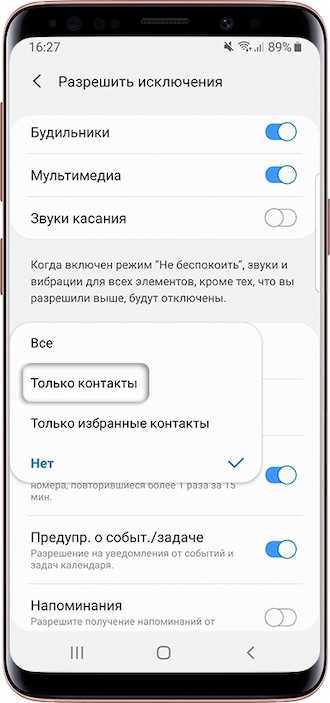
Разблокируйте экран телефона и перейдите на главный экран. Найдите значок шестерёнки с подписью «Настройки». На устройствах Huawei с EMUI 12 и выше иконка обычно находится в нижней части экрана приложений, на старых версиях EMUI доступ к меню «Настройки» возможен через панель уведомлений: проведите пальцем вниз от верхнего края экрана и коснитесь значка шестерёнки в правом верхнем углу.
После открытия меню «Настройки» прокрутите список вниз до раздела «Система и обновления». В EMUI 11 и выше этот раздел включает управление датой и временем, резервным копированием и обновлениями ПО. На устройствах с EMUI 10 пункт «Система» находится ближе к нижней части списка и объединяет функции управления телефоном.
Для ускоренного доступа к конкретным настройкам используйте строку поиска в верхней части экрана «Настройки». Введите «Дата» или «Время», чтобы сразу перейти к нужному подразделу без прокрутки меню.
Находим раздел «Система» и «Дата и время»
Внутри раздела Система найдите пункт Дата и время. Он может иметь подзаголовок «Установка времени и формата» или «Часовой пояс». В старых версиях EMUI путь будет выглядеть как: Настройки → Дополнительно → Дата и время.
Для удобства восприятия информации можно использовать следующую таблицу:
| Версия EMUI | Путь к Дата и время | Особенности |
|---|---|---|
| EMUI 12 и выше | Настройки → Система → Дата и время | Прямой доступ к включению/отключению «Автоматической даты и времени» |
| EMUI 11 | Настройки → Дополнительно → Дата и время | Отдельная настройка часового пояса и формата времени |
| EMUI 10 и ниже | Настройки → Система → Дата и время | Меню может называться «Время и язык», требуется ручная прокрутка |
После открытия раздела «Дата и время» вы увидите переключатели «Автоматическая дата и время» и «Автоматический часовой пояс», что позволяет быстро перейти к ручной настройке или синхронизации с сетью.
Отключаем автоматическое определение времени
На устройствах Huawei дата и время по умолчанию синхронизируются с сетью. Чтобы установить точное время вручную, необходимо отключить автоматическое определение времени.
- Откройте приложение Настройки.
- Перейдите в раздел Система и обновления → Дата и время.
- Отключите переключатель Автоматическая дата и время. При этом устройство перестанет получать дату и время от сети оператора.
- При необходимости отключите Автоматический часовой пояс, если вы планируете изменить часовой пояс вручную.
- После отключения автоматически появятся поля Установить дату и Установить время. Тапните на каждое поле и задайте точные значения.
После внесения изменений убедитесь, что дата и время отображаются корректно на экране блокировки и в системном меню. Это особенно важно при использовании приложений, чувствительных к времени, например, банковских или календарных.
- Отключение автоматического времени не влияет на работу сети, но требует ручной корректировки при смене часового пояса.
- Рекомендуется периодически проверять точность времени, чтобы избежать сбоев уведомлений и синхронизации приложений.
Устанавливаем новую дату вручную
Откройте Настройки на вашем устройстве Huawei. Прокрутите список и выберите Система и обновления, затем Дата и время.
Отключите Автоматическую дату и время, чтобы активировать ручной режим. После этого станут доступными поля для установки даты и времени.
Нажмите на Установить дату. В появившемся календаре выберите нужный год, месяц и день. Подтвердите выбор кнопкой ОК.
При необходимости измените время, нажав Установить время. Перемещайте часы и минуты ползунками или вводите цифры вручную, затем подтвердите ОК.
Проверьте корректность выбранной даты и времени в верхней строке уведомлений. Для точности рекомендуется сверить дату с официальным временем вашего региона.
Для возврата к автоматической синхронизации включите Автоматическая дата и время. Это обеспечит корректное обновление при смене часового пояса или переходе на летнее/зимнее время.
Сохраняем изменения и проверяем корректность
После изменения даты в меню «Настройки» → «Система» → «Дата и время» обязательно нажмите кнопку «Сохранить» или активируйте переключатель «Автоматическая дата и время», если используете ручной режим. Без сохранения новые значения не применятся и система вернется к предыдущим настройкам при следующем перезапуске.
Для проверки корректности установите текущее время и дату, затем откройте приложение «Календарь» или «Часы». Сверьте отображаемую дату с реальной: день недели, число, месяц и год должны соответствовать календарю. Обратите внимание, что при ручной настройке часового пояса, время может смещаться на ±1–3 часа в зависимости от региона.
Если телефон синхронизируется с сетью, откройте «Настройки» → «Система» → «Дата и время» и убедитесь, что активна опция «Использовать сетевое время». Это гарантирует автоматическое исправление ошибок при переходе на летнее/зимнее время и при смене часового пояса.
После сохранения изменений рекомендуется перезагрузить устройство. При повторном открытии «Дата и время» значения должны полностью соответствовать внесённым, без откатов или сбоев. При несоответствии отключите синхронизацию с сетью, повторно установите дату и время вручную, а затем снова включите сетевое обновление.
Для контроля корректности уведомлений и будильников проверьте их срабатывание на новый часовой пояс и дату. Любое расхождение укажет на необходимость повторной проверки часового пояса и формата времени (12/24 часа).
Вопрос-ответ:
Как быстро изменить дату на телефоне Huawei без использования интернета?
Чтобы изменить дату вручную, откройте «Настройки», затем перейдите в раздел «Система» или «Дополнительно» и выберите «Дата и время». Отключите опцию автоматической установки времени, после чего появятся поля для ручного ввода даты и времени. Установите нужные значения и сохраните изменения. После этого часы на телефоне сразу обновятся.
Можно ли поменять дату на Huawei, если телефон синхронизирован с аккаунтом Google?
Да, можно. Даже если синхронизация с Google включена, вы можете вручную изменить дату. Для этого зайдите в «Настройки» → «Система» → «Дата и время», отключите автоматическое определение времени через сеть, а затем установите нужную дату. После этого синхронизация с аккаунтом не помешает корректировке, но при следующей синхронизации телефон может предложить вернуть сетевое время, если включена опция «Использовать данные сети».
Почему после изменения даты на Huawei некоторые приложения показывают неправильное время?
Некоторые программы, например мессенджеры или банковские приложения, используют серверное время для работы. После ручного изменения даты телефон покажет новое время, но приложения, которые проверяют время через интернет, могут отображать старое или некорректное. Чтобы исправить это, нужно либо перезапустить приложение, либо временно отключить интернет, чтобы оно синхронизировалось с локальными настройками телефона.
Как сделать так, чтобы дата на Huawei менялась автоматически при смене часового пояса?
Перейдите в «Настройки» → «Система» → «Дата и время» и включите опции «Автоматическое определение времени» и «Автоматический часовой пояс». Телефон будет определять местоположение через сеть и корректировать дату и время при пересечении границ или при смене региона. При этом вручную менять дату больше не потребуется, и время всегда будет соответствовать текущему местоположению.

 Загрузка...