Содержание статьи

Процесс смены аватарки в Стиме занимает всего несколько минут, если заранее подготовить изображение. Оптимальный формат – PNG или JPEG, разрешение не меньше 184×184 пикселей для корректного отображения в профиле и списке друзей.
Чтобы ускорить процедуру, откройте клиент Steam и перейдите в раздел «Редактировать профиль». Вкладка «Аватар» позволяет загрузить новое изображение напрямую с компьютера. Система автоматически проверяет размер файла и предлагает обрезку до квадратного формата без потери качества.
После выбора изображения стоит убедиться, что аватарка отображается корректно в миниатюре 32×32 и большой версии 184×184. Steam сохраняет изменения мгновенно, и обновленный аватар будет виден друзьям и в чатах без дополнительных подтверждений.
Для регулярной смены аватарок рекомендуется заранее хранить готовые изображения в отдельной папке, чтобы не тратить время на поиск файлов. При этом использование прозрачных PNG ускоряет интеграцию с фоном профиля и уменьшает вероятность искажений при масштабировании.
Где найти настройки профиля для смены аватара
Чтобы изменить аватар в Steam, необходимо перейти в настройки профиля. Для этого выполните следующие шаги:
1. Откройте клиент Steam на компьютере или веб-версию через store.steampowered.com.
2. В верхнем правом углу нажмите на имя вашего аккаунта, чтобы открыть выпадающее меню.
3. Выберите пункт «Профиль» для перехода на страницу своего профиля.
4. На странице профиля справа кликните кнопку «Редактировать профиль».
5. В разделе редактирования профиля найдите блок «Аватар» для загрузки нового изображения.
Таблица с деталями изменения аватара:
| Элемент | Действие | Примечание |
|---|---|---|
| Меню аккаунта | Клик на имя в верхнем правом углу | Доступно как в клиенте, так и на сайте |
| Профиль | Выберите пункт «Профиль» | Перенаправляет на страницу с информацией о вашем аккаунте |
| Редактировать профиль | Кнопка справа на странице профиля | Открывает все настройки профиля, включая аватар |
| Аватар | Загрузите новое изображение | Рекомендуемый размер 184×184 пикселя, формат JPG или PNG |
После загрузки нового изображения нажмите «Сохранить изменения», чтобы аватар обновился во всех разделах Steam.
Какие форматы изображений поддерживаются в Стиме

Steam принимает изображения в форматах JPEG, PNG, BMP и GIF. Наиболее оптимальный выбор для аватарки – PNG, так как он сохраняет прозрачность и обеспечивает четкость при масштабировании. JPEG подходит для фотографий с большим количеством деталей, но теряет качество при сжатии. BMP используется редко из-за больших размеров файлов. GIF поддерживается только как статическое изображение, а анимация не отображается.
Рекомендуемый размер аватарки – 184×184 пикселя. Минимальный размер – 32×32 пикселя. Если изображение превышает эти размеры, Steam автоматически обрежет и масштабирует его, что может ухудшить качество. Оптимальный вес файла – до 1 МБ, чтобы загрузка проходила без задержек.
Для сохранения четкости стоит использовать PNG с разрешением 72–150 DPI. Избегайте форматов с малой глубиной цвета, таких как GIF с 256 цветами, так как это приводит к размытости и искажениям при масштабировании.
Перед загрузкой рекомендуется проверить изображение на прозрачные области: Steam корректно отображает прозрачность только в формате PNG. Для фотографий без прозрачности лучше использовать JPEG с минимальной компрессией для сохранения деталей.
Как подготовить изображение нужного размера
Оптимальный размер аватарки в Стиме – 184×184 пикселя. Изображение должно быть квадратным, иначе при загрузке оно будет автоматически обрезано по центру.
Используйте форматы PNG или JPEG. PNG сохраняет прозрачность, что важно для логотипов и иконок, JPEG лучше для фотографий с градиентами и текстурами.
Перед изменением размера проверьте исходное изображение на наличие лишних рамок и пустого пространства. Обрежьте их, чтобы центр композиции оказался на лице или логотипе.
Для изменения размера без потери качества применяйте алгоритмы интерполяции Bicubic или Lanczos. Простое масштабирование через стандартные редакторы может размыть детали.
Минимальный размер для корректного отображения – 64×64 пикселя. Меньше загружать не рекомендуется, так как аватарка будет нечеткой в профиле и списках друзей.
После подготовки сохраните файл с максимальным качеством и убедитесь, что размер файла не превышает 1 МБ, иначе загрузка может быть ограничена.
Загрузка аватарки с компьютера в Стим-клиенте
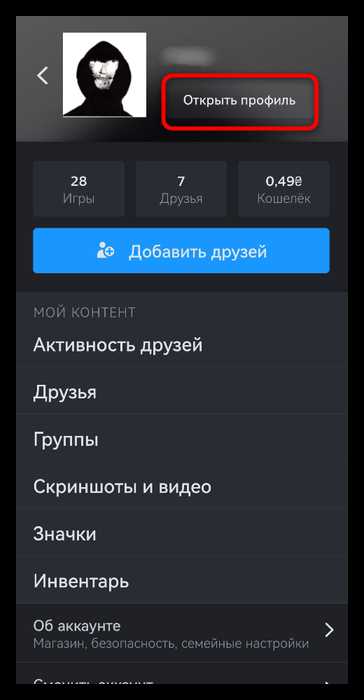
Откройте Стим-клиент и перейдите в раздел Профиль через верхнее меню. Нажмите на текущую аватарку и выберите Изменить аватар. В появившемся окне нажмите Выбрать файл и укажите путь к изображению на компьютере. Стим поддерживает форматы PNG, JPG, JPEG и GIF с максимальным размером 10 МБ.
Для корректного отображения рекомендуется использовать квадратное изображение с разрешением не менее 184×184 пикселей. После выбора файла нажмите Загрузить, чтобы применить аватарку. Стим автоматически обрежет изображение по центру, если оно не квадратное, поэтому предварительное кадрирование на компьютере улучшает итоговый результат.
После успешной загрузки аватарка обновится сразу в клиенте и на веб-версии профиля. Для оптимальной четкости не используйте сильно сжатые изображения, минимальное качество должно быть не ниже 80% при сохранении в JPG. GIF-анимации отображаются только в Steam-клиенте и не проигрываются на веб-версии.
Смена аватарки через веб-версию Steam
Для обновления аватарки через веб-версию Steam откройте страницу store.steampowered.com и выполните вход с использованием вашего аккаунта. После авторизации перейдите в раздел профиля, кликнув по вашему имени в правом верхнем углу и выбрав «Профиль».
Дальнейшие шаги:
- Нажмите кнопку «Редактировать профиль» справа на странице профиля.
- В блоке «Аватар» выберите «Загрузить новый аватар».
- Укажите изображение в формате JPG, PNG или GIF. Максимальный размер файла – 10 МБ, оптимальное разрешение – 184×184 пикселя.
- После загрузки используйте инструмент обрезки для точной настройки кадра. Можно перемещать область выделения и масштабировать изображение, чтобы центрировать лицо или объект.
- Нажмите «Сохранить изменения», чтобы аватарка отобразилась на вашем профиле.
Рекомендации по выбору изображения:
- Избегайте фотографий с низким разрешением – на мобильных устройствах они будут выглядеть размыто.
- GIF-анимации сохраняются, но их воспроизведение может быть ограничено на некоторых страницах Steam.
- Если планируете часто менять аватар, сохраняйте оригиналы изображений, чтобы быстро загружать их повторно.
После смены аватарки изменения вступают в силу сразу. При проблемах с отображением попробуйте очистить кэш браузера или проверить профиль в другом браузере. Веб-версия Steam поддерживает все функции редактирования аватарки без установки клиента.
Использование мобильного приложения для обновления аватара
Для изменения аватара через мобильное приложение Steam потребуется установленное официальное приложение на iOS или Android и активная учетная запись Steam.
- Откройте приложение и выполните вход в свой аккаунт.
- Перейдите в раздел профиля, нажав на иконку пользователя в правом верхнем углу.
- Выберите текущий аватар и нажмите «Изменить аватар».
- Выберите источник изображения:
- Галерея устройства – доступ к фотографиям или скачанным картинкам.
- Камера – создание снимка в реальном времени.
- После выбора изображения используйте инструменты обрезки, чтобы подогнать изображение под квадрат 184×184 пикселя. Steam автоматически применяет формат JPEG или PNG.
- Нажмите «Сохранить» для загрузки нового аватара. Изменение вступает в силу сразу, без необходимости перезапуска приложения.
Дополнительные рекомендации:
- Используйте изображения с разрешением не меньше 512×512 пикселей для лучшей детализации.
- Избегайте сложных фонов – они могут потеряться при уменьшении до размера аватара.
- Если изображение не загружается, убедитесь, что приложение обновлено до последней версии и устройство подключено к стабильному интернету.
- Для повторной смены аватара достаточно повторить ту же процедуру, без необходимости выхода из профиля.
Проверка отображения нового аватара на разных устройствах
После изменения аватара в Стиме убедитесь, что изображение корректно отображается на различных устройствах. На ПК проверяйте аватар в клиенте Steam и через веб-версию, чтобы убедиться в правильном масштабе и четкости. Размер миниатюры в профиле должен оставаться не меньше 184×184 пикселей для сохранения детализации.
На мобильных устройствах используйте официальное приложение Steam. Обратите внимание на отображение в списках друзей и сообщениях, где аватар уменьшается до 64×64 пикселей. Изображение с высокой контрастностью и минимальным количеством мелких деталей воспринимается лучше при сжатии.
Проверка через браузеры на планшетах и смартфонах помогает выявить возможное обрезание частей изображения в разных разрешениях. Если края обрезаются, измените кадрирование или используйте центрированное изображение с достаточным отступом от краев.
Для полной оценки используйте как минимум три устройства с разными экранами: настольный ПК с высоким разрешением, смартфон с диагональю от 6 дюймов и планшет с разрешением 1920×1200 или выше. Это позволит определить, как аватар выглядит при масштабировании и на разных плотностях пикселей.
После проверки оптимизируйте изображение под JPEG или PNG с минимальной потерей качества, чтобы ускорить загрузку и сохранить четкость на всех устройствах.
Возможные ошибки при загрузке аватара и способы их устранения
Ошибка «Файл слишком большой»: Стим ограничивает размер изображения до 2 МБ. Решение – уменьшить разрешение до 184×184 пикселей и сохранить в формате PNG или JPEG с оптимизацией.
Ошибка «Неверный формат файла»: допустимые форматы – PNG, JPEG, GIF. Конвертируйте изображение через стандартные редакторы или онлайн-конвертеры без изменения исходного качества.
Ошибка «Изображение заблокировано»: встречается при использовании аватаров с нарушением правил сообщества. Убедитесь, что на изображении нет насилия, оскорбительных символов или авторских материалов без разрешения.
Ошибка «Не удалось загрузить изображение»: часто связана с временными проблемами сервера или нестабильным интернет-соединением. Попробуйте повторить загрузку через 5–10 минут или сменить сеть.
Ошибка «Кэшированное изображение не обновляется»: после успешной загрузки старый аватар может оставаться в кэше браузера. Очистите кэш или откройте Стим в режиме инкогнито для проверки изменений.
Ошибка «Превышено количество изменений аватара»: Стим ограничивает частоту смены изображений до 5 раз в час. Ждите минимум 1 час перед следующей попыткой загрузки.
Ошибка «Разрешение слишком низкое»: минимальное рекомендуемое разрешение – 184×184 пикселей. Используйте редактор для увеличения изображения без потери пропорций, чтобы избежать размытости.
Вопрос-ответ:
Как быстро сменить аватарку в Стиме через компьютер?
Чтобы заменить изображение профиля на ПК, откройте клиент Стима, нажмите на своё имя в правом верхнем углу, выберите «Профиль», затем кликните на текущую аватарку. В открывшемся окне можно загрузить новое изображение с компьютера. После загрузки сохраните изменения, и новая аватарка сразу станет видна вашим друзьям и в сообществе.
Можно ли поменять аватарку в мобильном приложении Стим?
Да, это возможно. В приложении откройте главное меню и перейдите в раздел «Профиль». Нажмите на текущую картинку, после чего появится возможность выбрать новое изображение из галереи телефона или сделать снимок камерой. После выбора подтвердите изменения — новая аватарка появится в вашем профиле.
Какие требования к изображению для аватарки в Стиме?
Стрим накладывает ограничения на размеры и форматы: оптимальный размер — квадратное изображение, не меньше 184×184 пикселей. Поддерживаются форматы JPEG, PNG и GIF (анимированные). Файл не должен превышать 10 МБ, иначе загрузка может не пройти. Также система не разрешает изображения с оскорбительным содержанием.
Сколько времени занимает обновление аватарки в Стиме?
После загрузки нового изображения изменения применяются практически сразу. Иногда может потребоваться несколько минут, чтобы новая аватарка стала видна всем друзьям и в сообществах. Если изображение не отображается, рекомендуется перезагрузить клиент или приложение.
Можно ли использовать анимированную аватарку, и есть ли ограничения?
Да, Стим поддерживает GIF-аватары, но только для пользователей с уровнем аккаунта не ниже 10 и при условии, что изображение соответствует правилам сообщества. Максимальный размер файла — 10 МБ, а оптимальные размеры — квадратные. Анимация будет воспроизводиться только в клиенте и на сайте, мобильное приложение может показывать только статическое изображение.
Как быстро поменять аватарку в Стиме с компьютера?
Чтобы сменить изображение профиля в Стиме через компьютер, нужно открыть клиент, перейти в раздел своего профиля и нажать на текущую аватарку. Появится окно, где можно выбрать новый файл с компьютера. После загрузки изображения и подтверждения изменений аватарка обновится. Иногда изменения могут занять несколько минут, чтобы отобразиться у всех друзей и в комментариях.

 Загрузка...