Содержание статьи
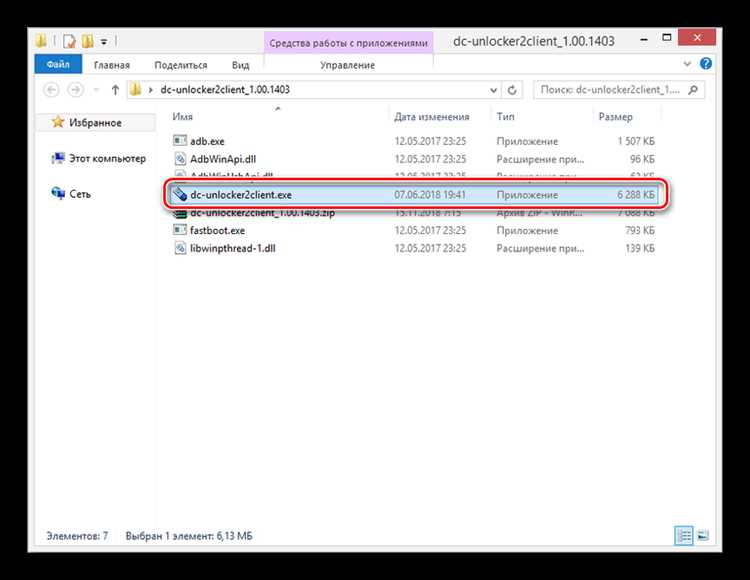
DC Unlocker 2 Client – специализированная программа для разблокировки модемов, роутеров и телефонов с поддержкой SIM-карт. Она работает с более чем 500 моделями устройств от Huawei, ZTE, Alcatel, Novatel и других производителей, обеспечивая прямое подключение к устройству через USB или COM-порт.
Программа позволяет считывать информацию о текущем состоянии сети, идентифицировать IMEI, проверять уровень сигнала и получать коды разблокировки. Для корректной работы важно использовать последнюю версию клиента и подключать устройство напрямую, избегая USB-концентраторов, которые могут нарушить связь.
DC Unlocker 2 Client также поддерживает сохранение логов всех операций и позволяет экспортировать их для дальнейшего анализа или передачи специалисту. Перед разблокировкой рекомендуется создать резервную копию настроек устройства и убедиться в стабильном питании, чтобы исключить риск повреждения прошивки.
В данной инструкции собраны практические шаги: от установки программы до решения ошибок подключения и работы с кодами разблокировки. Все действия ориентированы на точное выполнение операций, минимизируя вероятность ошибок и потери данных.
Инструкция по работе с DC Unlocker 2 Client
Для начала скачайте последнюю версию DC Unlocker 2 Client с официального сайта и распакуйте архив в отдельную папку. Убедитесь, что на компьютере установлены драйверы для вашего модема или роутера; для Huawei и ZTE это HiSuite и ZTE USB драйверы соответственно. Без корректных драйверов программа не сможет определить устройство.
Подключите устройство напрямую к USB-порту компьютера, избегая USB-концентраторов. Откройте DC Unlocker 2 Client и нажмите кнопку “Detect Modem”. В окне программы отобразится модель устройства, текущий IMEI и версия прошивки. Если устройство не определяется, проверьте корректность драйверов и смените USB-порт.
Для разблокировки SIM-карты выберите в списке модель устройства и нажмите “Unlock”. Программа рассчитает код разблокировки за несколько секунд. После завершения операции устройство автоматически перезагрузится. В случае появления ошибки “Network unlock failed” повторите процедуру с другой версией драйвера или проверьте статус сети.
Для сохранения логов работы откройте меню “Log” и выберите “Save to file”. Логи включают все команды, ответы устройства и коды ошибок, что позволяет анализировать сбои или передавать данные в техподдержку. Регулярное сохранение логов помогает отслеживать историю операций и предотвращать повторные ошибки.
При необходимости сброса настроек или восстановления прошивки выберите “Tools → Factory Reset” или “Firmware Recovery”. Перед этими действиями обязательно сохраните резервную копию текущих параметров, чтобы не потерять настройки сети и персональные данные устройства.
Все действия в DC Unlocker 2 Client рекомендуется выполнять при стабильном питании устройства и компьютера. Любое отключение во время разблокировки или прошивки может привести к полной неработоспособности модема или роутера.
Скачивание и установка DC Unlocker 2 Client на Windows
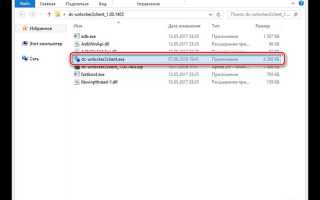
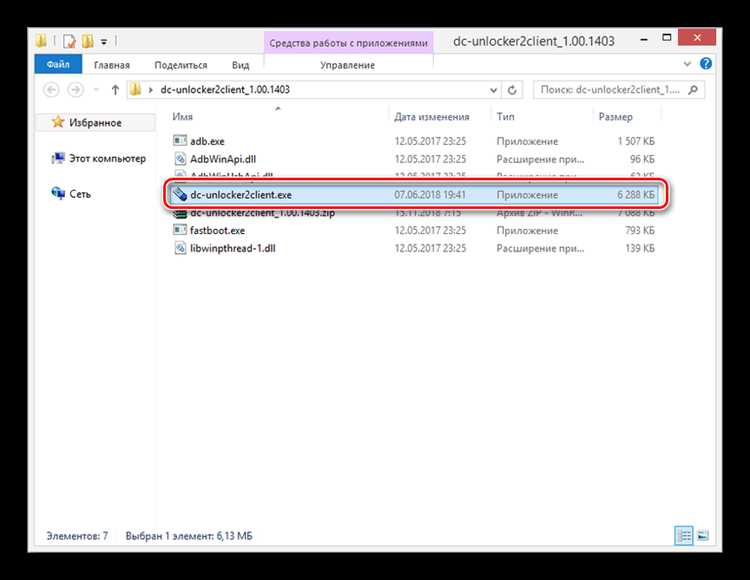
Скачайте DC Unlocker 2 Client с официального сайта dc-unlocker.com, выбрав версию для Windows. Файл имеет размер около 15 МБ и поставляется в формате ZIP. Распакуйте архив в отдельную папку с правами администратора, чтобы исключить ошибки доступа к системным файлам.
Перед запуском установите необходимые драйверы для вашего устройства. Для Huawei используйте HiSuite USB Drivers, для ZTE – ZTE USB Drivers. Без этих драйверов программа не сможет распознать подключенный модем или роутер.
Откройте папку с распакованным клиентом и запустите DC_Unlocker2.exe от имени администратора. При первом запуске программа проверит наличие обновлений и предложит загрузить новую версию, если текущая устарела. Обновления включают базу моделей устройств и исправления ошибок определения оборудования.
После установки рекомендуется настроить автозапуск драйверов при подключении устройства. Это обеспечит стабильное обнаружение модема или роутера при каждом запуске программы и уменьшит вероятность появления ошибок “Device not detected”.
Для работы с программой также требуется активное интернет-соединение, так как DC Unlocker 2 Client обращается к серверу для расчета кодов разблокировки и проверки совместимости устройств.
Подключение модема или роутера к программе
Подключите модем или роутер напрямую к USB-порту компьютера, избегая USB-концентраторов и удлинителей. Использование встроенного порта ноутбука или заднего порта системного блока обеспечивает стабильное питание и снижает риск прерывания соединения.
Убедитесь, что на устройстве включен режим работы, поддерживаемый DC Unlocker 2 Client. Для Huawei и ZTE это обычно PC Suite Mode или Modem Mode. Режим определяется в настройках устройства через приложение производителя.
Откройте DC Unlocker 2 Client и нажмите кнопку “Detect Modem”. Программа должна отобразить модель устройства, текущий IMEI и версию прошивки. Если устройство не определяется, перезагрузите его и попробуйте другой USB-порт или другой кабель.
Для роутеров с поддержкой Ethernet подключение возможно через USB-порт или напрямую через LAN-переходник, если модель поддерживается. В окне программы выбирайте соответствующий порт в выпадающем списке “Port”, чтобы DC Unlocker корректно установил связь с устройством.
После успешного подключения рекомендуется открыть вкладку “Device Info” и проверить правильность отображения IMEI, уровня сигнала и версии прошивки. Это гарантирует, что последующие операции по разблокировке или сбросу настроек будут выполнены корректно.
Определение поддерживаемых устройств и их моделей
DC Unlocker 2 Client поддерживает более 500 моделей устройств от Huawei, ZTE, Alcatel, Novatel и других производителей. Для проверки совместимости откройте вкладку “Select manufacturer & model” и выберите производителя из списка. Программа автоматически отображает доступные модели, совместимые с выбранной версией клиента.
Если модель устройства отсутствует в списке, проверьте наличие обновлений базы данных через меню “Check for updates”. Обновления добавляют новые устройства и исправляют ошибки определения моделей, особенно для свежих версий модемов и роутеров.
Для модемов Huawei и ZTE также можно использовать автоматическое определение: подключите устройство и нажмите “Detect Modem”. В окне появится точная модель, IMEI и версия прошивки. Эти данные позволяют убедиться, что устройство совместимо с функцией разблокировки или сброса настроек.
Рекомендуется сохранять информацию о моделях и версии прошивки в отдельный файл через “Save to log”. Это помогает при повторной разблокировке или при обращении в техническую поддержку, особенно если устройство не определяется сразу после подключения.
Проверка состояния сети и сигналов устройства
После подключения модема или роутера откройте вкладку “Device Info” в DC Unlocker 2 Client для анализа сети. Программа отображает IMEI, статус подключения, уровень сигнала и текущую сеть оператора.
Для проверки состояния сигнала выполните следующие шаги:
- Нажмите кнопку “Read Signal” для получения текущего уровня сигнала в dBm.
- Проверьте значения RSSI и RSRQ для LTE-устройств; оптимальные значения RSSI находятся в диапазоне -70…-90 dBm, а RSRQ – от -10 до -15 dB.
- Оцените тип сети (2G, 3G, 4G, LTE) и выбранный частотный диапазон, указанный в программе.
Дополнительно рекомендуется:
- Проверить SIM Status и убедиться, что карта распознана корректно.
- Сравнить уровень сигнала на разных USB-портах или при подключении к другому кабелю, если сигнал нестабилен.
- Сохранить результаты проверки в лог через “Save Log” для последующего анализа проблем с сетью.
Регулярная проверка состояния сети помогает выявлять нестабильные соединения и ошибки разблокировки, связанные с неправильной конфигурацией или слабым сигналом.
Разблокировка SIM-карты через DC Unlocker 2 Client
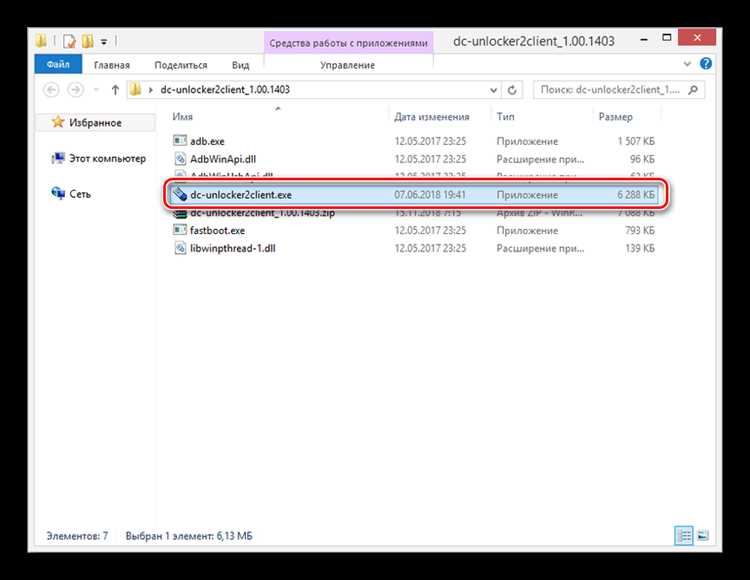
Подключите модем или роутер к компьютеру и убедитесь, что устройство определено в программе. Вкладка “Device Info” должна отображать корректный IMEI и статус сети. Только после этого можно приступать к разблокировке SIM-карты.
Выберите в списке производителя и модель устройства, затем нажмите кнопку “Unlock”. Программа автоматически обращается к серверу DC Unlocker для расчета кода разблокировки. Среднее время получения кода составляет 5–30 секунд в зависимости от модели и состояния сети.
После расчета кода устройство перезагрузится, а SIM-карта станет активной. Если появляется ошибка “Network unlock failed”, выполните следующие действия:
- Проверьте правильность выбора модели и версии прошивки.
- Подключите устройство напрямую к USB-порту без концентраторов.
- Обновите драйверы модема или роутера до последней версии.
- Повторите процедуру с сохраненным логом для анализа возможной причины сбоя.
Для устройств с ограничением количества попыток разблокировки рекомендуется использовать функцию “Check Unlock Attempts” перед началом операции. Это предотвращает блокировку SIM-карты и позволяет контролировать количество оставшихся попыток.
После успешной разблокировки сохраните лог работы через “Save Log”. Лог содержит информацию о коде, состоянии сети и версии прошивки, что помогает при повторных операциях или обращении в поддержку.
Сброс настроек устройства и восстановление прошивки
Перед выполнением сброса или восстановления прошивки подключите модем или роутер напрямую к USB-порту компьютера и убедитесь, что устройство определяется в DC Unlocker 2 Client. Проверьте отображение IMEI, модели и версии прошивки во вкладке “Device Info”.
Для сброса настроек выполните следующие шаги:
- Откройте меню “Tools → Factory Reset”.
- Выберите тип сброса: полный сброс или сброс сетевых настроек.
- Нажмите “Start” и дождитесь завершения процесса. Устройство автоматически перезагрузится.
Для восстановления прошивки используйте опцию “Tools → Firmware Recovery”. Рекомендуется:
- Сохранить текущую конфигурацию и резервные настройки через Save Log или сторонние инструменты.
- Выбрать точную версию прошивки, совместимую с моделью устройства.
- Не отключать питание компьютера и устройства во время процесса, чтобы избежать повреждения прошивки.
- После завершения восстановления проверить состояние сети и IMEI через вкладку “Device Info”.
Регулярное использование функции сброса и восстановления помогает устранять ошибки подключения, сбои SIM-карты и неправильные сетевые настройки, обеспечивая стабильную работу модема или роутера.
Сохранение и экспорт логов работы программы
DC Unlocker 2 Client автоматически фиксирует все действия с устройством, включая команды, ответы модема, коды разблокировки и ошибки. Для анализа работы программы или передачи данных в техподдержку важно сохранять логи.
Для сохранения логов выполните следующие действия:
- Откройте меню “Log” и выберите “Save to file”.
- Укажите папку для сохранения и имя файла с расширением .txt.
- При необходимости экспортируйте логи в другие форматы для удобного анализа или передачи специалистам.
Сохраняемые данные включают ключевую информацию о работе устройства, которую удобно структурировать в таблице для анализа:
| Параметр | Описание |
|---|---|
| IMEI | Идентификатор устройства, используемый для разблокировки и проверки сети |
| Модель устройства | Точная модель модема или роутера для корректного расчета кодов |
| Версия прошивки | Версия установленной прошивки, влияющая на совместимость функций программы |
| Состояние сети | Уровень сигнала, тип сети и статус SIM-карты |
| Ошибки и коды разблокировки | Сведения о неудачных попытках разблокировки и полученные коды |
Регулярное сохранение логов позволяет отслеживать все действия, выявлять сбои и минимизировать риск ошибок при повторных операциях с устройством.
Решение ошибок подключения и кода разблокировки
Если DC Unlocker 2 Client не определяет устройство, первым делом проверьте USB-драйверы. Для Huawei установите HiSuite USB Drivers, для ZTE – ZTE USB Drivers. При использовании старых или некорректных драйверов программа может выдавать ошибку “Device not detected”.
Для устранения проблем с подключением выполните следующие действия:
- Подключите модем или роутер напрямую к заднему USB-порту компьютера.
- Используйте оригинальный кабель устройства, избегая концентраторов и переходников.
- Перезагрузите устройство и повторите обнаружение через “Detect Modem”.
- Обновите DC Unlocker 2 Client до последней версии, чтобы добавить поддержку новых моделей.
При ошибках кода разблокировки, например “Network unlock failed”, рекомендуется:
- Проверить точность выбора модели и версии прошивки в программе.
- Использовать функцию “Check Unlock Attempts” для контроля количества оставшихся попыток.
- Сохранить лог операции через “Save Log” для анализа причины сбоя или передачи в техподдержку.
- При необходимости повторить процедуру на другом компьютере с правильными драйверами и стабильным питанием устройства.
Соблюдение этих рекомендаций минимизирует риск блокировки SIM-карты и позволяет корректно завершить процесс разблокировки.
Вопрос-ответ:
Как правильно подключить модем к DC Unlocker 2 Client, чтобы программа его распознала?
Для корректного подключения используйте прямое соединение через USB-порт компьютера, предпочтительно задний порт системного блока. Убедитесь, что на компьютере установлены драйверы устройства: для Huawei — HiSuite USB Drivers, для ZTE — ZTE USB Drivers. После подключения откройте программу и нажмите кнопку “Detect Modem”. Если устройство не определяется, попробуйте другой порт или кабель, а также проверьте режим работы модема (PC Suite Mode или Modem Mode для Huawei и ZTE).
Можно ли сбросить настройки модема через DC Unlocker 2 Client без потери данных SIM-карты?
Да, программа позволяет выполнить выборочный сброс сетевых настроек, не затрагивая данные SIM-карты. Для этого в меню Tools → Factory Reset выберите опцию Network Settings Reset. Полный сброс стирает все настройки устройства, поэтому перед его использованием рекомендуется сохранить конфигурацию и лог работы, чтобы при необходимости восстановить параметры.
Что делать, если при попытке разблокировки появляется ошибка “Network unlock failed”?
Ошибка может возникнуть из-за неправильного выбора модели, устаревших драйверов или нестабильного соединения. Сначала проверьте, что выбранная модель и версия прошивки точно соответствуют устройству. Подключите модем напрямую к USB-порту без концентраторов, используйте оригинальный кабель, обновите драйверы и версию программы. Если проблема повторяется, сохраните лог работы через Save Log и проанализируйте его или передайте специалисту для проверки.
Как проверить уровень сигнала и состояние сети модема в DC Unlocker 2 Client?
Откройте вкладку Device Info и нажмите Read Signal. Программа отобразит уровень сигнала в dBm, а для LTE-устройств — значения RSSI и RSRQ. Также отображается тип сети (2G, 3G, 4G) и статус SIM-карты. Для точной оценки стабильности соединения рекомендуется проверять сигнал на разных портах и кабелях, а результаты сохранять в лог для анализа.
Можно ли сохранить логи работы DC Unlocker 2 Client и использовать их для анализа ошибок?
Да, через меню Log → Save to file можно сохранить все команды, ответы устройства и коды ошибок в файл формата .txt. В логах фиксируются IMEI, модель, версия прошивки, состояние сети и коды разблокировки. Сохранение этих данных помогает отслеживать прошлые операции, выявлять причины ошибок и передавать информацию в техническую поддержку при необходимости.
Почему DC Unlocker 2 Client не видит подключенный модем и что с этим делать?
Если программа не распознаёт модем, сначала проверьте драйверы устройства. Для Huawei установите HiSuite USB Drivers, для ZTE — ZTE USB Drivers. Подключайте модем напрямую к USB-порту компьютера, избегая концентраторов и переходников, так как они могут нарушить стабильность соединения. Убедитесь, что устройство находится в режиме Modem или PC Suite, поддерживаемом программой. После проверки драйверов и режима нажмите кнопку Detect Modem. Если устройство всё ещё не определяется, попробуйте другой кабель или порт, а также обновите версию DC Unlocker 2 Client для добавления поддержки последних моделей модемов и роутеров.

 Загрузка...