Содержание статьи
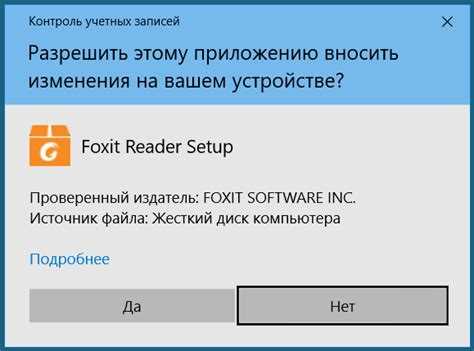
Контроль учетных записей Windows влияет на любой сценарий, где PowerShell взаимодействует с системными областями: служебные каталоги, реестр, службы, планировщик задач. Окно подтверждения прерывает автоматизацию, ломает цепочки развертывания и мешает фоновому выполнению сценариев. В корпоративной среде это приводит к сбоям при установке ПО, а на рабочих станциях – к невозможности запускать обслуживающие скрипты без участия пользователя.
PowerShell часто используется для администрирования именно потому, что он работает на уровне системы. Однако UAC отделяет контекст обычного пользователя от административного, и этот разрыв приходится учитывать при проектировании скриптов. Непонимание механики приводит к ошибкам доступа, некорректной инициализации COM‑объектов и непредсказуемому поведению при запуске через ярлыки, задачи или сторонние оболочки.
В статье рассматриваются практические подходы, применяемые администраторами для запуска PowerShell в повышенном контексте без ручного подтверждения. Акцент сделан на том, как устроены эти механизмы, какие компоненты Windows в них задействованы и в каких случаях их применение оправдано. Отдельное внимание уделяется ограничениям, побочным эффектам и влиянию на безопасность системы.
Важно: любые действия, затрагивающие UAC, должны выполняться с пониманием последствий. Неправильная настройка может открыть доступ к системным ресурсам для нежелательных процессов. Поэтому каждый описываемый подход следует рассматривать как инструмент администрирования, а не универсальное решение для любых задач.
Запуск скриптов с повышенными правами через планировщик задач

Планировщик задач Windows позволяет запускать PowerShell‑скрипты от имени администратора без появления окна UAC. Для этого создается новая задача с настройкой «Выполнять с наивысшими правами». В качестве триггера можно выбрать конкретное время, событие системы или ручной запуск через команду schtasks.exe /run.
При настройке действия необходимо указать полный путь к PowerShell, например: C:\Windows\System32\WindowsPowerShell\v1.0\powershell.exe, и передать скрипт через параметр -File. Дополнительно рекомендуется использовать ключи -NoProfile -ExecutionPolicy Bypass, чтобы исключить вмешательство профиля пользователя и ограничений политики выполнения.
Если задача должна запускаться регулярно без участия пользователя, важно убедиться, что она привязана к учетной записи с правами администратора и имеет включенный флаг «Хранить пароль». Это обеспечит выполнение в фоновом режиме даже при заблокированной сессии.
Для автоматизации создания задач можно использовать PowerShell-командлет Register-ScheduledTask с параметрами -Action, -Trigger и -Principal. Такой подход позволяет интегрировать обход UAC в скрипты развертывания и поддерживать централизованное управление без ручной настройки через графический интерфейс.
Использование командного файла для обхода запроса UAC
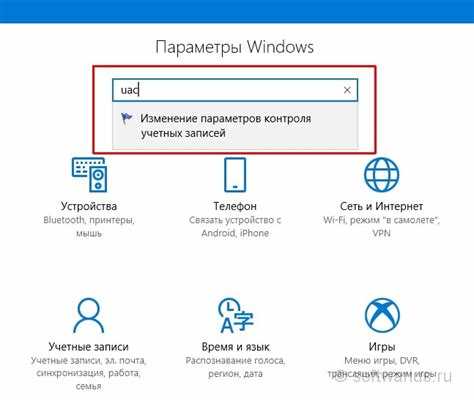
Командный файл (.bat или .cmd) применяется как промежуточный слой для запуска PowerShell в административном контексте, когда прямой вызов скрипта вызывает окно UAC. На практике такой файл не «отключает» контроль учетных записей, а использует системные механизмы, которым разрешен запуск с повышенными правами без интерактивного подтверждения.
Наиболее распространенный вариант – вызов заранее созданной задачи планировщика. В командном файле указывается команда schtasks /run /tn «ИмяЗадачи», где задача настроена на запуск PowerShell с флагом «наивысшие права». В результате пользователь запускает обычный .bat‑файл, а сам скрипт выполняется в административном контексте без появления диалога.
Для локальных сценариев иногда используется runas /savecred в сочетании с командным файлом. После однократного ввода учетных данных администратора Windows сохраняет их, и последующие запуски выполняются без запроса UAC. Следует учитывать, что этот метод работает только для конкретной учетной записи и не подходит для массового развертывания.
Создание ярлыка с правами администратора для PowerShell
Обычный ярлык PowerShell при запуске с повышенными правами всегда вызывает запрос UAC. Чтобы избежать этого, используется связка ярлыка и заранее настроенной задачи планировщика. Ярлык в таком случае запускает не сам powershell.exe, а команду вызова задачи, уже имеющей административный контекст.
В свойствах ярлыка в поле «Объект» указывается команда вида: schtasks /run /tn «PowerShellAdmin». Задача PowerShellAdmin должна быть создана заранее, с включенной опцией запуска с наивысшими правами и привязкой к учетной записи администратора. Сам ярлык при этом не требует отметки «Запуск от имени администратора».
Внутри задачи в качестве действия задается полный путь к PowerShell и аргументы запуска скрипта. Практика показывает, что указание абсолютных путей и параметра -NoProfile снижает риск ошибок, связанных с пользовательским окружением и переменными среды.
Такой ярлык подходит для повторяющихся административных операций: обслуживания системы, запуска служебных скриптов, работы с реестром или службами. Пользователь взаимодействует только с ярлыком, а контроль прав выполняется на уровне планировщика, без отображения диалогового окна.
Применение метода COM-объектов для запуска от имени администратора

COM-объекты в Windows позволяют создавать процессы с административными правами, обходя прямой вызов UAC. В PowerShell используется объект Shell.Application и метод ShellExecute с параметром «runas», который инициирует запуск скрипта или приложения от имени администратора.
Пример: (New-Object -ComObject Shell.Application).ShellExecute(«powershell.exe», «-File C:\Scripts\MyScript.ps1», «», «runas», 1). Здесь powershell.exe запускается с указанным скриптом, а последний параметр 1 определяет видимость окна. Использование полного пути к скрипту исключает ошибки, связанные с рабочим каталогом.
Метод COM подходит для локальных сценариев и быстрого запуска отдельных скриптов без изменения политик системы. Важно учитывать, что при первом вызове появится стандартный UAC-диалог, но последующие запуски в рамках той же сессии могут использовать уже поднятые привилегии.
Для автоматизации рекомендуется проверять текущий уровень прав через [Security.Principal.WindowsPrincipal] и запускать COM-метод только при необходимости, чтобы избежать лишних диалогов и сохранить предсказуемость выполнения скриптов.
Обход UAC с помощью PowerShell и встроенных утилит Windows

PowerShell совместно с системными утилитами позволяет запускать процессы с повышенными правами без прямого подтверждения UAC. Например, icacls и takeown дают возможность изменять права доступа к файлам и папкам, что позволяет подготовить окружение для скрипта, не вызывая интерактивного запроса.
Комбинация PowerShell + schtasks /run позволяет инициировать выполнение любого скрипта с административным контекстом через заранее созданную задачу. Параметры -NoProfile и -ExecutionPolicy Bypass исключают влияние пользовательского профиля и ограничений политики выполнения.
Встроенные утилиты mshta.exe и cmd.exe также могут использоваться для косвенного запуска PowerShell-скриптов с повышенными правами. Создание промежуточного скрипта через эти утилиты позволяет обойти UAC для сценариев локального администрирования без изменения глобальных настроек безопасности.
При использовании встроенных средств важно контролировать учетную запись, под которой выполняется скрипт. Неавторизованный запуск с помощью системных утилит может нарушить целостность политики безопасности и оставить ресурсы уязвимыми.
Автоматизация запуска скриптов через реестр без подтверждения
Реестр Windows позволяет настроить автоматический запуск PowerShell-скриптов при входе пользователя или загрузке системы, обходя окно UAC. Этот метод применяется для системного администрирования и обслуживания, когда требуется выполнение задач без вмешательства пользователя.
Наиболее часто используются следующие ключи реестра:
- HKEY_CURRENT_USER\Software\Microsoft\Windows\CurrentVersion\Run – автозагрузка при входе текущего пользователя.
- HKEY_LOCAL_MACHINE\Software\Microsoft\Windows\CurrentVersion\Run – автозагрузка для всех пользователей с административными правами.
- HKEY_LOCAL_MACHINE\Software\Microsoft\Windows\CurrentVersion\RunOnce – однократный запуск скрипта при следующей загрузке.
Для добавления скрипта в реестр через PowerShell:
- Использовать командлет New-ItemProperty для создания нового значения типа String.
- Указать полный путь к powershell.exe и скрипту через параметр -File.
- Добавить -NoProfile и -ExecutionPolicy Bypass для исключения ограничений и влияния профиля пользователя.
Важно проверять права доступа к ключам реестра: запись в HKLM требует прав администратора. Для локальных скриптов лучше использовать HKCU, чтобы исключить необходимость UAC. Также рекомендуется тестировать записи на тестовой системе, чтобы избежать случайного запуска скриптов с нежелательными эффектами.
Использование специальных модулей и функций PowerShell для обхода UAC
В экосистеме PowerShell существуют модули и пользовательские функции, которые не отключают UAC напрямую, а инкапсулируют системные механизмы запуска с повышенными правами. Они применяются для стандартизации администрирования и снижения числа интерактивных запросов при выполнении повторяющихся задач.
Чаще всего такие решения строятся вокруг планировщика задач, COM‑интерфейсов или системных хостов Windows. Модуль или функция берет на себя проверку прав, выбор подходящего механизма и повторный запуск скрипта в нужном контексте.
| Тип модуля или функции | Используемый механизм | Практическое назначение |
|---|---|---|
| Функции повторного самозапуска | Проверка прав + вызов задачи планировщика | Автоматический перезапуск скрипта с административными правами |
| Обертки над COM‑объектами | Shell.Application / ShellExecute | Запуск отдельных команд PowerShell в повышенном контексте |
| Административные helper‑модули | schtasks, cmd.exe, системные хосты | Единый интерфейс для запуска служебных операций |
При использовании подобных модулей рекомендуется изучать их исходный код и ограничивать область применения. Многие функции рассчитаны на локальное администрирование и предполагают доверенную среду. Подключение таких решений в доменной инфраструктуре без аудита может привести к неконтролируемому запуску скриптов с расширенными правами.
Оптимальная практика – хранить подобные функции во внутреннем репозитории, подписывать скрипты и явно документировать, какой системный механизм используется для получения административного контекста.
Вопрос-ответ:
Можно ли запускать PowerShell-скрипты с повышенными правами без появления окна UAC?
Да, это возможно через механизмы, которые используют системные разрешения заранее. Наиболее безопасный вариант — запуск через планировщик задач Windows с настройкой «Выполнять с наивысшими правами». В этом случае скрипт выполняется от имени администратора без ручного подтверждения, при этом стандартные ограничения безопасности остаются действительными.
Как использовать командный файл для обхода запроса UAC?
Создается .bat или .cmd файл, который вызывает заранее настроенную задачу планировщика, выполняющую PowerShell с административными правами. В командном файле используется команда schtasks /run /tn «ИмяЗадачи». При этом сам пользователь запускает обычный командный файл, а UAC не появляется, так как задача уже имеет повышенные права.
Можно ли обойти UAC через реестр для автоматического запуска скриптов?
Да, записи в ключах HKCU\Software\Microsoft\Windows\CurrentVersion\Run или HKLM\Software\Microsoft\Windows\CurrentVersion\Run позволяют выполнять скрипты при старте системы или входе пользователя. Для HKLM нужны права администратора. Важно указывать полный путь к powershell.exe и использовать параметры -NoProfile -ExecutionPolicy Bypass, чтобы избежать ограничений профиля и политики выполнения.
Как применять COM-объекты для запуска PowerShell от имени администратора?
Через объект Shell.Application и метод ShellExecute с аргументом «runas». Пример команды: (New-Object -ComObject Shell.Application).ShellExecute(«powershell.exe», «-File C:\Scripts\MyScript.ps1», «», «runas», 1). Этот метод проверяет текущий уровень прав и запускает процесс с повышенными привилегиями, обходя прямой вызов UAC.
Какие встроенные утилиты Windows помогают обходить UAC при запуске скриптов?
Для обхода UAC используют комбинации PowerShell с schtasks.exe, cmd.exe и mshta.exe. Они создают промежуточный уровень, через который скрипт запускается с административными правами. Например, с помощью schtasks /run можно инициировать выполнение заранее созданной задачи, настроенной на запуск с наивысшими правами, без ручного подтверждения.
Почему PowerShell-скрипт запускается без ошибок, но не выполняет действия, требующие прав администратора?
PowerShell может стартовать в пользовательском контексте без явных сообщений об отказе доступа. В таком режиме команды, работающие с системными каталогами, службами или ветками HKLM, просто пропускаются или возвращают коды ошибок, которые часто игнорируются скриптом. Проверка выполняется через WindowsPrincipal: если текущий процесс не запущен с административными правами, требуется повторный запуск через планировщик задач или вспомогательный механизм, а не прямой вызов powershell.exe.
Какой способ обхода UAC подходит для регулярного запуска скриптов без участия пользователя?
Для повторяющихся задач лучше использовать планировщик Windows с флагом запуска с наивысшими правами. Такой подход стабилен при перезагрузке системы, не зависит от активной пользовательской сессии и не требует хранения паролей в открытом виде. Запуск осуществляется через schtasks или встроенные командлеты PowerShell, а сам скрипт выполняется в административном контексте без появления диалогового окна.

 Загрузка...