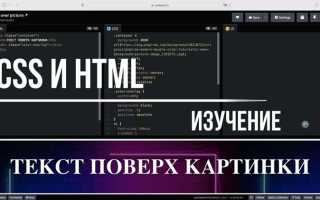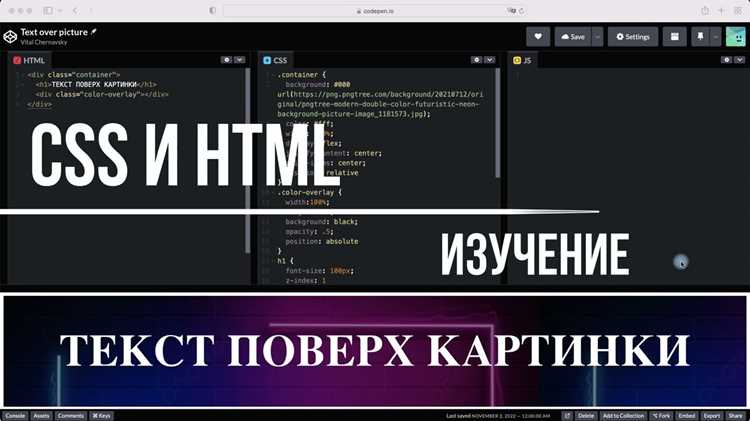
Задача размещения текста, кнопок или служебных элементов поверх изображения возникает при создании баннеров, карточек товаров, превью статей и фоновых секций. В CSS она решается без графических редакторов – за счёт корректной структуры HTML и работы с позиционированием. Ошибка на этом этапе часто приводит к «прыгающим» элементам, перекрытию контента или проблемам при изменении размеров экрана.
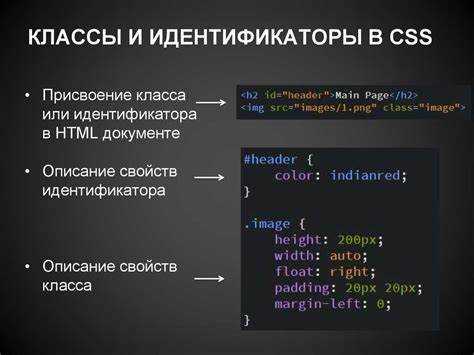
Ключевая точка – связка контейнера изображения и накладываемого блока. Чаще всего используется родитель с position: relative, внутри которого располагаются изображение и дополнительный элемент с position: absolute. Такой подход даёт контроль над координатами, позволяет привязывать блок к углам, центру или произвольной области, не нарушая поток документа.
 , внутри которого располагаются изображение и дополнительный элемент с position: absolute. Такой подход даёт контроль над координатами, позволяет привязывать блок к углам, центру или произвольной области, не нарушая поток документа.»>
Отдельного внимания требует работа со слоями и прозрачностью. Свойство z-index управляет порядком отображения элементов, а rgba() и opacity помогают сделать подложку читаемой без полной маскировки изображения. При неверных значениях текст теряется на фоне или блок перекрывает кликабельные зоны.
 управляет порядком отображения элементов, а rgba() и opacity помогают сделать подложку читаемой без полной маскировки изображения. При неверных значениях текст теряется на фоне или блок перекрывает кликабельные зоны.»>
Практическая реализация должна учитывать адаптивность: изображение может масштабироваться, менять пропорции или загружаться в разных разрешениях. Поэтому фиксированные размеры и жёсткие отступы подходят не всегда. В статье разобраны способы наложения блоков, которые сохраняют предсказуемое поведение макета при изменении ширины экрана и плотности пикселей.
Подготовка HTML-структуры для изображения и накладываемого блока

Базовая разметка строится вокруг одного контейнера, который объединяет визуальный фон и дополнительный контент. Этот контейнер нужен для логической связи элементов и последующего управления их положением. Внутри него размещаются два блока: первый отвечает за изображение как фон, второй – за текст, кнопки или служебные элементы.
Изображение в такой схеме подключается не через отдельный тег, а через CSS-фон у внутреннего или родительского блока. Это избавляет от лишних обёрток и упрощает контроль размеров. Контейнеру задаётся фиксированная или относительная высота, чтобы накладываемый элемент не зависел от загрузки графики.
Накладываемый блок размещается в разметке после фонового элемента. Такое расположение упрощает чтение HTML и снижает риск конфликтов со слоями. Блок должен быть самостоятельным: без привязки к текстовым узлам и без вложенных элементов, не участвующих в отображении поверх изображения.
Не стоит использовать таблицы, лишние div-цепочки или пустые элементы для выравнивания. Каждая обёртка должна иметь конкретную задачу: либо быть контейнером, либо нести контент. Минимальная иерархия упрощает позиционирование и делает поведение макета предсказуемым при адаптации.
Вопрос-ответ:
Как правильно организовать HTML-контейнер для наложения блока на изображение?
Контейнер должен объединять изображение и накладываемый элемент в единую структуру. Изображение можно задать через CSS-фон или отдельный блок, но родительский элемент обязательно получает position: relative. Это позволяет внутреннему блоку с position: absolute точно позиционироваться относительно контейнера, а не всего документа. Такая структура облегчает управление размерами, координатами и слоями накладываемого блока.
Почему текст или кнопки на изображении иногда «проваливаются» под фон?
Чаще всего причина в z-index и порядке элементов в HTML. Если накладываемый блок не имеет явно заданного z-index или стоит до фонового блока, браузер может отрисовать его ниже изображения. Решение — задать родительскому контейнеру position: relative, накладываемому блоку position: absolute и положительное значение z-index, чтобы элемент всегда отображался поверх фонового изображения.
Как сделать полупрозрачный блок, чтобы изображение было видно через него?
Для прозрачного фона используют свойства opacity или rgba() у фона блока. opacity меняет прозрачность всего блока, включая текст и кнопки, поэтому для текста лучше использовать цвет в формате rgba, например background-color: rgba(0, 0, 0, 0.5);. Так фон станет полупрозрачным, а контент блока останется чётким и читаемым.
Как сохранить правильное положение блока при изменении размеров экрана?
Нужно использовать относительные единицы и проценты вместо фиксированных пикселей. Например, задавать ширину блока как width: 50% или отступы через top: 10%, left: 5%. Также полезно применять медиа-запросы, чтобы корректировать размеры и положение при разных разрешениях. Такой подход позволяет накладываемому блоку сохранять пропорции и не «выпадать» за границы изображения.
Можно ли использовать несколько накладываемых блоков одновременно?
Да, это возможно. Каждый блок должен иметь position: absolute внутри общего контейнера. Для контроля порядка отображения задают z-index для каждого элемента. Также рекомендуется распределять блоки логически в HTML, чтобы управление слоями было проще, а изменение одного блока не влияло на расположение остальных. При адаптивном дизайне можно применять отдельные медиа-запросы для каждого блока.
Как правильно разместить несколько элементов поверх одного изображения без наложений?
Чтобы блоки не перекрывали друг друга, каждому элементу нужно задать уникальные координаты через top, left и при необходимости z-index. Родительский контейнер должен иметь position: relative, а все накладываемые элементы — position: absolute. Можно использовать проценты для расположения, чтобы блоки сохраняли пропорции при изменении размера изображения. Такой подход предотвращает случайное пересечение и позволяет управлять расположением каждого элемента отдельно.
Почему наложенный блок иногда смещается при изменении размера окна браузера?
Смещение возникает, когда координаты блока заданы в пикселях, а контейнер изображения масштабируется. При изменении ширины экрана фиксированные значения не подстраиваются под новые размеры. Решение — использовать относительные единицы, например проценты или vw/vh, и применять медиа-запросы для корректировки положения на разных разрешениях. Это гарантирует, что блок останется на ожидаемом месте, независимо от размера окна.

 Загрузка...