Логи Google Ads содержат детализированную информацию о каждом клике и показе рекламы. Сбор и анализ этих данных позволяет выявлять точные источники трафика, корректировать ставки и распределение бюджета. Доступ к логам возможен через Google Ads API и встроенные отчеты, которые можно выгружать в формате CSV или JSON для дальнейшей обработки.
Для начала необходимо настроить регулярный экспорт логов с фильтрацией по кампании, ключевым словам и географии. Это позволяет исключить лишние данные и ускоряет последующий анализ. Важно сохранять идентификаторы кликов и временные метки, чтобы отслеживать последовательность действий пользователей и их конверсии.
Автоматизация обработки логов с помощью скриптов или BI-систем ускоряет выявление прибыльных сегментов аудитории. Использование фильтров по источникам и типам устройств помогает выделить наиболее конверсионные сегменты, что повышает точность таргетинга и снижает расходы на нецелевой трафик.
После первичной обработки логов данные можно интегрировать с аналитическими платформами, такими как Google Analytics или Data Studio. Это позволяет строить визуализации и отслеживать динамику трафика в реальном времени, корректируя рекламные кампании на основании фактических показателей.
Проверка доступности логов и форматов отчетов
Для эффективной работы с логами Google Ads важно убедиться, что данные доступны в нужных форматах и полноте.
- Перейдите в раздел Отчеты в аккаунте Google Ads.
- Выберите тип отчета: Клики, Показы, Кампании, Группы объявлений.
- Проверьте доступность временных диапазонов: последние 7, 30 дней или пользовательский период.
Форматы экспорта логов:
- CSV – удобен для анализа в Excel или Google Sheets.
- XLSX – поддерживает большие объемы данных и форматирование таблиц.
- Google Sheets – подходит для совместной работы и автоматизации через API.
- PDF – оптимален для отчетности, но не для анализа больших данных.
Для проверки полноты данных выполните следующие действия:
- Скачайте отчет в нескольких форматах и сравните количество строк и столбцов.
- Проверьте наличие ключевых показателей: Клики, CTR, CPC, Конверсии.
- Убедитесь, что в логах присутствуют данные по всем активным кампаниям.
Рекомендации:
- Регулярно проверяйте доступность логов для предотвращения пропуска данных.
- Используйте API Google Ads для автоматической выгрузки данных в выбранном формате.
- Храните резервные копии отчетов для анализа исторических данных.
Настройка экспорта данных из Google Ads
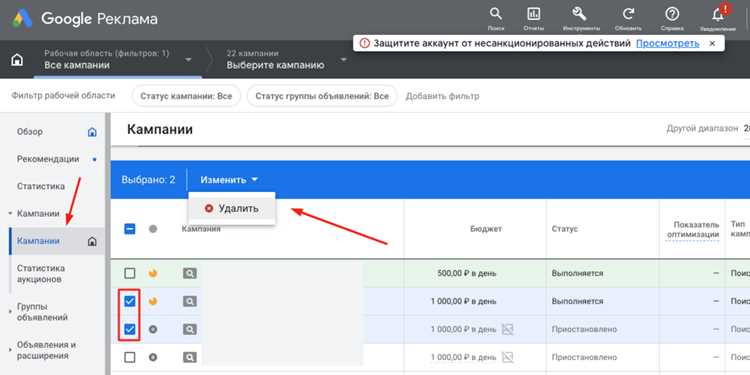
Экспорт данных из Google Ads позволяет получать детальные логи для анализа и последующего использования в трафиковых стратегиях.
- Перейдите в раздел Отчеты и выберите Создать отчет или Настроить существующий.
- Выберите тип отчета: Кампании, Группы объявлений, Клики, Конверсии.
- Установите временной диапазон: День, Неделя, Месяц, Пользовательский период.
Настройки экспорта:
- Формат файла: CSV, XLSX, Google Sheets. CSV подходит для автоматической обработки, XLSX для анализа в Excel, Google Sheets – для интеграции с внешними скриптами.
- Разделители и кодировка: UTF-8 для корректного отображения символов, запятые или точки с запятой для разделения полей.
- Автоматизация выгрузки: через Google Ads API можно настроить регулярную выгрузку в выбранный формат и хранилище.
Рекомендации по настройке:
- Сохраняйте шаблоны отчетов для быстрого повторного экспорта.
- Проверяйте полноту данных при смене формата или диапазона.
- Используйте фильтры для исключения неактивных кампаний и минимизации объема ненужных данных.
Для постоянного контроля трафика настройте автоматическую отправку отчетов на email или в облачное хранилище с периодичностью от ежедневной до ежемесячной.
Фильтрация и сегментация логов по источникам трафика
Фильтрация и сегментация логов позволяет выделять данные по ключевым источникам трафика и анализировать эффективность каждого канала.
- Используйте фильтры по параметрам Campaign, Ad Group, Keyword, Network для выделения релевантного трафика.
- Сегментируйте логи по устройствам: мобильные, десктопы, планшеты.
- Сегментация по географии и языку позволяет выявлять регионы с высоким CTR и конверсией.
Применение меток и UTM-параметров:
- Проверяйте наличие UTM-меток в логах для точного определения источника.
- Создавайте фильтры по UTM-campaign, UTM-medium, UTM-source для разделения трафика на группы.
Рекомендации по анализу:
- Сравнивайте показатели кликов, CTR, CPC и конверсий между сегментами.
- Идентифицируйте слабые источники и оптимизируйте распределение бюджета.
- Регулярно обновляйте фильтры и сегменты при запуске новых кампаний или изменении структуры аккаунта.
Автоматизация фильтрации через Google Ads API позволяет получать сегментированные логи без ручного отбора, ускоряя анализ и корректировку рекламных стратегий.
Использование скриптов для автоматического сбора данных

Скрипты Google Ads позволяют автоматизировать сбор логов, ускоряя анализ и обработку данных по источникам трафика и кампаниям.
Основные шаги настройки:
- Создайте скрипт в разделе Инструменты и настройки → Скрипты.
- Используйте Google Ads API для выгрузки показателей: клики, CTR, CPC, конверсии.
- Настройте периодичность запуска: ежедневно, еженедельно, по завершении кампаний.
Пример таблицы структуры логов, собираемых скриптом:
| Дата | Кампания | Группа объявлений | Ключевое слово | Клики | CTR | CPC | Конверсии | Источник |
|---|---|---|---|---|---|---|---|---|
| 2025-12-12 | Promo Campaign | Group A | buy shoes | 120 | 3.5% | 0.45$ | 15 | Search |
Рекомендации:
- Сохраняйте собранные данные в Google Sheets или BigQuery для последующего анализа.
- Используйте фильтры внутри скрипта для автоматической сегментации по источникам трафика и устройствам.
- Проверяйте корректность работы скрипта после изменений в структурах кампаний.
Анализ ключевых показателей в логах
Анализ логов Google Ads позволяет выявлять наиболее эффективные кампании, группы объявлений и источники трафика.
- Клики – определяют активность пользователей и популярность объявлений.
- CTR (Click-Through Rate) – показывает отношение кликов к показам и эффективность креативов.
- CPC (Cost Per Click) – помогает оценивать стоимость трафика и оптимизировать бюджет.
- Конверсии – позволяют определить прибыльные источники трафика и ключевые слова.
- Стоимость за конверсию – показатель рентабельности каждой кампании.
Этапы анализа:
- Соберите данные по выбранному периоду и источникам трафика.
- Сравните показатели между сегментами: устройства, география, ключевые слова.
- Идентифицируйте кампании с низким CTR или высокой стоимостью за клик для оптимизации.
- Сгруппируйте данные по эффективности и выделите лидеров и отстающих.
Рекомендации:
- Используйте фильтры для исключения нерелевантных кампаний и тестовых объявлений.
- Автоматизируйте расчёт ключевых показателей через Google Ads API или скрипты для ускорения анализа.
- Ведите историю логов для отслеживания динамики показателей и корректировки стратегий.
Импорт логов в сторонние системы аналитики

Импорт логов Google Ads в сторонние аналитические системы позволяет объединять данные с другими источниками и проводить более глубокий анализ трафика.
- Поддерживаемые форматы для импорта: CSV, XLSX, Google Sheets.
- Перед импортом убедитесь в корректности кодировки UTF-8 и разделителей полей.
- Для автоматизации используйте API Google Ads и интеграции с платформами типа Google Analytics, Tableau, Power BI.
Рекомендации по подготовке данных:
- Фильтруйте логи по кампаниям, группам объявлений и ключевым словам, чтобы исключить лишние данные.
- Добавляйте метки и UTM-параметры для точной идентификации источников трафика.
- Сгруппируйте данные по устройствам, географии и датам для упрощения анализа в сторонних системах.
Практические советы:
- Регулярно обновляйте данные через автоматическую выгрузку для поддержания актуальности анализа.
- Создавайте шаблоны импорта в аналитических системах, чтобы ускорить интеграцию новых логов.
- Используйте сводные таблицы и фильтры внутри аналитики для выявления наиболее эффективных источников трафика и кампаний.
Оптимизация кампаний на основе полученного трафика

Анализ логов Google Ads позволяет корректировать стратегии и повышать эффективность рекламных кампаний.
- Выявляйте источники трафика с высокой конверсией и увеличивайте их бюджет.
- Идентифицируйте ключевые слова и объявления с низким CTR или высокой CPC для корректировки ставок или замены креативов.
- Сегментируйте аудиторию по устройствам, географии и времени показов для точного таргетинга.
Методы оптимизации:
- Настройка автоматических правил ставок на основе конверсий и стоимости за клик.
- Тестирование новых креативов и ключевых слов с параллельным мониторингом показателей из логов.
- Использование фильтров для исключения нерелевантного трафика и снижения расхода бюджета.
Рекомендации:
- Периодически анализируйте логи для выявления тенденций и корректировки стратегий.
- Ведите историю изменений кампаний и сопоставляйте с результатами из логов для оценки эффективности оптимизаций.
- Автоматизируйте сбор и обработку данных через скрипты и API для ускорения принятия решений.
Вопрос-ответ:
Как проверить, доступны ли логи Google Ads для экспорта?
Доступность логов проверяется через раздел «Отчеты» в аккаунте Google Ads. Необходимо выбрать нужный тип отчета (Клики, Кампании, Группы объявлений), указать временной диапазон и проверить, что данные отображаются корректно. Если отчет пустой, стоит проверить настройки кампаний и фильтры, чтобы убедиться, что данные собираются.
Какие форматы логов лучше использовать для анализа трафика?
Для аналитики подходят форматы CSV, XLSX и Google Sheets. CSV удобен для обработки скриптами и загрузки в базы данных, XLSX — для работы в Excel с большим количеством столбцов и формул, а Google Sheets позволяет интегрировать данные с внешними инструментами и настроить автоматические обновления.
Как автоматизировать сбор логов Google Ads?
Автоматизация выполняется через скрипты Google Ads или API. Скрипты позволяют выгружать данные по расписанию, фильтровать их по кампаниям, ключевым словам и источникам трафика, а также сохранять в Google Sheets или базы данных. Это ускоряет анализ и исключает ручной сбор отчетов.
Как сегментировать трафик в логах для выявления прибыльных источников?
Сегментация выполняется по ключевым параметрам: устройства, география, время показов, кампании и группы объявлений. Также используются UTM-метки для точного определения источника. После сегментации можно сравнить показатели CTR, CPC и конверсий, чтобы выявить каналы с высокой доходностью и исключить нерелевантный трафик.
Какие показатели из логов помогают оптимизировать кампании?
Основные показатели — клики, CTR, CPC, количество конверсий и стоимость за конверсию. Сравнивая эти метрики между кампаниями, группами объявлений и сегментами аудитории, можно корректировать ставки, менять креативы и распределять бюджет, чтобы повысить отдачу от рекламы и снизить затраты на неэффективный трафик.
Как использовать логи Google Ads для увеличения конверсий и снижения затрат на рекламу?
Логи Google Ads содержат подробные данные по кликам, CTR, CPC, конверсиям и источникам трафика. Для повышения конверсий следует сегментировать данные по устройствам, географии, времени показов и кампаниям, чтобы выявить наиболее прибыльные сегменты. Низкоэффективные объявления и ключевые слова стоит исключить или изменить. Автоматизация сбора логов через скрипты или API ускоряет анализ и позволяет регулярно корректировать ставки и бюджет, что снижает затраты и повышает отдачу от рекламы.

 Загрузка...