Содержание статьи
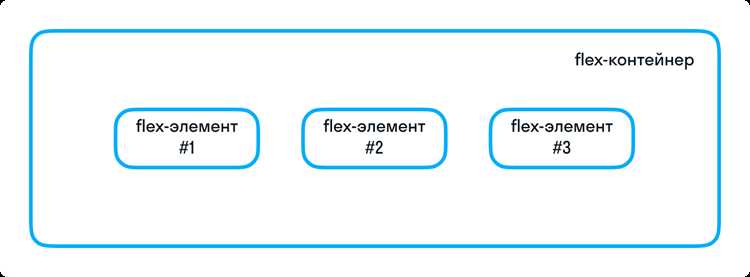
Flask использует структуру проекта с папками templates и static, что позволяет интегрировать сторонние веб элементы без изменения основного кода приложения. Для начала важно определить, какие файлы требуются: HTML-шаблоны, CSS для стилей и JavaScript для интерактивности. Их правильное расположение в проекте гарантирует корректное подключение через Jinja2.
Перед интеграцией стоит проверить зависимости веб элемента. Многие готовые компоненты используют сторонние библиотеки, например jQuery, Bootstrap или Font Awesome. Их нужно подключить через CDN или добавить в папку static, чтобы избежать конфликтов с существующими скриптами.
После подготовки файлов создается шаблон Jinja2 с местом для вставки веб элемента. Рекомендуется использовать блоки {% block %} и {% endblock %}, чтобы обеспечить гибкость и повторное использование элемента на разных страницах приложения. Важно правильно настроить пути к статическим ресурсам через url_for(‘static’, filename=’…’).
Для передачи данных из Flask в веб элемент применяется словарь context, который передается в функцию render_template. Это позволяет динамически изменять содержимое элемента без редактирования HTML, что особенно важно для интерактивных компонентов, таких как графики, таблицы или слайдеры.
Тестирование веб элемента включает проверку отображения, функциональности скриптов и совместимости со всеми используемыми браузерами. Любые ошибки подключений CSS или JS выявляются через консоль разработчика и устраняются корректировкой путей или подключением отсутствующих библиотек.
Выбор подходящего веб элемента для Flask проекта

При выборе веб элемента для Flask проекта важно учитывать его совместимость с Jinja2 и структуру проекта. Элемент должен предоставлять отдельные файлы HTML, CSS и JavaScript, которые можно разместить в папках templates и static без модификации ядра Flask приложения.
Следует оценить размер и количество зависимостей веб элемента. Легкие компоненты без сложных сторонних библиотек уменьшают время загрузки страницы и снижают вероятность конфликтов. Если элемент использует jQuery, Bootstrap или Font Awesome, убедитесь, что версии не пересекаются с уже подключенными в проекте.
Практически важно проверить поддержку адаптивного дизайна. Элементы с responsive сетками и медиа-запросами обеспечивают корректное отображение на мобильных устройствах, что критично для современных приложений.
Рекомендуется выбирать элементы с возможностью динамического обновления через JavaScript и передачей данных из Flask через context. Это позволяет интегрировать таблицы, графики и интерактивные виджеты, изменяя их содержимое без редактирования исходного HTML.
Наконец, обратите внимание на документацию и примеры использования элемента. Компоненты с четкими инструкциями по подключению и настройке сокращают время интеграции и снижают риск ошибок при работе с Flask.
Подготовка структуры проекта для интеграции веб элемента
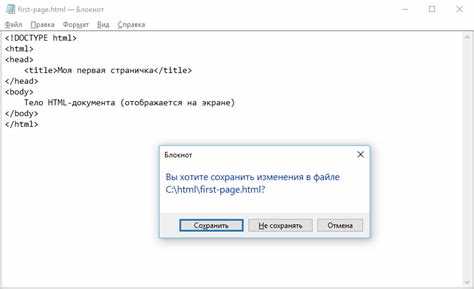
Для корректной интеграции веб элемента в Flask необходимо соблюсти стандартную структуру проекта и разместить файлы в соответствующих папках. Рекомендуется следующая организация:
- app.py – основной файл приложения Flask.
- templates/ – папка для HTML-шаблонов. Все HTML-файлы веб элементов помещаются сюда для работы с Jinja2.
- static/css/ – каталог для стилей. Подключаем CSS веб элемента через url_for(‘static’, filename=’css/имя_файла.css’).
- static/js/ – каталог для скриптов. JavaScript-файлы подключаются аналогично через url_for.
- static/img/ – папка для изображений и иконок, используемых веб элементом.
Перед перемещением файлов важно проверить, чтобы пути к ресурсам внутри самого веб элемента были относительными или соответствовали новой структуре. В противном случае CSS и JS могут не загрузиться.
Если элемент использует сторонние библиотеки, создайте отдельные подпапки в static/vendor/ для их хранения. Это упрощает обновление библиотек и предотвращает конфликт версий.
После организации файлов рекомендуется проверить их подключение через render_template и убедиться, что все ссылки на стили, скрипты и изображения корректны. Это минимизирует ошибки при последующей интеграции элемента на страницы приложения.
Подключение CSS и JavaScript файлов веб элемента
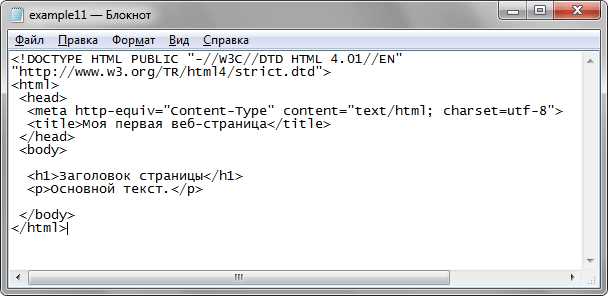
Для корректной работы веб элемента в Flask необходимо подключить его CSS и JavaScript через шаблоны Jinja2. Все стили помещаются в папку static/css/, скрипты – в static/js/.
Подключение выполняется с помощью функции url_for для формирования корректных ссылок на статические файлы. Например, для CSS:
<link rel=»stylesheet» href=»{{ url_for(‘static’, filename=’css/имя_файла.css’) }}»>
Для JavaScript используется аналогичный подход:
<script src=»{{ url_for(‘static’, filename=’js/имя_файла.js’) }}»></script>
Если веб элемент требует сторонние библиотеки, такие как jQuery или Bootstrap, их можно подключить через CDN или добавить в static/vendor/. Важно соблюдать порядок подключения скриптов: зависимости должны загружаться до основного скрипта веб элемента.
После подключения рекомендуется проверить консоль браузера на наличие ошибок загрузки файлов. Любые 404 ошибки указывают на неправильные пути и требуют корректировки ссылок или перемещения файлов в соответствующие папки.
Создание шаблона Jinja2 для вставки веб элемента
Для интеграции веб элемента в Flask создается HTML-шаблон в папке templates/. Использование Jinja2 позволяет динамически передавать данные и повторно использовать элементы на разных страницах.
Рекомендуется следующая структура шаблона:
- Создайте основной файл шаблона, например base.html, с блоками {% block %} для содержимого страниц.
- Вставьте веб элемент внутри отдельного блока, например {% block widget %} и {% endblock %}, чтобы можно было переопределять его на страницах наследников.
- Подключите CSS и JS веб элемента через url_for(‘static’, filename=…) внутри блока head и перед закрывающим </body> соответственно.
Если элемент требует динамических данных, создайте словарь context в функции Flask и передайте его через render_template. В шаблоне используйте конструкции Jinja2:
- {{ variable }} для отображения значений
- {% for item in list %} … {% endfor %} для генерации повторяющихся блоков
- {% if condition %} … {% endif %} для условий отображения
Это позволяет вставлять веб элемент один раз и управлять его содержимым из Flask, что упрощает поддержку и масштабирование проекта.
Передача данных из Flask в веб элемент
Для динамического обновления содержимого веб элемента используется передача данных через контекст шаблона. В Flask это реализуется с помощью функции render_template, где передается словарь context с ключами и значениями.
Пример передачи данных:
<?python
from flask import Flask, render_template
app = Flask(__name__)
@app.route(‘/’)
def index():
data = {‘title’: ‘График продаж’, ‘values’: [10, 25, 30]}
return render_template(‘index.html’, **data)
В шаблоне Jinja2 данные вставляются через {{ variable }} или в циклах {% for %}:
<h3>{{ title }}</h3>
<ul>
{% raw %}{% for value in values %}
<li>{{ value }}</li>
{% endfor %}{% endraw %}
</ul>
Для JavaScript-элементов данные можно передавать через data-атрибуты или встроенные JSON-объекты:
<script>
const chartData = tojson };
</script>
Использование tojson позволяет безопасно передавать массивы и объекты из Python в JS без ошибок синтаксиса. Такой подход гарантирует корректное отображение интерактивных элементов, таких как графики, таблицы и виджеты.
Отладка отображения и работы веб элемента в приложении
После интеграции веб элемента важно проверить его корректное отображение и функциональность. Начните с инспекции HTML в браузере и консоли разработчика для выявления ошибок загрузки файлов CSS и JS.
Рекомендуется использовать таблицу для систематизации проверок:
| Проверка | Метод | Рекомендации |
|---|---|---|
| Загрузка CSS | Инспектор стилей браузера | Проверьте наличие всех стилей веб элемента, убедитесь в правильности путей через url_for |
| Загрузка JS | Консоль браузера | Проверяйте ошибки выполнения скриптов и порядок подключения зависимостей |
| Отображение HTML | Инспектор DOM | Убедитесь, что структура шаблона соответствует требованиям веб элемента |
| Динамические данные | Просмотр переменных и JSON-объектов | Проверяйте правильность передачи данных из Flask через context и tojson |
| Адаптивность | Изменение размеров окна браузера | Проверьте корректное отображение на мобильных и планшетных устройствах |
Дополнительно можно использовать инструменты разработчика для профилирования загрузки ресурсов и проверки конфликтов стилей. Любые выявленные ошибки корректируются путем изменения путей к файлам, порядка подключения скриптов или исправления передаваемых данных.
Обновление и поддержка интегрированного веб элемента
Поддержка веб элемента в Flask требует регулярного контроля версий используемых CSS и JavaScript файлов. Обновления сторонних библиотек следует проверять на совместимость с текущей структурой проекта и версиями зависимостей.
Рекомендуется хранить сторонние библиотеки в отдельной папке static/vendor/, чтобы новые версии можно было заменить без изменения основных файлов веб элемента.
Перед обновлением элементов создайте резервную копию текущих файлов и шаблонов, чтобы при возникновении ошибок можно было быстро откатить изменения.
Для сложных элементов с динамическими данными важно тестировать корректность передачи информации через context и JSON после обновления скриптов. Используйте инспектор браузера для проверки DOM и консоль для выявления ошибок JavaScript.
Документируйте все изменения и версии подключенных библиотек в проекте, чтобы облегчить последующую поддержку и интеграцию новых элементов или функционала.
Вопрос-ответ:
Как правильно разместить файлы веб элемента в проекте Flask?
Все CSS и JavaScript файлы веб элемента нужно помещать в папку static, а HTML-шаблоны — в templates. Для удобства сторонние библиотеки лучше хранить в static/vendor/. Это позволяет подключать файлы через url_for(‘static’, filename=…) и исключает ошибки при загрузке ресурсов.
Каким образом передать динамические данные из Flask в веб элемент?
Данные передаются через словарь context, который передается в функцию render_template. В шаблоне Jinja2 можно использовать {{ variable }} для отображения значений, циклы {% for %} для списков и фильтр tojson для передачи массивов и объектов в JavaScript.
Что делать, если веб элемент не отображается после подключения CSS и JS?
Сначала проверьте консоль браузера на наличие ошибок загрузки файлов и правильность путей. Убедитесь, что все зависимости, например jQuery или Bootstrap, подключены до основного скрипта элемента. Также проверьте, что HTML-шаблон корректно вставляет блоки для элемента и не содержит ошибок синтаксиса.
Как интегрировать один веб элемент на несколько страниц Flask?
Создайте базовый шаблон, например base.html, с блоками {% block %} для контента. Вставьте веб элемент внутри отдельного блока. На страницах-наследниках достаточно переопределять блоки или подключать элемент через include, чтобы использовать один и тот же код на разных страницах.
Как обновлять веб элементы после выхода новых версий библиотек?
Сначала создайте резервную копию текущих файлов. Новые версии сторонних библиотек добавляйте в static/vendor/, заменяя старые. После обновления проверьте работу скриптов и корректность передачи данных через Flask. Любые ошибки исправляются путем корректировки путей и проверки совместимости версий.

 Загрузка...