Содержание статьи

Записная книжка на телефоне хранит контакты, номера и адреса электронной почты. На устройствах Android она встроена в приложение «Контакты», которое синхронизируется с учетной записью Google. На iPhone доступ к ней осуществляется через приложение «Контакты» или через iCloud, что позволяет автоматически сохранять все изменения.
Для быстрого поиска конкретного контакта используйте строку поиска в приложении. В Android можно вводить имя или номер, а результаты будут отображаться мгновенно. На iPhone поиск поддерживает не только имя, но и адрес электронной почты, компанию и заметки, прикрепленные к контакту.
Записная книжка может хранить отдельные группы контактов, например, Работа или Семья. Создание и сортировка этих групп упрощает навигацию, а синхронизация с Google или iCloud обеспечивает резервное копирование и перенос контактов на новое устройство без потери данных.
Если контакт не отображается, проверьте настройки синхронизации и фильтры отображения. В Android можно выбрать, какие учетные записи показывать, а на iPhone – какие группы контактов включены. Это позволяет быстро восстановить доступ к скрытым или недавно добавленным записям.
Как открыть стандартное приложение «Контакты» на Android
Стандартное приложение «Контакты» на Android служит для хранения и управления номерами телефонов, адресами электронной почты и другой информацией о контактах. Чтобы открыть его, следуйте точным шагам в зависимости от интерфейса вашего устройства.
- Найдите иконку приложения на главном экране. Обычно она имеет изображение силуэта человека или несколько фигур и называется «Контакты».
- Если иконка отсутствует на главном экране, откройте меню приложений:
- На большинстве устройств с Android проведите пальцем вверх от нижней части экрана.
- Найдите приложение «Контакты» в списке, расположенном по алфавиту.
- Используйте строку поиска в меню приложений. Введите «Контакты» для быстрого доступа.
- Для мгновенного открытия контактов можно использовать виджет или ярлык на рабочем столе:
- Нажмите и удерживайте пустое место на экране.
- Выберите «Виджеты» или «Ярлыки».
- Добавьте ярлык «Контакты» на рабочий стол.
- При необходимости откройте контакты через телефонное приложение:
- Откройте приложение «Телефон».
- Перейдите на вкладку «Контакты» или нажмите соответствующую кнопку.
После открытия приложения «Контакты» вы сможете просматривать, добавлять, редактировать и удалять записи, а также связывать их с учетными записями Google или других сервисов для синхронизации данных.
Где искать записную книжку на iPhone через iOS
На iPhone стандартная записная книжка хранится в приложении «Контакты». Оно интегрировано с системой и позволяет хранить номера телефонов, адреса электронной почты и другую информацию о контактах.
- Найдите приложение «Контакты» на главном экране. Значок представляет собой серый квадрат с силуэтом человека.
- Если иконка отсутствует, используйте поиск Spotlight:
- Проведите пальцем вниз по середине экрана.
- Введите «Контакты» в строку поиска.
- Нажмите на найденное приложение для открытия.
- В iPhone контакты также доступны через приложение «Телефон»:
- Откройте «Телефон».
- Перейдите на вкладку «Контакты» внизу экрана.
- Контакты синхронизируются с iCloud или другими учетными записями:
- Зайдите в «Настройки» → «Контакты» → «Учетные записи».
- Проверьте активные учетные записи для синхронизации контактов.
- Для быстрого доступа можно добавить виджет «Контакты»:
- На главном экране проведите пальцем вправо.
- Нажмите «Изменить» и выберите виджет «Контакты».
Используя эти методы, вы сможете легко находить, добавлять и управлять записями в стандартной записной книжке iPhone через iOS.
Использование поисковой строки для быстрого доступа к контактам
Поисковая строка в телефоне позволяет моментально находить нужные контакты без ручного пролистывания списка. Она доступна как в Android, так и в iOS и работает с именами, номерами и дополнительными данными контактов.
- На Android:
- Откройте приложение «Контакты».
- В верхней части экрана находится строка поиска.
- Введите имя, фамилию, номер телефона или адрес электронной почты.
- Система автоматически покажет совпадения, включая контакты из связанных учетных записей Google.
- На iPhone:
- Откройте приложение «Контакты» или вкладку «Контакты» в приложении «Телефон».
- Проведите вниз по экрану, чтобы отобразилась строка поиска.
- Введите имя или другую информацию, связанная с контактом.
- Результаты обновляются в реальном времени, включая записи iCloud и синхронизированные аккаунты.
- Советы по эффективному поиску:
- Используйте полные или частичные имена для быстрого сужения результатов.
- Вводите цифры телефона для прямого поиска без необходимости раскрытия полного контакта.
- На iOS можно искать по организациям и электронным адресам.
- На Android поиск поддерживает метки и группы, если они настроены в приложении.
Использование поисковой строки сокращает время на поиск нужного контакта, позволяет легко находить записи среди большого объема данных и обеспечивает прямой доступ к информации для звонка или сообщения.
Синхронизация записной книжки с Google и iCloud
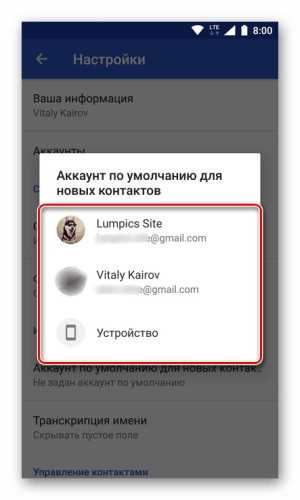
Синхронизация записной книжки с облачными сервисами обеспечивает хранение контактов вне телефона, автоматическое обновление данных и возможность восстановления после сброса устройства.
| Платформа | Шаги для синхронизации | Особенности |
|---|---|---|
| Android / Google |
|
|
| iPhone / iCloud |
|
|
Регулярная синхронизация с Google или iCloud позволяет сохранять актуальные контакты, быстро переносить их на новое устройство и предотвращает потерю данных при сбоях телефона.
Как найти скрытые или архивные контакты
Скрытые или архивные контакты могут не отображаться в основном списке, но доступны через настройки и поиск в приложении «Контакты».
- На Android:
- Откройте приложение «Контакты».
- Нажмите на три точки или «Меню» → «Настройки» → «Показать контакты».
- Включите отображение контактов с SIM-карты, Google-аккаунта и других учетных записей.
- Проверяйте папку «Архив» в приложении Gmail, если контакты синхронизированы через Google.
- На iPhone:
- Откройте приложение «Контакты».
- Зайдите в «Настройки» → «Контакты» → «Учетные записи».
- Активируйте все учетные записи, включая iCloud, Gmail и Exchange, для отображения скрытых контактов.
- Проверяйте раздел «Группы» в верхнем левом углу приложения «Контакты» для выбора отображаемых записей.
- Использование поиска:
- На Android и iOS используйте строку поиска, вводя имя, номер или email.
- Результаты поиска включают контакты, скрытые в определенных учетных записях или архивах.
Эти действия позволяют восстановить доступ к контактам, которые не видны в стандартном списке, и гарантируют, что информация будет доступна для звонков и сообщений.
Работа с контактами через сторонние приложения
Сторонние приложения для работы с контактами расширяют стандартные функции телефона, предоставляя инструменты для управления, синхронизации и резервного копирования записей.
- Выбор приложения:
- Для Android доступны приложения вроде «Contacts+», «True Phone» и «Sync.ME».
- Для iPhone популярны «Cardhop», «Contacts Backup» и «FullContact».
- Проверяйте совместимость с учетными записями Google, iCloud и Exchange.
- Импорт и синхронизация:
- При первом запуске приложение предложит импортировать контакты из стандартной записной книжки.
- Включите автоматическую синхронизацию для обновления данных на всех устройствах.
- Настройте интеграцию с почтовыми сервисами для хранения и обновления контактов.
- Резервное копирование и восстановление:
- Используйте встроенные функции экспорта в формат vCard или CSV для сохранения всех записей.
- При смене телефона восстановление контактов выполняется через импорт ранее сохраненного файла.
- Дополнительные возможности:
- Объединение дубликатов и очистка неактуальных записей.
- Добавление заметок, фотографий и категорий для контактов.
- Управление группами и рассылками сообщений через приложение.
Использование сторонних приложений позволяет эффективнее управлять контактами, поддерживать актуальность данных и создавать резервные копии без потери информации.
Советы по организации и быстрому поиску контактов
Эффективная организация контактов облегчает их поиск и использование. Для этого применяются группы, метки, сортировка и синхронизация.
- Создание групп и меток:
- На Android и iOS создавайте группы по категориям: семья, работа, друзья.
- Используйте метки для дополнительных признаков, например «VIP» или «Поставщики».
- Группы упрощают рассылку сообщений и массовые звонки.
- Сортировка и фильтры:
- Сортируйте контакты по имени, фамилии или частоте использования.
- На Android в настройках приложения «Контакты» можно выбирать отображение по учетным записям.
- На iOS используйте функцию «Группы» для выбора видимых контактов.
- Использование поиска:
- Вводите имя, номер или email для мгновенного отображения нужного контакта.
- На iOS поиск поддерживает организации и заметки в контактах.
- На Android поиск учитывает метки и группы при настройке отображения.
- Синхронизация с облаком:
- Используйте Google или iCloud для хранения актуальной версии контактов.
- Синхронизация позволяет быстро восстановить контакты при смене устройства.
- Обновления автоматически отражаются на всех устройствах, подключенных к аккаунту.
Применение этих методов ускоряет поиск контактов, поддерживает порядок в записной книжке и облегчает управление большим количеством записей.
Вопрос-ответ:
Где находится стандартная записная книжка на Android?
На Android записная книжка хранится в приложении «Контакты». Его можно найти на главном экране или в меню приложений. В некоторых моделях доступ к контактам также возможен через приложение «Телефон» на вкладке «Контакты».
Как открыть записную книжку на iPhone, если иконка не отображается на рабочем столе?
Если приложение «Контакты» отсутствует на рабочем столе, проведите пальцем вниз по экрану для вызова поиска Spotlight. Введите «Контакты» в строку поиска и выберите найденное приложение. Также доступ к контактам есть через вкладку «Контакты» в приложении «Телефон».
Можно ли синхронизировать контакты между телефоном и облачными сервисами?
Да, на Android контакты синхронизируются с Google-аккаунтом, а на iPhone — с iCloud. Включив синхронизацию в настройках учетной записи, вы получите актуальные контакты на всех устройствах, связанных с аккаунтом, и возможность восстановить их после сброса телефона.
Как быстро найти нужный контакт среди большого количества записей?
Используйте строку поиска в приложении «Контакты». На Android можно искать по имени, номеру, email и меткам. На iPhone поиск работает с именами, адресами, организациями и заметками. Также помогают группы и фильтры для отображения только нужных категорий контактов.
Можно ли работать с контактами через сторонние приложения?
Да, существуют сторонние приложения, которые позволяют объединять дубликаты, создавать резервные копии, добавлять заметки и фотографии, управлять группами и синхронизировать контакты с несколькими учетными записями. Примеры для Android: «Contacts+», «True Phone»; для iPhone: «Cardhop», «Contacts Backup».
Где на Android хранится записная книжка и как к ней быстро получить доступ?
Записная книжка на Android находится в приложении «Контакты». Оно доступно на главном экране или в меню приложений. Для быстрого доступа можно использовать строку поиска в списке приложений, ввести имя контакта или номер телефона. Также контакты открываются через приложение «Телефон» на вкладке «Контакты».
Как на iPhone найти контакты, которые не отображаются на рабочем столе?
Если иконка «Контакты» отсутствует, проведите пальцем вниз на экране для вызова поиска Spotlight и введите «Контакты». Также доступ к контактам есть через приложение «Телефон» во вкладке «Контакты». Для отображения всех записей убедитесь, что активны все учетные записи в «Настройки» → «Контакты» → «Учетные записи».

 Загрузка...