Содержание статьи
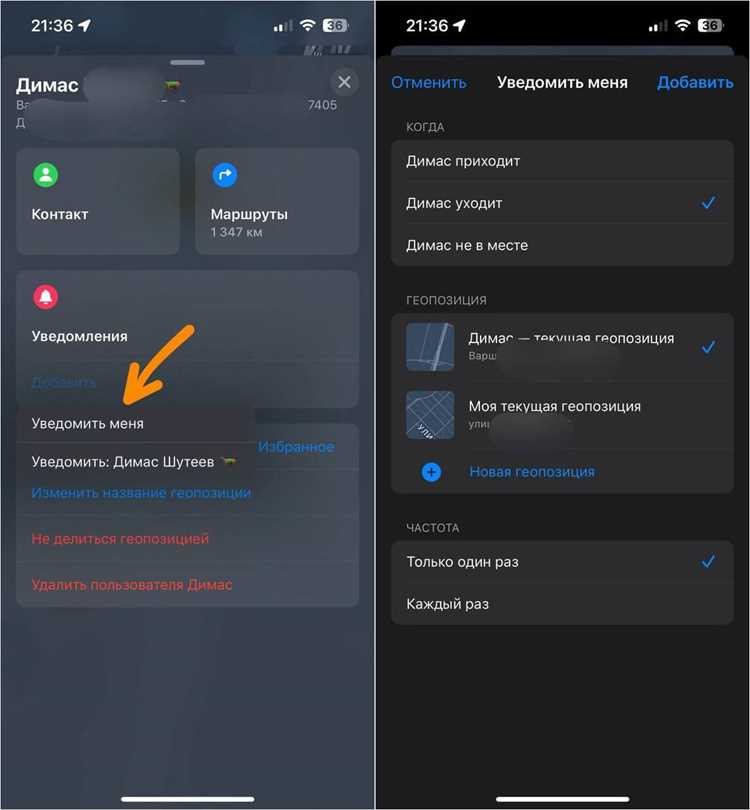
Смартфоны Apple сохраняют данные о перемещениях, если активирована геолокация. Эти сведения хранятся в разделе «Значимые места» и позволяют увидеть, какие адреса человек посещал и когда именно. Доступ к этой информации можно получить напрямую с устройства, не устанавливая сторонние программы.
Для проверки истории перемещений достаточно открыть Настройки → Конфиденциальность и безопасность → Службы геолокации → Системные службы → Значимые места. В этом разделе отображаются точки на карте, даты и примерная продолжительность пребывания. Эти данные видны только владельцу устройства, так как защищены паролем, Face ID или Touch ID.
Также сведения о местоположении можно найти через iCloud или сервис «Найти iPhone». Они позволяют определить текущее положение устройства и просмотреть недавние перемещения. При необходимости историю можно очистить или отключить сбор данных, если требуется сохранить конфиденциальность.
Как просмотреть историю местоположений на iPhone через «Настройки»
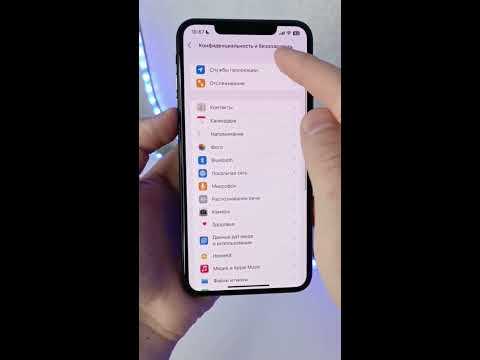
История перемещений сохраняется в разделе «Значимые места», который находится в системных настройках устройства. Чтобы открыть эти данные, нужно перейти по пути Настройки → Конфиденциальность и безопасность → Службы геолокации → Системные службы → Значимые места. После ввода пароля, Face ID или Touch ID откроется список посещённых адресов.
Каждая запись содержит название места, город, точный адрес и дату последнего визита. Для детального просмотра можно нажать на нужный пункт – появится карта с отмеченной локацией и временем пребывания. Данные обновляются автоматически при включённой геолокации и подключении к сети.
Если список отсутствует, возможно, функция была отключена. Чтобы включить сбор информации, нужно активировать Службы геолокации и разрешить использование системных служб. После этого iPhone начнёт фиксировать посещённые точки и сохранять их для последующего просмотра.
Как найти недавние маршруты человека в «Хронологии» Apple Maps
Чтобы просмотреть зафиксированные маршруты, открыть приложение Apple Maps и нажать на значок профиля в правом верхнем углу. В появившемся меню выбрать пункт Хронология. Здесь отображаются поездки и прогулки с указанием даты, времени и мест отправления и прибытия.
Для получения деталей выбрать нужный день. На экране появится карта с линией движения, отмеченными остановками и временем перемещения. При переключении между днями можно видеть последовательность маршрутов и изменение точек посещения.
Если раздел пуст, следует проверить разрешения на сбор данных: Настройки → Конфиденциальность и безопасность → Службы геолокации → Карты. Нужно выбрать параметр «Всегда» или «При использовании приложения». После этого система начнёт сохранять маршруты автоматически при активной геолокации.
Как использовать функцию «Найти iPhone» для просмотра передвижений
Сервис «Найти iPhone» позволяет определить текущее местоположение устройства и отследить последние передвижения. Для доступа необходимо войти в приложение «Найти» на другом устройстве Apple или перейти на сайт iCloud.com/find под тем же Apple ID. После авторизации выбрать нужное устройство из списка.
На карте появится текущая точка, где находится iPhone, а также временная отметка последней фиксации сигнала. При включённой опции «Отправлять последнюю геопозицию» система сохраняет данные о месте, где устройство было перед отключением сети или питания. Это помогает восстановить недавние маршруты.
Чтобы активировать функцию, нужно открыть Настройки → Apple ID → Найти iPhone и включить параметры «Найти iPhone» и «Отправлять последнюю геопозицию». После этого информация о передвижениях будет доступна в приложении или через веб-интерфейс iCloud.
Как определить, включена ли геолокация на устройстве
Проверить активность геолокации на iPhone можно через меню Настройки. Откройте раздел Конфиденциальность и безопасность и выберите пункт Службы геолокации. Если переключатель находится в положении включено, система позволяет приложениям получать данные о местоположении. Если ползунок серый – функция отключена.
Для проверки активности геолокации у конкретных приложений пролистайте список ниже. Возле каждого названия отображается уровень доступа: Никогда, При использовании или Всегда. Изменить разрешение можно вручную, выбрав нужное приложение и задав подходящий вариант.
При включённой геолокации в строке состояния может появляться стрелка – она указывает, что одно из приложений или системных служб использует координаты. В разделе Системные службы можно также включить отображение значка в строке состояния, чтобы видеть, когда iPhone обращается к GPS.
Для дополнительной проверки стоит открыть пункт Настройки → Конфиденциальность → Аналитика и улучшения и убедиться, что сбор данных не ограничивает работу геолокации. Если геолокация остаётся неактивной, возможно, на устройстве включено ограничение через Экранное время – его можно снять в соответствующем разделе настроек.
Как посмотреть историю геолокации через iCloud
Посмотреть историю перемещений через iCloud можно с помощью функции Найти iPhone, если она была активна на устройстве. Для этого понадобится доступ к учётной записи Apple ID владельца.
- Перейдите на сайт icloud.com и войдите под тем же Apple ID, который использовался на нужном iPhone.
- Выберите раздел Найти iPhone и дождитесь загрузки карты.
- В выпадающем списке устройств выберите нужный iPhone. На карте появится его текущее местоположение или последнее зафиксированное перед отключением сети.
История геолокации в виде маршрута через iCloud не сохраняется, но можно просмотреть последнюю активность устройства. Если функция «Найти iPhone» была включена, iCloud фиксирует последнее место подключения к интернету и сохраняет его в течение ограниченного времени.
Для более детального просмотра мест, где устройство находилось ранее, нужно проверить значимые места на самом iPhone:
- Откройте Настройки → Конфиденциальность и безопасность → Службы геолокации.
- Выберите Системные службы → Значимые места.
- После авторизации с Face ID или паролем откроется список городов и точек, где устройство фиксировало местоположение.
Если требуется контролировать историю геолокации на постоянной основе, можно включить отчёты о местоположении через Семейный доступ в iCloud. Это позволит просматривать данные о перемещениях членов семьи прямо на карте в приложении Локатор.
Как получить данные о посещённых местах через резервную копию iPhone
Информация о геолокации может сохраняться в резервной копии iPhone, если пользователь не отключал Службы геолокации и Значимые места. Извлечь эти данные можно при помощи резервной копии, созданной через iTunes или Finder.
Для анализа копии понадобятся сторонние программы, позволяющие просматривать содержимое резервных данных. На практике применяются:
| Программа | Функция | Особенности |
|---|---|---|
| iMazing | Доступ к файлам геолокации и журналам Системных служб | Показывает координаты, даты и точное время фиксации |
| Elcomsoft Phone Viewer | Просмотр баз данных «Значимых мест» | Поддерживает резервные копии iTunes и iCloud |
| iBackup Viewer | Анализ SQLite-баз резервных копий | Позволяет вручную открыть файл cache_encryptedA.db |
Чтобы извлечь данные:
- Создайте резервную копию iPhone через Finder (macOS Catalina и новее) или iTunes (Windows, macOS Mojave и старше).
- Выберите сохранённую копию в каталоге:
macOS – ~/Library/Application Support/MobileSync/Backup/,
Windows – C:\Users\[имя_пользователя]\AppData\Roaming\Apple Computer\MobileSync\Backup\.
- Откройте копию выбранной программой и найдите файлы с базами GeoHistory.mapsdata или cache_encryptedA.db.
- Экспортируйте данные в CSV или просмотрите точки на карте, если утилита поддерживает визуализацию координат.
При необходимости можно расшифровать зашифрованную копию, указав пароль, установленный при её создании. Без пароля доступ к информации о посещениях невозможен.
Как ограничить или удалить историю местоположений на iPhone

Управление историей местоположений выполняется через раздел Службы геолокации. Для доступа откройте Настройки → Конфиденциальность и безопасность → Службы геолокации → Системные службы → Значимые места.
Чтобы ограничить сбор данных, отключите переключатель Значимые места. После этого устройство перестанет сохранять историю посещений и обновлять список координат.
Для удаления уже сохранённых записей выполните сброс истории:
- Перейдите в раздел Значимые места.
- Прокрутите страницу вниз и выберите Очистить историю.
- Подтвердите действие, введя пароль или используя Face ID.
После очистки список посещённых локаций полностью удаляется, и восстановить его невозможно. Новые данные начнут сохраняться только после повторного включения функции.
Чтобы полностью запретить доступ к геолокации, можно отключить службу целиком через верхний переключатель Службы геолокации. Это ограничит работу всех приложений и системных служб, включая поиск устройства и навигацию.
Для отдельных программ настройка выполняется отдельно: Настройки → Конфиденциальность и безопасность → Службы геолокации → выберите нужное приложение и укажите параметр Никогда или При использовании.
Как защитить личные данные при использовании геолокации
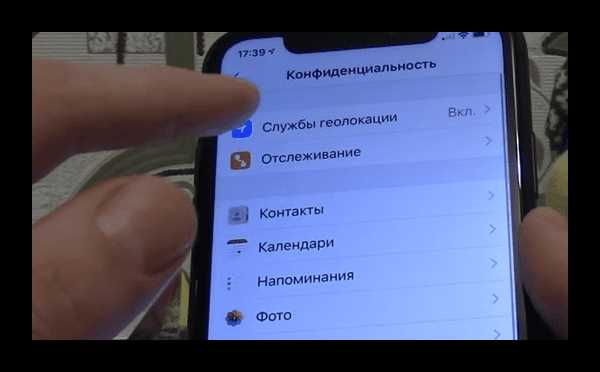
Настройки геолокации в iPhone позволяют ограничить передачу данных о местоположении и контролировать доступ приложений. Для повышения конфиденциальности рекомендуется регулярно проверять разрешения и настройки системных служб.
- Откройте Настройки → Конфиденциальность и безопасность → Службы геолокации. Отключите доступ для приложений, которые не требуют координат для работы.
- Для оставшихся программ выберите режим При использовании вместо Всегда, чтобы геолокация не работала в фоновом режиме.
- В разделе Системные службы отключите функции Маркетинг Apple и Улучшение карт, если не хотите делиться анонимными данными.
- Включите уведомление о доступе к геолокации, активировав параметр Значок в строке состояния. Это позволит отслеживать, какие процессы используют координаты.
- Регулярно очищайте историю Значимых мест в меню Системные службы → Значимые места → Очистить историю.
Для дополнительной защиты можно включить двухфакторную аутентификацию Apple ID, чтобы предотвратить несанкционированный вход в iCloud и доступ к данным о местоположении. Также рекомендуется периодически проверять список устройств, связанных с учётной записью, и удалять неиспользуемые.
- Используйте сложный пароль Apple ID, не совпадающий с кодом блокировки iPhone.
- Отключайте общий доступ к геопозиции в приложении Локатор, если он не нужен постоянно.
- Проверяйте настройки Семейного доступа – при необходимости ограничьте передачу координат другим участникам.
Вопрос-ответ:
Можно ли узнать точное местоположение человека через iPhone без его согласия?
Нет, без разрешения владельца устройства получить данные о местоположении невозможно. Любая попытка обойти настройки приватности нарушает закон. Для отслеживания координат используется функция «Локатор» и общий доступ к геолокации, которые требуют согласия пользователя.
Где на iPhone хранится история местоположений?
История перемещений хранится в разделе «Значимые места», который находится в Настройках → Конфиденциальность и безопасность → Службы геолокации → Системные службы. Там отображаются города и конкретные точки с датой и временем посещения. Эти данные защищены паролем или биометрией.
Можно ли посмотреть прошлые локации через iCloud?
Через iCloud отображается только текущее местоположение или последнее зафиксированное перед отключением сети, если включена функция «Найти iPhone». Полная история перемещений не сохраняется в облаке, но можно использовать резервные копии iPhone для анализа «Значимых мест» на устройстве.
Как ограничить сбор данных о местоположении на iPhone?
Отключите или ограничьте доступ к геолокации для конкретных приложений через Настройки → Конфиденциальность и безопасность → Службы геолокации. Для системных служб можно выключить «Значимые места» и очистить существующую историю. Также рекомендуется использовать режим «При использовании» вместо «Всегда» для приложений.
Какие меры помогают защитить личные данные при использовании геолокации?
Рекомендуется проверять разрешения для приложений, ограничивать доступ к геолокации, очищать историю «Значимых мест», отключать ненужные системные службы и уведомления о координатах. Включение двухфакторной аутентификации Apple ID и управление устройствами, связанными с учётной записью, снижает риск несанкционированного доступа.
Как посмотреть, где человек был с помощью iPhone без установки сторонних приложений?
Для этого используется встроенная функция «Локатор» и раздел «Значимые места». В «Настройках» откройте «Конфиденциальность и безопасность» → «Службы геолокации» → «Системные службы» → «Значимые места». Там отображается список мест с датой и временем посещения, если пользователь не отключал эту функцию. Также можно просмотреть текущее или последнее местоположение через iCloud, войдя в раздел «Найти iPhone» под Apple ID владельца устройства. Без согласия пользователя доступ к координатам невозможен, любые обходные методы нарушают закон и правила конфиденциальности.

 Загрузка...