Содержание статьи
Если вы не можете войти в почту Яндекса, первым шагом нужно проверить, сохранился ли доступ к запасному телефону или дополнительной электронной почте, указанной при регистрации. Яндекс отправляет коды подтверждения именно на эти контакты, поэтому важно заранее убедиться, что они активны и доступны.
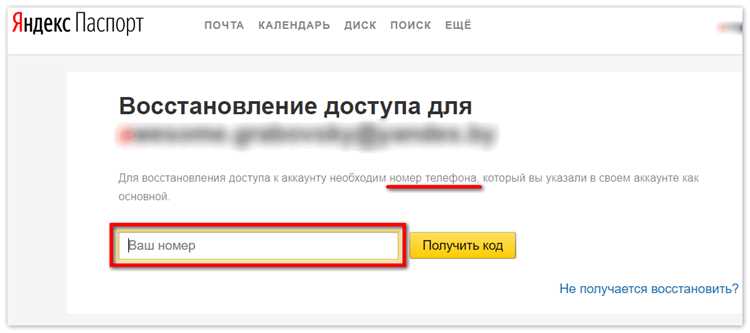
Форма восстановления пароля на сайте Яндекса позволяет вернуть доступ за несколько минут. Для этого потребуется ввести логин, подтвердить личность с помощью кода и задать новый пароль. Если код не приходит, стоит проверить корректность введенного номера телефона или адреса электронной почты, а также убедиться, что сообщения не попали в спам.
В случае отсутствия доступа к запасным контактам можно использовать приложение Яндекс на смартфоне. Оно поддерживает подтверждение через push-уведомления и QR-коды, что ускоряет процесс восстановления и снижает риск блокировки аккаунта.
Если стандартные методы не помогают, следует обратиться в службу поддержки Яндекса. Для ускорения обработки запроса нужно подготовить данные, подтверждающие, что аккаунт принадлежит вам: скриншоты предыдущей переписки, реквизиты привязанного телефона или данные платежей, если использовались платные сервисы.
Проверка возможности входа через запасной телефон или email
Для начала восстановления доступа к почте Яндекса проверьте, привязан ли к аккаунту запасной телефон или дополнительный email. Эти контакты используются для получения кода подтверждения при сбое входа. Перейдите на страницу входа и выберите «Забыли пароль?» или «Войти через код». Яндекс предложит отправку кода на указанные контакты.
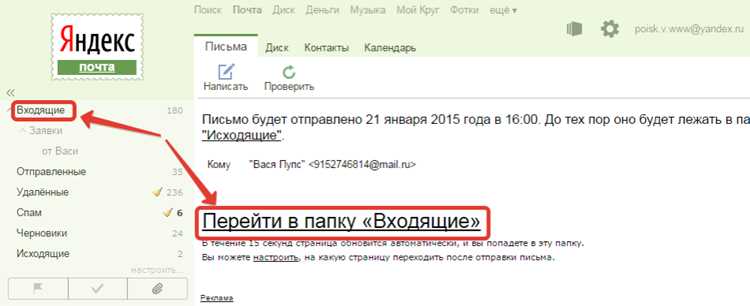
Если код приходит на телефон, убедитесь, что SIM-карта активна, оператор не блокирует СМС с коротких номеров, а телефон принимает международные и сервисные сообщения. Для дополнительного email проверьте папку «Входящие» и раздел «Спам», так как письма с кодами иногда фильтруются почтовыми сервисами.
Если доступ к запасному телефону или почте отсутствует, отметьте этот факт при восстановлении, чтобы система Яндекса предложила альтернативные способы подтверждения личности. Сохранение актуальных контактов в настройках аккаунта значительно ускоряет процесс восстановления и снижает риск временной блокировки.
Использование формы восстановления пароля на сайте Яндекса
Форма восстановления пароля на сайте Яндекса позволяет вернуть доступ к почте, если вы помните логин или адрес аккаунта. Для успешного восстановления выполните следующие шаги:
- Перейдите на страницу Восстановление пароля Яндекса.
- Введите логин или адрес электронной почты, к которому потерян доступ.
- Выберите метод получения кода подтверждения: на запасной телефон или дополнительный email.
- Введите полученный код в соответствующее поле на сайте.
- Придумайте новый пароль длиной от 8 до 32 символов, используя буквы, цифры и специальные символы.
Если код не приходит, проверьте:
- Правильность введенного номера телефона или адреса электронной почты.
- Наличие сообщений в папке «Спам» или «Нежелательная почта».
- Стабильность интернет-соединения и корректность часового пояса устройства.
После успешного ввода кода и создания нового пароля рекомендуется сразу проверить доступ к почте и обновить данные запасного телефона и дополнительного email, чтобы упростить восстановление в будущем.
Восстановление доступа через СМС или голосовой код
Если к аккаунту Яндекса привязан телефон, можно восстановить доступ с помощью СМС или голосового вызова. На странице восстановления пароля выберите соответствующий метод получения кода.
Для СМС убедитесь, что номер введен корректно, SIM-карта активна и телефон принимает короткие сервисные сообщения. Код обычно приходит в течение нескольких минут. Введите его в поле подтверждения на сайте.
Для голосового кода Яндекс совершает автоматический звонок, диктуя числовую комбинацию. При этом важно, чтобы телефон был включен, а громкость достаточной для четкого восприятия кода.
Если код не приходит:
- Проверьте правильность номера и формат международного кода.
- Перезагрузите устройство и повторите запрос через 5–10 минут.
- Убедитесь, что оператор не блокирует сервисные СМС или звонки.
После успешного ввода кода система предложит создать новый пароль. Сразу сохраните его и обновите запасные контакты для быстрого восстановления в будущем.
Восстановление почты через приложение Яндекс для смартфона

Приложение Яндекс на смартфоне позволяет восстановить доступ к почте быстрее, используя встроенные методы подтверждения личности. Скачайте официальное приложение из App Store или Google Play и войдите в раздел восстановления аккаунта.
После ввода логина приложение предложит варианты подтверждения: push-уведомление на привязанный телефон, СМС-код или QR-код для подтверждения через другой зарегистрированный аккаунт. Выберите подходящий метод.
Push-уведомление приходит мгновенно, достаточно подтвердить вход одним нажатием. СМС-код работает аналогично веб-версии, важно проверить корректность номера и при необходимости перезапросить код.
При использовании QR-кода откройте приложение на другом устройстве, зарегистрированном в аккаунте, и отсканируйте код. Это позволяет восстановить доступ без ввода пароля и снизить риск блокировки.
После подтверждения личности приложение предложит создать новый пароль. Рекомендуется сразу обновить настройки запасного телефона и дополнительного email, чтобы ускорить восстановление в будущем и избежать повторных блокировок.
Обращение в службу поддержки при отсутствии доступа к контактам

Если к аккаунту Яндекса нет доступа к запасному телефону и дополнительной почте, восстановление через стандартные методы невозможно. В этом случае нужно обратиться в службу поддержки.
Для обращения перейдите на страницу Помощь Яндекса и выберите раздел восстановления аккаунта. Используйте форму обратной связи или чат с консультантом.
Для ускорения обработки запроса подготовьте данные, подтверждающие право на аккаунт:
- Скриншоты входящих писем с этого аккаунта;
- Последние отправленные и полученные сообщения;
- Данные о привязанном телефоне и платежах за сервисы Яндекса;
- Дата создания аккаунта, используемые браузеры и устройства.
Сотрудник поддержки проверит предоставленную информацию и предложит дальнейшие шаги, например, восстановление через временный код или смену запасного контакта. Своевременное предоставление всех данных сокращает время восстановления и снижает риск блокировки.
Что делать, если почта была удалена или заблокирована
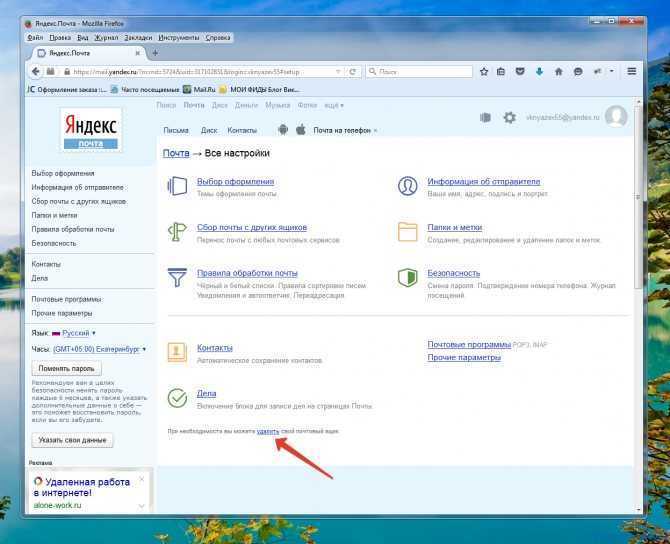
Для восстановления заблокированного аккаунта используйте форму обращения в поддержку. Подготовьте данные, подтверждающие владение почтой: логин, дату последнего успешного входа, используемые устройства и примеры писем из аккаунта.
Если аккаунт был удалён менее 30 дней назад, восстановление возможно через форму восстановления с вводом логина и подтверждением личности. После подтверждения система предложит создать новый пароль и вернуть все доступные данные.
Если прошло более 30 дней, аккаунт может быть окончательно удалён, а восстановление невозможно. В этом случае создайте новый почтовый ящик и привяжите актуальные контакты для защиты доступа.
Вопрос-ответ:
Что делать, если я забыл пароль от почты Яндекса и не могу войти?
Перейдите на страницу восстановления пароля Яндекса, введите свой логин или адрес электронной почты, а затем выберите способ получения кода подтверждения — на запасной телефон или дополнительный email. После ввода кода система позволит задать новый пароль. Если доступа к контактам нет, используйте приложение Яндекс или обратитесь в службу поддержки.
Можно ли восстановить почту, если я потерял доступ и к телефону, и к запасной почте?
Да, но для этого потребуется обратиться в службу поддержки Яндекса. При обращении нужно подготовить информацию, подтверждающую владение аккаунтом: дата создания почты, последние отправленные сообщения, используемые устройства, реквизиты платежей за сервисы Яндекса. Подробные данные ускоряют обработку запроса и повышают шансы на восстановление.
Как восстановить почту через СМС или голосовой вызов?
На странице восстановления пароля выберите метод СМС или голосового вызова. Для СМС убедитесь, что номер телефона активен и принимает сервисные сообщения. Для голосового вызова телефон должен быть включен, а уровень громкости достаточным для восприятия кода. После ввода кода система предложит создать новый пароль.
Можно ли вернуть почту, если она была удалена или заблокирована?
Если аккаунт был удалён менее 30 дней назад, восстановление возможно через форму восстановления с подтверждением личности. Заблокированный аккаунт возвращается через обращение в поддержку при предоставлении данных, подтверждающих владение почтой. Если прошло более 30 дней после удаления, аккаунт восстановить нельзя, придётся создать новый.
Как ускорить процесс восстановления почты через приложение Яндекс на смартфоне?
Установите официальное приложение Яндекс и войдите в раздел восстановления. Используйте push-уведомление, СМС или QR-код для подтверждения личности. Push-уведомление приходит мгновенно и подтверждается одним нажатием. После восстановления создайте новый пароль и обновите запасные контакты, чтобы в будущем восстановление проходило быстрее.
Как восстановить почту, если я забыл пароль и не могу использовать запасной телефон?
Если доступа к запасному телефону нет, начните с ввода логина на странице восстановления пароля Яндекса. Выберите вариант подтверждения через дополнительный email или через приложение Яндекс на смартфоне. Если и эти варианты недоступны, обратитесь в службу поддержки и предоставьте данные, подтверждающие владение аккаунтом: дату создания почты, примеры писем, устройства, с которых происходил вход, и реквизиты оплаты сервисов.
Что делать, если почта была заблокирована из-за подозрительной активности?
При блокировке аккаунта Яндекс отправляет уведомление с указанием причины. Для восстановления используйте форму обращения в поддержку. Подготовьте информацию о последней активности, устройствах, логинах и последних отправленных письмах. Сотрудник поддержки проверит данные и предложит способ разблокировки, после чего можно будет создать новый пароль и обновить контактные данные для защиты аккаунта.

 Загрузка...