Содержание статьи

Имя пользователя в Windows 11 используется системой как идентификатор учетной записи: оно участвует в формировании пути к папке профиля, применяется при настройке прав доступа, подключении к сетевым ресурсам и выполнении команд в консоли. Часто возникает путаница между отображаемым именем и фактическим системным именем, особенно если вход выполнен через учетную запись Microsoft.
В Windows 11 существует несколько способов получить нужные данные, и результат зависит от выбранного метода. Например, параметры системы показывают имя владельца учетной записи, тогда как командная строка возвращает точное имя пользователя, которое используется внутри ОС. Для администрирования, устранения ошибок или работы с программами важно опираться именно на системное имя, а не на подпись в интерфейсе.
Отдельного внимания требует различие между локальной учетной записью и учетной записью Microsoft. В первом случае имя пользователя задается вручную и напрямую совпадает с именем папки профиля. Во втором – Windows автоматически формирует его на основе данных аккаунта, что может выглядеть неочевидно и вызывать вопросы при поиске нужного значения.
Ниже разобраны практические способы, позволяющие быстро узнать имя пользователя в зависимости от ситуации: через интерфейс системы, встроенные утилиты и структуру файлов. Это поможет получить точные данные без изменения настроек и риска для учетной записи.
Просмотр имени пользователя в параметрах учетной записи Windows 11
Параметры Windows 11 позволяют быстро определить имя пользователя без обращения к служебным утилитам. Для этого откройте приложение «Параметры» и перейдите в раздел Учетные записи, где в верхней части окна отображается текущее имя профиля, связанного с входом в систему.
Отображаемое имя зависит от типа учетной записи. При использовании учетной записи Microsoft система показывает имя и фамилию, указанные в профиле Microsoft, а не фактическое системное имя, применяемое в путях и настройках безопасности.
Чтобы получить больше деталей, откройте подраздел Ваши данные. Здесь можно увидеть тип учетной записи, привязанный адрес электронной почты и подпись пользователя, что помогает отличить локальный профиль от облачного.
Если в параметрах указано имя, не совпадающее с названием папки профиля в каталоге Users, это нормальное поведение Windows 11. В таком случае отображаемое имя служит для идентификации пользователя в интерфейсе и не применяется в командной строке или сценариях.
Для задач, связанных с настройкой доступа или установкой программ, ориентироваться только на данные из параметров не рекомендуется. Этот раздел подходит для быстрой проверки, под какой учетной записью выполнен вход в данный момент.
При наличии нескольких учетных записей на одном устройстве параметры показывают информацию только о текущем пользователе. Для просмотра данных других профилей потребуется вход под соответствующей учетной записью или использование административных инструментов.
Изменение имени в этом разделе влияет лишь на визуальное отображение в системе. Фактическое имя пользователя, используемое Windows 11 на уровне файловой структуры, остается неизменным и требует других способов проверки.
Определение имени пользователя через Панель управления
Панель управления в Windows 11 остается доступным инструментом для просмотра данных учетной записи. После открытия раздела Учетные записи пользователей система отображает имя текущего пользователя в верхней части окна, без скрытых параметров и дополнительных уровней навигации.
При переходе к пункту Управление другой учетной записью можно увидеть список всех локальных профилей, зарегистрированных на компьютере. Здесь отображаются именно те имена, которые использует система для идентификации учетных записей, что удобно при работе с несколькими пользователями.
Если учетная запись подключена к Microsoft, Панель управления часто показывает сокращенное имя профиля, а не адрес электронной почты. Это значение ближе к системному имени, чем данные из приложения «Параметры», и может совпадать с названием папки профиля.
Для задач администрирования этот способ полезен тем, что не требует прав командной строки и не зависит от конфигурации оболочки Windows. Доступ к информации сохраняется даже при ограниченных настройках интерфейса.
Важно учитывать, что Панель управления не позволяет определить имя пользователя для скрытых или отключенных учетных записей. В таких случаях потребуется использовать другие встроенные средства Windows 11.
Получение имени пользователя с помощью команды whoami в командной строке
Командная строка в Windows 11 предоставляет прямой доступ к информации о текущей учетной записи. После запуска командной строки от имени пользователя достаточно ввести команду whoami, чтобы получить точное имя, под которым система выполняет текущий сеанс.
Этот метод особенно полезен при удаленном подключении, работе через терминал или выполнении скриптов, где важно понимать, с какими правами и под каким пользователем выполняется команда.
Команда whoami всегда возвращает именно системное имя пользователя, без подстановки отображаемых имен или данных профиля Microsoft. Это исключает ошибки при настройке прав доступа к папкам и сетевым ресурсам.
Дополнительное преимущество заключается в том, что команда работает одинаково во всех редакциях Windows 11 и не зависит от языка интерфейса системы.
Если командная строка запущена с повышенными правами, whoami покажет учетную запись, от имени которой получены административные разрешения. Это позволяет быстро проверить, используется ли стандартный пользователь или встроенный администратор.
Для максимальной точности рекомендуется запускать команду в том же контексте, в котором планируется дальнейшая работа с файлами или службами Windows 11.
Узнавание имени пользователя через PowerShell и системные переменные
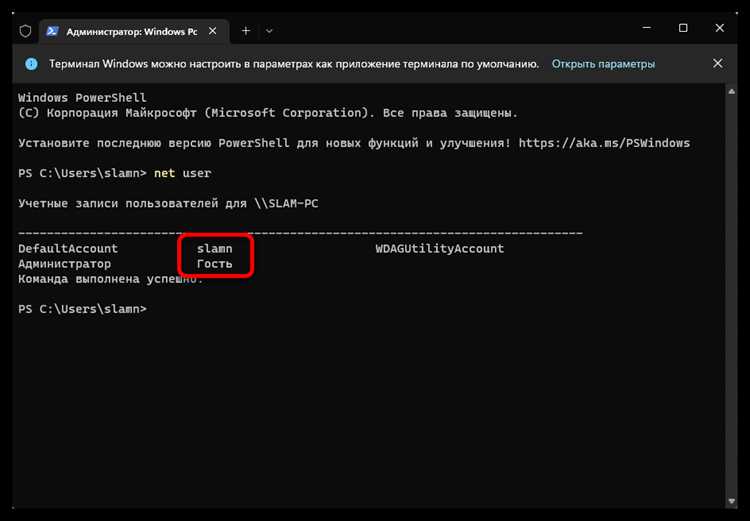
PowerShell в Windows 11 позволяет получать имя текущего пользователя с точностью до системного идентификатора. Для этого используется команда $env:USERNAME, которая возвращает имя учетной записи, применяемое системой при работе с файлами и службами. Этот метод удобен для скриптов и автоматизации.
Помимо переменной USERNAME, доступны другие системные переменные, связанные с учетной записью. Ниже представлена таблица с наиболее полезными данными:
| Переменная | Описание | Пример значения |
|---|---|---|
| USERNAME | Имя текущего пользователя | ivanov |
| USERDOMAIN | Домен или имя компьютера | DESKTOP-12345 |
| HOMEPATH | Путь к папке профиля относительно корня диска | \Users\ivanov |
| USERPROFILE | Полный путь к профилю пользователя | C:\Users\ivanov |
Использование PowerShell совместно с системными переменными позволяет точно определять учетную запись и путь к профилю, что особенно важно при работе с сетевыми ресурсами, резервным копированием и настройкой прав доступа в Windows 11.
Поиск имени пользователя по пути к папке профиля в Проводнике
Каждому пользователю Windows 11 при создании учетной записи автоматически присваивается папка профиля в каталоге C:\Users. Имя этой папки совпадает с системным именем пользователя и может отличаться от отображаемого имени в интерфейсе.
Чтобы найти имя пользователя через Проводник, выполните следующие действия:
- Откройте Проводник и перейдите на диск C:.
- Откройте папку Users.
- Найдите каталог, соответствующий текущему профилю.
Название папки отражает точное системное имя учетной записи, используемое в командной строке, PowerShell и при настройке прав доступа. Оно сохраняется неизменным даже после изменения отображаемого имени в параметрах системы.
Если на компьютере несколько пользователей, каждый профиль будет представлен отдельной папкой. Для быстрого определения текущего пользователя можно открыть путь C:\Users\текущий профиль через строку адреса Проводника.
Важно учитывать особенности учетных записей Microsoft: имя папки формируется на основе первых символов имени и фамилии, указанных в аккаунте, и может содержать цифры для устранения конфликтов с существующими папками.
Этот метод полезен для администрирования файлов, резервного копирования и проверки правильного пути к профилю при настройке приложений или сценариев в Windows 11.
Различие имени пользователя локальной учетной записи и учетной записи Microsoft
Локальная учетная запись в Windows 11 создается непосредственно на компьютере и не привязана к интернет-сервисам. Имя пользователя задается вручную при создании и совпадает с названием папки профиля в каталоге C:\Users.
Учетная запись Microsoft привязывается к облачному аккаунту и использует данные из профиля на сайте Microsoft. Отображаемое имя может содержать полное имя, инициалы или сокращение, а системное имя формируется автоматически для папки профиля.
Основные различия можно представить в виде списка:
- Источник данных: локальная – вводится вручную; Microsoft – берется из облачного профиля.
- Путь к профилю: локальная – совпадает с именем пользователя; Microsoft – формируется автоматически, иногда с цифрами.
- Отображение в интерфейсе: локальная – имя пользователя и папки совпадают; Microsoft – имя отображается в виде полного имени, системное имя может отличаться.
При использовании учетной записи Microsoft важно понимать, что изменения отображаемого имени через параметры Windows не влияют на системное имя пользователя. Это может создавать путаницу при настройке прав доступа и скриптов.
Локальные учетные записи позволяют администратору точно контролировать имя пользователя и структуру папок. Они удобны для оффлайн-устройств и ситуаций, где требуется стабильное системное имя.
Учетные записи Microsoft обеспечивают синхронизацию настроек и данных между устройствами, но системное имя профиля может отличаться от видимого, что важно учитывать при работе с сетевыми папками или командной строкой.
Для проверки типа учетной записи можно использовать раздел Параметры → Учетные записи → Ваши данные или команду whoami в командной строке. Это позволяет точно определить, какое имя системы используется при выполнении операций.
Выбор между локальной и учетной записью Microsoft зависит от задач: локальная учетная запись гарантирует стабильность имени пользователя, а Microsoft – удобство синхронизации и интеграцию с сервисами, но требует учета различий между отображаемым и системным именем.
Вопрос-ответ:
Как узнать имя пользователя, если в Windows 11 используется учетная запись Microsoft?
При входе через учетную запись Microsoft в разделе «Параметры → Учетные записи → Ваши данные» отображается имя из профиля аккаунта. Это имя видно в интерфейсе, но системное имя для папки профиля и командной строки формируется автоматически на основе имени и фамилии. Для точного определения системного имени можно открыть папку C:\Users и найти каталог, соответствующий вашему профилю, или использовать команду whoami в командной строке.
Можно ли узнать имя пользователя через командную строку без администраторских прав?
Да, это возможно. Откройте командную строку обычным пользователем и введите команду whoami. Система вернет имя учетной записи, используемой для текущего сеанса. Этот метод показывает именно системное имя пользователя, которое используется для доступа к папкам, запуску скриптов и управлению файлами.
Как отличить имя пользователя локальной учетной записи от учетной записи Microsoft?
Локальная учетная запись создается на компьютере, и имя пользователя совпадает с названием папки профиля в C:\Users. В учетной записи Microsoft отображаемое имя может включать полное имя владельца аккаунта, а системное имя формируется автоматически и может содержать цифры для уникальности. Проверить тип учетной записи можно через «Параметры → Учетные записи → Ваши данные» или с помощью команды whoami.
Как определить имя пользователя через PowerShell и переменные среды?
В PowerShell можно использовать переменную $env:USERNAME, чтобы получить системное имя текущего пользователя. Дополнительно полезны переменные $env:USERPROFILE для полного пути к папке профиля и $env:USERDOMAIN для имени компьютера или домена. Эти данные позволяют точно указать пользователя при настройке скриптов и управлении доступом.
Можно ли узнать имя пользователя через Проводник по пути к папке профиля?
Да. Откройте диск C, затем папку Users. Каталог с именем вашего профиля соответствует системному имени пользователя, используемому в Windows 11. Этот способ удобен для проверки пути к папке профиля перед резервным копированием, настройкой приложений или управлением файлами.
Почему имя пользователя в параметрах Windows 11 отличается от имени папки профиля?
В Windows 11 отображаемое имя пользователя в параметрах и имя папки профиля не всегда совпадают. Для локальной учетной записи они обычно совпадают, но при использовании учетной записи Microsoft система формирует папку профиля автоматически, часто используя первые буквы имени и фамилии и добавляя цифры для уникальности. Для точного системного имени стоит проверять название папки в C:\Users или использовать команду whoami в командной строке.
Можно ли узнать имя пользователя, если я забыл данные учетной записи Microsoft?
Да, даже без пароля к аккаунту Microsoft можно определить системное имя пользователя на локальном компьютере. Откройте Проводник и перейдите в C:\Users — папка текущего профиля покажет точное системное имя. Также можно запустить командную строку и выполнить whoami или использовать PowerShell с переменной $env:USERNAME, чтобы получить имя, под которым Windows выполняет сеанс.

 Загрузка...