Содержание статьи
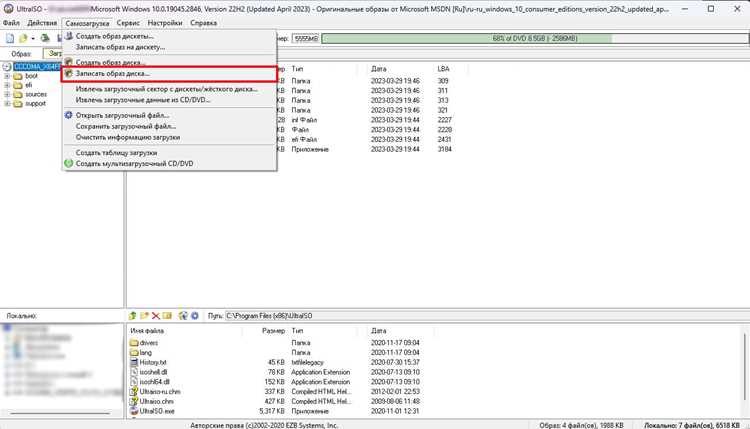
При создании образа диска с помощью программы UltraISO часто возникает ситуация, когда пространство для записи переполняется. Это может происходить по разным причинам: начиная от слишком большого количества данных, не вмещающихся в заданный размер, и заканчивая неправильными настройками программы. Если вы столкнулись с подобной проблемой, важно разобраться в причинах и применить правильные меры для её устранения.
Проверьте размер создаваемого образа. Часто причиной переполнения является несоответствие между размером образа и доступным пространством на диске. Убедитесь, что размер вашего образа не превышает доступное пространство. Для этого откройте настройки в UltraISO и проверьте параметры создания файла. Если размер слишком велик, уменьшите его, исключив лишние файлы.
Использование сжатия – ещё один способ уменьшить размер образа. В UltraISO есть функция сжатия файлов, которая помогает уменьшить занимаемое ими место, не теряя при этом данных. Для этого при сохранении образа выберите опцию сжатия, чтобы уменьшить общий объём.
Если стандартные методы не помогли, попробуйте изменить формат создаваемого образа. Некоторые форматы, такие как ISO, могут не поддерживать большие объёмы данных, поэтому рекомендуется рассмотреть использование других форматов, например, CUE/BIN или NRG, которые могут быть более гибкими в плане работы с объёмными образами.
Как проверить размер образа в UltraISO
Для того чтобы убедиться в том, что размер образа в UltraISO соответствует доступному пространству на диске, необходимо выполнить несколько простых шагов.
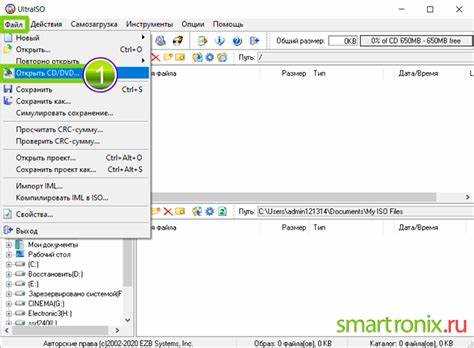
1. Откройте файл образа в UltraISO. Для этого запустите программу, затем используйте меню «Файл» и выберите «Открыть». Найдите ваш образ и откройте его.
2. Проверьте размер файла. После того как образ загрузится, обратите внимание на его размер в панели состояния, расположенной внизу окна программы. UltraISO отображает данные о файле, включая его общий размер.
3. Проверка объема доступного пространства. Откройте проводник Windows и посмотрите, сколько свободного места осталось на диске, куда вы хотите записать образ. Если образ больше свободного пространства на диске, он не поместится. Для этого, щелкните правой кнопкой мыши на нужном диске и выберите «Свойства».
4. Сравнение с размером доступного пространства. Сравнив данные, вы сможете понять, необходимо ли уменьшать размер образа или выделить больше места на диске для записи.
Если размер образа превышает доступное место, используйте функцию сжатия в UltraISO или исключите ненужные файлы из образа, чтобы уменьшить его размер.
Удаление лишних файлов из образа для освобождения места
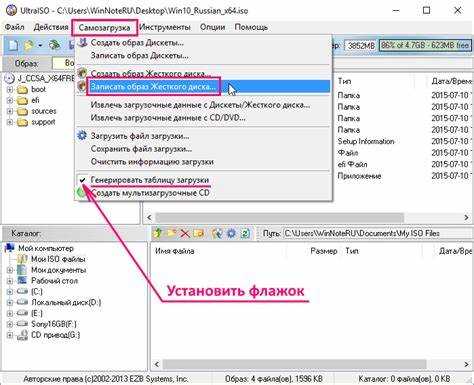
Если ваш диск образ переполнен, одним из решений может быть удаление ненужных файлов из самого образа. Это поможет освободить место и обеспечить возможность записи данных на диск. Вот как можно это сделать в UltraISO:
1. Откройте образ в UltraISO. Для этого запустите программу, перейдите в меню «Файл» и выберите «Открыть», затем выберите нужный ISO-образ.
2. Просмотрите содержимое образа. В окне программы появится список файлов, содержащихся в образе. Вы можете открыть папки и просмотреть файлы, чтобы определить, что можно удалить. Например, временные файлы или дополнительные данные, которые не требуются для вашей цели.
3. Удаление файлов. Выберите ненужные файлы или папки, щелкнув по ним правой кнопкой мыши и выбрав опцию «Удалить». Вы можете удалить один или несколько файлов сразу, в зависимости от того, сколько места нужно освободить.
4. Сохраните изменения. После того как вы удалили лишние файлы, сохраните изменения в образе. Для этого перейдите в меню «Файл» и выберите «Сохранить» или «Сохранить как», чтобы сохранить новый образ с освобожденным пространством.
5. Проверка размера образа. После удаления ненужных файлов проверьте размер образа, чтобы убедиться, что вам удалось освободить достаточно места. Для этого снова посмотрите на размер файла внизу окна UltraISO.
Удаление лишних файлов помогает не только освободить место, но и сделать образ более компактным и удобным для работы с ним в дальнейшем.
Использование функции сжатия в UltraISO для уменьшения размера образа
1. Откройте ISO-образ в UltraISO, используя команду «Файл» → «Открыть». Загрузите нужный файл образа для работы с ним.
2. После того как образ откроется, выберите пункт «Сохранить как» в меню «Файл». В открывшемся окне укажите место для сохранения и выберите нужный формат (ISO или другие).
3. В диалоговом окне «Сохранить как» есть несколько параметров. Чтобы применить сжатие, установите флажок «Использовать сжатие» (Compression). Это позволит уменьшить размер конечного файла за счет сжатия данных внутри образа.
4. Установите уровень сжатия. В UltraISO доступны различные уровни сжатия, которые варьируются от низкого до высокого. Чем выше уровень сжатия, тем больше будет уменьшен размер образа, но это может потребовать большего времени на обработку.
| Уровень сжатия | Описание | Время обработки |
|---|---|---|
| Низкий | Быстрое сжатие, минимальная потеря качества | Короткое |
| Средний | Сбалансированное сжатие с хорошим результатом | Среднее |
| Высокий | Максимальное сжатие, но может занимать больше времени | Долгое |
5. После настройки сжатия нажмите «Сохранить», чтобы создать новый файл с меньшим размером. Проверьте результат, сравнив размер нового образа с исходным.
Использование сжатия позволяет значительно уменьшить размер образа без потери данных. Однако стоит помнить, что слишком высокое сжатие может замедлить скорость записи образа, поэтому выбирайте оптимальный уровень для ваших нужд.
Решение проблемы с настройками объема при создании образа
При создании образа в UltraISO одной из причин переполнения может быть неверно настроенный объем для записи данных. Чтобы избежать этой проблемы, важно правильно настроить параметры объема перед созданием образа.
1. Откройте программу UltraISO и выберите «Файл» → «Создать новый образ» или откройте уже существующий образ через «Открыть».
2. В меню программы выберите «Инструменты» → «Настройки» (или используйте сочетание клавиш Ctrl+Shift+P). Здесь находятся основные параметры, связанные с размером и объемом создаваемого образа.
3. Проверьте настройки формата. Например, если вы создаете ISO-образ, убедитесь, что выбрана оптимальная файловая система, такая как UDF для больших объемов данных или ISO9660 для стандартных образов. Выбор неправильной файловой системы может привести к неправильному расчету объема и, как следствие, переполнению.
4. Параметры объема. При создании образа важно указать точный размер. Если UltraISO автоматически определяет размер, это может быть причиной переполнения. Убедитесь, что выбрано правильное количество доступного места для записи, и проверьте, не превышает ли размер вашего образа доступное место на диске.
5. При необходимости, измените параметры «Разделение образа». Если размер образа слишком велик, можно разделить его на несколько частей. Для этого используйте функцию «Разделить на тома» в меню создания образа. Это поможет избежать переполнения и упростит работу с большими файлами.
6. После изменения настроек создайте образ заново, выбрав «Сохранить как» и указав новый путь для сохранения. Проверьте размер полученного файла и убедитесь, что он соответствует заявленным параметрам и помещается в доступное пространство.
Правильная настройка объема и параметров записи образа в UltraISO поможет избежать переполнения и обеспечит корректное создание файла без потери данных.
Переход на более подходящий формат для дисков образов
Если при создании образа в UltraISO возникают проблемы с переполнением, одним из решений может быть переход на более подходящий формат для диска. Некоторые форматы образов обладают большей гибкостью и поддерживают большие объемы данных, что может помочь избежать переполнения.
1. Использование формата CUE/BIN. Этот формат используется для образов CD и DVD и часто обеспечивает более компактное хранение данных по сравнению с ISO. Если вы работаете с большими образами, переход на CUE/BIN может помочь уменьшить размер файла, сохраняя все данные.
2. Формат NRG. Это формат, специфичный для программы Nero, но также поддерживаемый UltraISO. Он подходит для создания образов с большими размерами и может быть полезен, если стандартный ISO не справляется с задачей. Для конвертации в NRG откройте образ в UltraISO и выберите «Сохранить как» с выбором формата NRG.
3. Использование формата UDF. Для образов, которые содержат файлы, размер которых превышает 2 ГБ, рекомендуется использовать файловую систему UDF. Этот формат подходит для больших данных и используется, например, для записи DVD-дисков с файлами большого размера. Убедитесь, что при создании образа выбран правильный формат файловой системы (UDF вместо ISO9660), чтобы избежать проблем с переполнением.
4. Формат ISO9660 + Joliet. Этот формат является расширением ISO9660 и поддерживает более длинные имена файлов, а также улучшенную совместимость с современными операционными системами. Для некоторых случаев он может быть более подходящим, особенно если образ содержит большое количество файлов с длинными именами.
5. Конвертация образа. Для того чтобы перейти на более подходящий формат, в UltraISO достаточно открыть образ, выбрать «Файл» → «Сохранить как» и выбрать нужный формат. Убедитесь, что после выбора нового формата указаны правильные параметры для файла и файловой системы.
Переход на более подходящий формат может значительно снизить вероятность переполнения, а также повысить совместимость образа с другими устройствами и программами.
Что делать, если UltraISO не позволяет создать или записать образ из-за переполнения
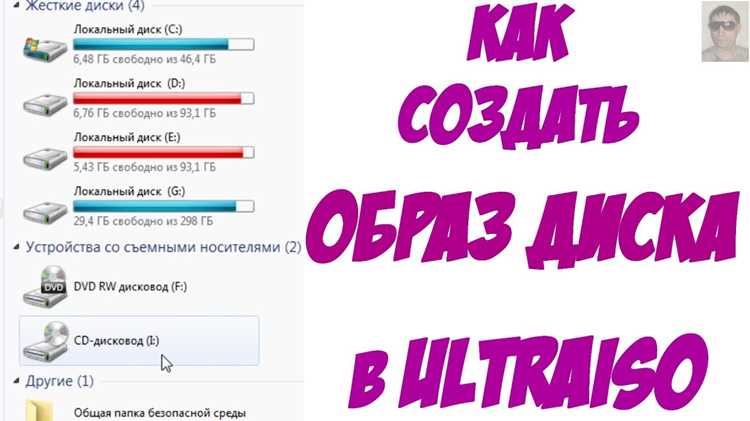
1. Проверьте доступное место на диске. Переполнение часто происходит, если на диске, куда вы пытаетесь сохранить образ, недостаточно свободного места. Откройте проводник и проверьте, сколько свободного места осталось на целевом диске. Если место ограничено, освободите его, удалив ненужные файлы или выбрав другой диск с большим объемом.
2. Уменьшите размер создаваемого образа. Если размер образа превышает доступное место, попробуйте уменьшить объем данных, которые вы хотите записать. Откройте ваш образ в UltraISO и удалите ненужные файлы или используйте функцию сжатия для уменьшения размера.
3. Измените параметры формата образа. Некоторые форматы образов могут иметь ограничения по размеру. Попробуйте выбрать другой формат, например, CUE/BIN или NRG, которые поддерживают большие объемы данных. Для этого при сохранении образа в UltraISO выберите «Сохранить как» и выберите другой формат.
4. Проверьте настройки файловой системы. Если вы создаете образ для записи на DVD или Blu-ray, убедитесь, что выбран правильный формат файловой системы, например, UDF. Некоторые другие файловые системы, такие как ISO9660, могут иметь ограничения по объему, что может вызвать переполнение.
5. Разделите образ на несколько частей. Если размер образа слишком велик, используйте функцию разделения образа на несколько частей. Для этого в UltraISO выберите пункт «Разделить на тома» при сохранении образа. Это поможет избежать переполнения и упростит запись на несколько носителей.
6. Проверьте целевое устройство. Если ошибка переполнения возникает при записи образа на внешний носитель, убедитесь, что устройство поддерживает необходимый размер данных. Например, USB-накопители или старые CD/DVD-диски могут не поддерживать большие файлы. В таком случае используйте другой носитель или формат, подходящий для записи больших объемов данных.
Применив эти шаги, вы сможете устранить проблему переполнения и успешно создать или записать образ в UltraISO.
Вопрос-ответ:
Почему UltraISO не может создать образ из-за переполнения?
Ошибка переполнения при создании образа в UltraISO может возникнуть, если размер исходных данных превышает доступное пространство на выбранном носителе или диске. Перед созданием образа важно убедиться, что на диске достаточно свободного места. Также стоит проверить параметры создаваемого образа и формат, так как некоторые форматы ограничены по объему.
Как уменьшить размер образа, если он переполнен в UltraISO?
Для уменьшения размера образа можно воспользоваться несколькими методами: удалить ненужные файлы из образа, сжать файлы с помощью функции сжатия UltraISO или изменить формат образа на более подходящий. Например, можно использовать формат CUE/BIN или NRG вместо стандартного ISO, что может уменьшить размер данных.
Как настроить параметры объема при создании образа в UltraISO, чтобы избежать переполнения?
При создании образа в UltraISO важно настроить параметры объема. Убедитесь, что выбран формат образа, подходящий для ваших данных, например, ISO9660 или UDF для больших файлов. Также проверьте настройки файловой системы и установите правильный объем для записи, чтобы он соответствовал размеру данных и доступному пространству на диске.
Что делать, если на диске недостаточно места для записи образа в UltraISO?
Если на выбранном диске недостаточно места для записи образа, необходимо освободить пространство, удалив ненужные файлы, либо выбрать другой диск с более свободным объемом. Также можно уменьшить размер образа, удалив лишние файлы или сжать их с помощью UltraISO. Для этого откройте образ и используйте функцию сжатия.
Можно ли разделить образ на несколько частей, чтобы избежать переполнения в UltraISO?
Да, в UltraISO есть функция разделения образа на несколько частей. При создании образа выберите опцию «Разделить на тома» и укажите размер каждой части. Это позволяет создать несколько меньших файлов вместо одного большого, что облегчает запись на диск с ограниченным объемом.
Что делать, если UltraISO не может создать образ из-за переполнения?
Когда UltraISO не может создать образ из-за переполнения, это часто связано с тем, что размер образа превышает доступное пространство на диске. В первую очередь стоит проверить, сколько свободного места осталось на целевом диске. Если его недостаточно, освободите место, удалив ненужные файлы, или выберите другой диск с достаточным объемом. Также можно попробовать уменьшить размер образа, исключив ненужные файлы или используя функцию сжатия в UltraISO.
Какие способы существуют для уменьшения размера образа в UltraISO, чтобы избежать переполнения?
Для уменьшения размера образа в UltraISO есть несколько вариантов. Во-первых, можно удалить из образа лишние файлы. Откройте образ в программе и удалите ненужные папки или файлы. Во-вторых, используйте функцию сжатия, которая позволит уменьшить размер образа без потери данных. Для этого при сохранении образа выберите опцию сжатия. Если данные слишком велики для стандартного формата ISO, рассмотрите возможность использования других форматов, таких как CUE/BIN или NRG, которые могут занимать меньше места.

 Загрузка...