Содержание статьи
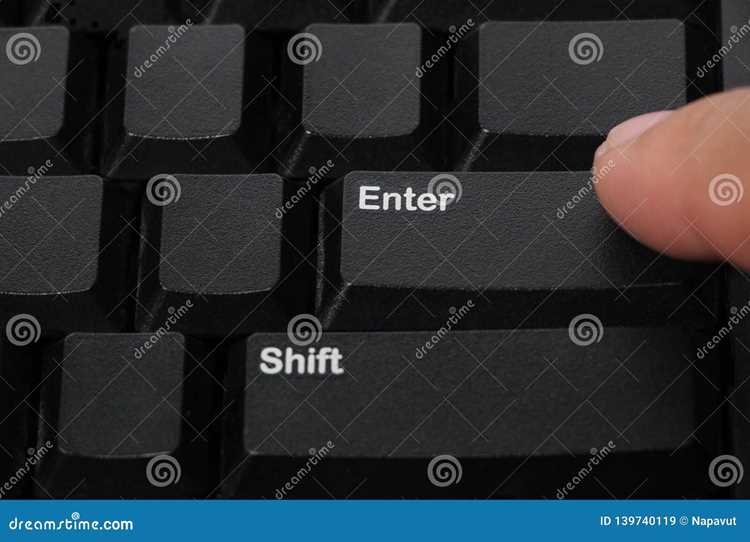
При наборе текста в Microsoft Word сочетание клавиш Shift + Enter используется для вставки мягкого перевода строки. В отличие от обычного Enter, который создаёт новый абзац, этот вариант лишь переносит строку внутри текущего абзаца, сохраняя исходное форматирование.
Мягкий перенос применяют при создании адресов, стихотворных строк, подписей к изображениям и таблицам, где важно контролировать расположение текста без разрыва абзаца. Он также помогает поддерживать единый стиль в документе, исключая появление лишних отступов и промежутков между строками.
Использование Shift + Enter особенно полезно при оформлении шаблонов и бланков, где требуется точная структура. Знание различий между обычным и мягким переносом облегчает редактирование текста, поиск ошибок в форматировании и подготовку документов к печати или экспорту в PDF.
Что означает сочетание клавиш Shift + Enter в Microsoft Word

Сочетание Shift + Enter в Microsoft Word выполняет команду мягкого перевода строки, который также называют непараграфным разрывом. При его использовании курсор переходит на новую строку, но текущий абзац при этом не завершается. Внутренние параметры форматирования – отступы, выравнивание, интервалы – остаются неизменными.
Word визуально обозначает такой перенос специальным символом стрелки, направленной влево ↵, если включён режим отображения скрытых знаков. Этот символ помогает отличить мягкий перенос от обычного абзацного разрыва, который отображается в виде знака ¶.
Основные отличия мягкого перевода строки:
- Сохраняется выравнивание и стиль текущего абзаца.
- Не добавляется дополнительный интервал между строками.
- Текст продолжает считаться частью одного абзаца при поиске и форматировании.
Мягкий перенос удобно применять при создании многострочных элементов, где важно сохранить логическую цельность текста – например, в адресах, заголовках, таблицах и подписях.
Разница между Enter и Shift + Enter при наборе текста

Клавиша Enter в Word завершает текущий абзац и создаёт новый. Программа применяет к нему все параметры форматирования абзацев: отступ, межабзацный интервал и возможные списочные маркеры. Каждый раз при нажатии Enter документ получает отдельный абзац с уникальными свойствами форматирования.
Сочетание Shift + Enter выполняет мягкий переход на новую строку без создания нового абзаца. Такой перенос не добавляет дополнительных интервалов и сохраняет связь с предыдущей строкой как частью одного блока текста.
Разница между действиями особенно заметна при работе с многострочными элементами:
- при использовании Enter каждая строка становится отдельным абзацем и может менять выравнивание;
- при применении Shift + Enter строки остаются внутри одного абзаца, что важно для адресов, таблиц и подписей;
- мягкий перенос предотвращает появление непредвиденных отступов при экспорте документа в PDF или HTML.
Выбор между Enter и Shift + Enter зависит от задачи: первый используется для структурирования текста, второй – для точного управления расположением строк внутри абзаца.
Как вставка мягкого перевода строки влияет на абзацы
Мягкий перевод строки, создаваемый комбинацией Shift + Enter, не разрывает абзац, а лишь добавляет перенос внутри него. Все параметры форматирования – отступы, выравнивание, интервалы до и после – продолжают действовать как единое целое.
Такой перенос сохраняет текст в рамках одного абзаца, что особенно важно при применении стилей. Если стиль абзаца изменяется, настройки автоматически распространяются и на строки, созданные с помощью мягких переносов. Это позволяет быстро редактировать внешний вид всего блока без ручной правки каждой строки.
При выравнивании по ширине мягкий перенос не нарушает распределение пробелов: Word корректно растягивает текст по ширине всей строки, как и в обычном абзаце. При использовании обычного Enter такой эффект отсутствует, так как каждая строка становится отдельным абзацем с собственным форматированием.
Для проверки наличия мягких переводов стоит включить отображение непечатаемых символов – стрелка ↵ укажет места, где текст был перенесён без разрыва абзаца. Это помогает избегать ошибок при форматировании документов, особенно при создании таблиц, анкет и структурированных шаблонов.
Где удобно использовать Shift + Enter при форматировании текста

Сочетание Shift + Enter применяется там, где необходимо управлять расположением строк без создания новых абзацев. Это помогает сохранить единый стиль оформления и избежать нежелательных интервалов между строками.
Основные ситуации, в которых удобно использовать мягкий перенос:
| Область применения | Преимущество использования Shift + Enter |
|---|---|
| Адреса и контактные данные | Позволяет разместить элементы в несколько строк без появления дополнительных отступов. |
| Заголовки и подзаголовки | Создаёт аккуратный перенос строки при длинных заголовках, сохраняя выравнивание и стиль. |
| Списки внутри таблиц | Помогает разделять элементы без нарушения структуры ячейки. |
| Подписи к изображениям и диаграммам | Обеспечивает перенос текста в нужном месте без изменения формата подписи. |
| Шаблоны и формы | Позволяет точно задать расположение строк в пределах одной текстовой области. |
Мягкий перенос особенно полезен при работе с документами, где требуется выровнять текст визуально, но при этом сохранить структурную целостность абзаца. Это обеспечивает стабильное отображение при экспорте и печати.
Как Shift + Enter помогает при создании списков и таблиц
При работе со списками и таблицами сочетание Shift + Enter используется для вставки новой строки без создания нового пункта списка или новой ячейки. Это упрощает ввод многострочных элементов и сохраняет структуру документа.
В маркированных и нумерованных списках обычный Enter создаёт новый пункт, что не всегда требуется. Если нужно добавить дополнительную строку внутри одного элемента, применяют Shift + Enter. В этом случае сохраняется метка списка, а текст переносится на новую строку внутри того же пункта.
В таблицах мягкий перенос позволяет разбить содержимое ячейки на несколько строк без вставки новой строки таблицы. Это особенно полезно при оформлении:
- адресов и реквизитов в одной ячейке;
- описаний с разделением по строкам;
- многострочных заголовков столбцов.
Использование мягких переносов упрощает чтение и редактирование сложных таблиц, исключая необходимость объединения ячеек или дополнительного форматирования.
Почему при копировании текста с мягкими переводами появляются проблемы

Мягкие переводы строк, созданные сочетанием Shift + Enter, обрабатываются программами иначе, чем обычные абзацы. При копировании такого текста в другие редакторы или веб-формы символы мягких переносов могут интерпретироваться некорректно, что приводит к смещению строк или объединению текста в одну строку.
Основная причина – разные правила обработки непечатаемых символов. Word сохраняет мягкий перенос как внутренний знак разрыва строки (line break), который не всегда поддерживается другими программами. В результате:
- вставка в текстовый редактор может удалить переносы и слить строки;
- вставка в HTML-приложения заменяет перенос пробелом или кодом
<br>; - экспорт в PDF или CSV приводит к искажению структуры таблиц и списков.
Чтобы избежать подобных ошибок, перед копированием рекомендуется заменить мягкие переносы на обычные абзацные разрывы. Это можно сделать через поиск и замену с использованием кода ^l для мягкого перевода и ^p для абзаца. Такой приём сохраняет визуальное форматирование и предотвращает потерю структуры при вставке в другие программы.
Как найти и заменить мягкие переводы строк в Word
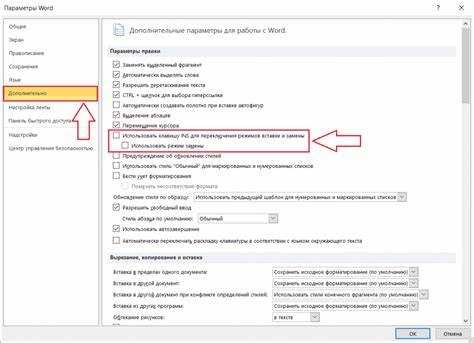
Для обнаружения и удаления мягких переводов строк в Microsoft Word используется функция «Найти и заменить». Эта операция позволяет быстро исправить форматирование в больших документах, где переносы строк вставлены вручную сочетанием Shift + Enter.
Чтобы выполнить замену:
- Откройте меню Главная → Заменить или нажмите Ctrl + H.
- В поле Найти введите код ^l – он обозначает мягкий перевод строки.
- В поле Заменить на введите ^p, если требуется превратить мягкие переводы в обычные абзацы, или оставьте поле пустым для их удаления.
- Нажмите Заменить все для автоматической обработки всего документа.
Если необходимо убедиться в корректности результата, включите отображение непечатаемых символов – стрелка ↵ укажет на оставшиеся мягкие переносы. Этот способ помогает быстро выровнять структуру документа и устранить ошибки при последующем экспорте или печати.
Для выборочной замены можно использовать последовательное нажатие Заменить, чтобы просмотреть каждое вхождение перед внесением изменений.
Практические советы по использованию Shift + Enter в документах

Мягкие переводы строк удобно применять для точного управления структурой текста. Они сохраняют оформление абзаца и позволяют переносить строки без изменения интервалов и отступов. Это особенно полезно при создании шаблонов, инструкций и форм, где требуется стабильное выравнивание.
Чтобы контролировать использование мягких переносов, включайте отображение непечатаемых символов комбинацией Ctrl + Shift + 8. Это помогает вовремя обнаружить нежелательные переносы, влияющие на структуру документа.
Если документ будет экспортироваться в PDF или публиковаться в HTML, избегайте чрезмерного применения Shift + Enter. При конвертации такие переносы могут объединяться или заменяться пробелами, что нарушает форматирование.
Для текстов с повторяющимися элементами – адресами, заголовками, многострочными подписями – целесообразно использовать стили и табуляцию совместно с мягкими переносами. Такой подход упрощает редактирование и сохраняет аккуратное оформление при изменении содержимого.
Вопрос-ответ:
Зачем использовать Shift + Enter вместо обычного Enter в Word?
Обычный Enter создаёт новый абзац с интервалом между строками. Если нужно просто перейти на новую строку без разрыва абзаца, используется Shift + Enter. Это сохраняет форматирование и предотвращает появление лишних отступов. Такой способ удобен при вводе адресов, подписей или заголовков в несколько строк.
Как определить, где в тексте стоят мягкие переводы строк?
Для этого нужно включить отображение непечатаемых символов сочетанием Ctrl + Shift + 8. В местах, где применён Shift + Enter, появится стрелка ↵. Этот значок помогает отличить мягкий перенос от обычного абзаца, который обозначается символом ¶.
Можно ли удалить все мягкие переносы строк в документе разом?
Да, с помощью функции «Найти и заменить». В поле поиска нужно ввести код ^l, а в поле замены — ^p для превращения переносов в абзацы или оставить пустым, чтобы удалить их полностью. После этого нажать «Заменить все» и проверить результат с включёнными непечатаемыми символами.
Почему при копировании текста с мягкими переносами появляются ошибки форматирования?
Некоторые программы и веб-редакторы не распознают символ мягкого перевода строки, который используется в Word. В результате текст может сливаться в одну строку или отображаться с лишними пробелами. Чтобы избежать этого, перед копированием стоит заменить мягкие переносы на обычные абзацы через поиск и замену с кодом ^l.

 Загрузка...