Содержание статьи
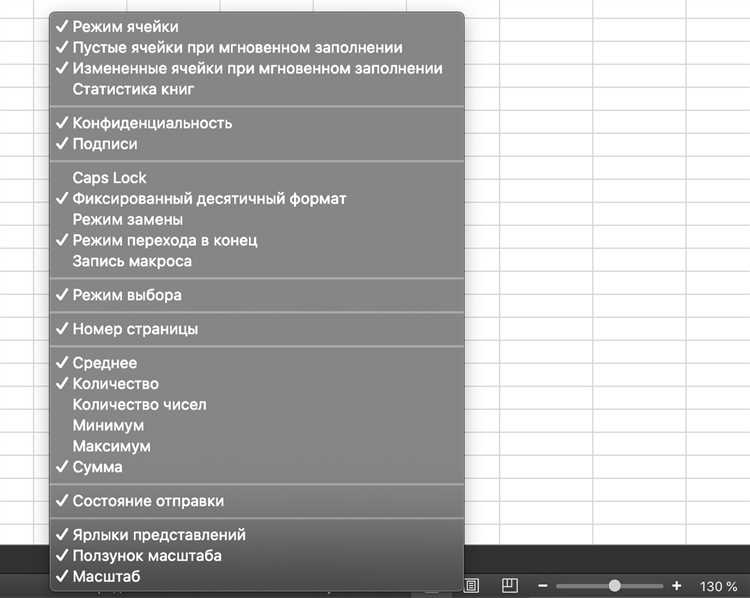
Строка состояния Excel, расположенная в нижней части окна, отображает ключевые данные о выделенных ячейках и текущем состоянии документа. Она показывает такие показатели, как сумма, среднее значение и количество выделенных ячеек, что позволяет быстро анализировать данные без использования дополнительных формул. Для работы с большими диапазонами таблиц это особенно важно: например, при выделении 500 ячеек Excel мгновенно рассчитает их сумму и среднее, экономя время на ручной обработке.
Строка состояния также отображает текущий режим ввода: Обычный, Добавление и Замена. Знание активного режима помогает избежать случайного перезаписывания данных. Практический пример: при работе с длинными списками товаров переключение на режим Замена позволяет корректировать информацию, не вводя каждую ячейку заново.
Еще один важный элемент – индикаторы работы с формулами. Excel сигнализирует о том, что лист находится в режиме автоматического расчета или что в формуле есть ошибка. Это помогает быстро выявлять проблемы, которые могут привести к неверным итоговым значениям, особенно при использовании сложных функций типа СУММЕСЛИ или ВПР.
Состояние клавиш Caps Lock, Num Lock и Scroll Lock также отображается в строке состояния. Это минимизирует ошибки при вводе чисел и текстовых данных, особенно в больших отчетах или финансовых таблицах. Например, активированный Num Lock гарантирует, что цифровая клавиатура работает корректно при вводе цен и количеств.
Наконец, строка состояния информирует о масштабе листа и выбранном типе просмотра, что позволяет оптимизировать визуальное представление данных. Рекомендовано проверять масштаб при подготовке отчетов к печати, чтобы избежать искажений и несоответствий при экспорте документа в PDF.
Показатели выделенных ячеек: сумма, среднее и количество
Строка состояния Excel автоматически отображает ключевые показатели для выделенных ячеек, позволяя анализировать данные без создания дополнительных формул. Основные значения включают:
- Сумма – суммарное значение всех числовых ячеек в выделенном диапазоне. Например, при выделении диапазона с продажами за месяц Excel мгновенно покажет общую сумму без необходимости использовать функцию СУММ.
- Среднее – среднее арифметическое чисел в выделенном диапазоне. Это особенно полезно для проверки средней стоимости товаров или среднего времени выполнения операций без построения дополнительных расчетов.
- Количество – число выделенных ячеек с данными. Excel игнорирует пустые ячейки, что позволяет быстро оценить объем заполненных данных.
Для повышения точности анализа рекомендуется:
- Выделять только числовые диапазоны, если нужны точные суммы и средние значения.
- Использовать сочетание Ctrl для выделения несмежных ячеек и получения суммарного значения нескольких диапазонов.
- Проверять строку состояния при работе с фильтрами: Excel отображает показатели только для видимых ячеек, что ускоряет анализ отфильтрованных данных.
Эти показатели экономят время при работе с отчетами, списками и финансовыми таблицами, исключая необходимость вручную вводить формулы или проверять каждую ячейку.
Отображение режима ввода: Обычный, Добавление и Замена
Строка состояния Excel информирует о текущем режиме ввода, который влияет на способ редактирования данных в ячейках. Существуют три режима:
- Обычный – стандартный режим, в котором введенный текст или числа заменяют содержимое выбранной ячейки. Используется при вводе новых данных или полной замене старых значений.
- Добавление – позволяет вставлять текст или числа в существующее содержимое ячейки, не удаляя предыдущие данные. Этот режим активируется клавишей Insert и полезен при корректировке длинных текстовых записей или объединении информации.
- Замена – режим, при котором новые символы заменяют существующие по мере ввода. Он особенно важен при работе с идентификаторами, серийными номерами или кодами, где требуется точная перезапись.
Практические рекомендации по использованию режимов ввода:
- Проверяйте активный режим перед редактированием длинных таблиц, чтобы избежать случайного удаления данных.
- Для массового редактирования текста используйте режим Добавление, чтобы сохранить уже введенные значения и добавлять новые фрагменты.
- При замене числовых данных, например, цен или количеств, включайте режим Замена, чтобы минимизировать ошибки ручного удаления символов.
Отслеживание текущего режима ввода через строку состояния помогает ускорить обработку больших массивов данных и предотвращает непреднамеренные ошибки при редактировании ячеек.
Индикаторы работы с формулами и расчетами
Строка состояния Excel отображает индикаторы, которые показывают текущее состояние вычислений на листе. Основные элементы включают:
- Режим автоматического расчета – показывает, что все формулы пересчитываются автоматически при изменении данных. Это гарантирует актуальность итогов при работе с функциями СУММ, СРЗНАЧ, ВПР и другими.
- Режим ручного расчета – сигнализирует, что пересчет формул не выполняется автоматически. В этом режиме изменения в ячейках не обновляют результаты, что полезно для больших таблиц с тысячами формул, чтобы ускорить работу. Пересчет выполняется клавишей F9.
- Ошибки в формулах – строка состояния отражает наличие ошибок типа #ДЕЛ/0! или #Н/Д. Это позволяет сразу выявлять проблемные участки таблицы без проверки каждой формулы вручную.
Для оптимизации работы с формулами рекомендуется:
- Проверять строку состояния перед внесением массовых изменений, чтобы убедиться, что расчеты активны.
- Использовать ручной режим при обработке больших массивов данных, а затем пересчитывать формулы после завершения редактирования.
- Следить за индикаторами ошибок, чтобы корректировать формулы до подготовки отчетов или экспорта данных.
Отслеживание этих индикаторов помогает поддерживать точность расчетов и сокращает время на поиск ошибок в сложных таблицах Excel.
Состояние клавиш: Caps Lock, Num Lock и Scroll Lock
Строка состояния Excel отображает активность клавиш Caps Lock, Num Lock и Scroll Lock, что влияет на ввод текста и чисел в ячейки. Эти индикаторы позволяют сразу определить текущую настройку клавиатуры и избежать ошибок при работе с данными.
Caps Lock влияет на ввод букв: активная клавиша делает все символы заглавными. Это важно при заполнении идентификаторов, кодов товаров или аббревиатур, где требуется точное соответствие регистру.
Num Lock управляет цифровой клавиатурой. Включенный Num Lock гарантирует, что ввод чисел будет корректным, особенно при работе с финансовыми отчетами, количественными таблицами и расчетами.
Scroll Lock изменяет поведение клавиш прокрутки. При активной клавише стрелки перемещают видимую область листа, а не выделение ячеек. Это удобно при анализе больших таблиц, когда требуется прокрутка данных без изменения активной ячейки.
Рекомендации по использованию состояния клавиш:
- Перед вводом серий чисел проверяйте Num Lock, чтобы избежать ошибок при вводе цен и количеств.
- При работе с кодами и идентификаторами контролируйте Caps Lock, чтобы сохранять точный регистр символов.
- Используйте Scroll Lock для просмотра больших таблиц без изменения текущей ячейки, особенно при сравнении данных на разных участках листа.
Отслеживание состояния этих клавиш через строку состояния сокращает вероятность ошибок ввода и ускоряет работу с таблицами Excel.
Информация о масштабировании и просмотре листа
Строка состояния Excel отображает текущий масштаб листа и выбранный режим просмотра, что позволяет точно контролировать отображение данных и упрощает подготовку отчетов.
Масштабирование показывает процент увеличения или уменьшения листа. Например, масштаб 100% обеспечивает стандартное отображение, 75% позволяет видеть больше строк и столбцов одновременно, а 200% увеличивает детали для редактирования мелких данных. Контроль масштаба важен при проверке длинных таблиц и подготовке к печати.
Режим просмотра включает несколько вариантов:
- Обычный – стандартное редактирование таблицы, отображает все данные без разметки страницы.
- Разметка страницы – показывает, как лист будет выглядеть при печати, включая поля, колонтитулы и разрывы страниц.
- Страничный просмотр – фокусируется на одной странице документа, что полезно при проверке отчетов перед печатью или экспортом в PDF.
Практические рекомендации по использованию информации о масштабировании и просмотре:
- Перед печатью переключайтесь в режим Разметка страницы, чтобы убедиться, что таблицы не обрезаны и корректно размещены на страницах.
- Используйте масштабирование для работы с большими массивами данных, чтобы видеть больше информации на экране без прокрутки.
- Сравнивайте данные на разных листах в режиме Страничный просмотр, чтобы проверить соответствие отчетов и итоговых расчетов.
Контроль масштаба и режима просмотра через строку состояния повышает точность анализа данных и облегчает подготовку документов для печати или презентации.
Настройка и изменение элементов строки состояния под задачи
Строка состояния Excel позволяет выбирать, какие показатели отображать, что помогает адаптировать рабочее пространство под конкретные задачи. Доступные элементы включают: суммарные показатели выделенных ячеек, режим ввода, состояние клавиш, масштаб листа и индикаторы расчета формул.
Для настройки строки состояния необходимо щелкнуть правой кнопкой мыши по свободной области строки и отметить нужные элементы. Например, при анализе финансовых отчетов полезно включить сумму, среднее и количество выделенных ячеек, а при подготовке печатных документов – масштаб и режим просмотра.
Практические рекомендации:
- Выключайте элементы, которые не используются, чтобы уменьшить визуальный шум и быстрее находить нужную информацию.
- Для работы с большими массивами данных оставляйте активными индикаторы расчетов формул, чтобы сразу видеть, если лист работает в ручном режиме или появляются ошибки.
- При вводе серий чисел и текста включайте отображение состояния клавиш Caps Lock, Num Lock и Scroll Lock, чтобы избежать ошибок при вводе.
Гибкая настройка строки состояния позволяет ускорить работу, повысить точность ввода и анализа данных, а также адаптировать интерфейс под специфические задачи пользователя.
Вопрос-ответ:
Почему в строке состояния Excel иногда не отображается сумма выделенных ячеек?
Сумма выделенных ячеек может не отображаться, если в выделенном диапазоне есть пустые или текстовые ячейки. Excel автоматически игнорирует такие значения при расчете. Чтобы сумма появилась, убедитесь, что все ячейки содержат числовые данные, или настройте строку состояния, включив отображение показателя суммы для выбранного диапазона.
Как понять, что лист Excel находится в ручном режиме расчета формул?
В строке состояния отображается индикатор режима расчета. Если показан текст Ручной, это значит, что формулы не пересчитываются автоматически после изменения данных. Чтобы обновить результаты, можно нажать клавишу F9. Для восстановления автоматического пересчета следует перейти в параметры Excel и выбрать автоматический режим расчета.
В чем разница между режимами ввода Обычный, Добавление и Замена?
Режим Обычный заменяет текущее содержимое ячейки новым вводом. Режим Добавление вставляет текст или числа в существующее содержимое без удаления предыдущих данных. Режим Замена перезаписывает символы по мере ввода, заменяя существующие. Проверка активного режима через строку состояния помогает избежать случайного удаления информации при редактировании.
Как строка состояния помогает при работе с большими таблицами и фильтрами?
При выделении диапазона с примененным фильтром строка состояния показывает показатели только для видимых ячеек, игнорируя скрытые. Это удобно для анализа отфильтрованных данных: можно сразу видеть сумму, среднее или количество без дополнительной обработки. Такой подход ускоряет проверку отчетов и упрощает контроль данных в длинных таблицах.
Можно ли изменить, какие элементы отображаются в строке состояния?
Да, строка состояния настраивается под задачи пользователя. Щелкнув правой кнопкой мыши по строке состояния, можно выбрать, какие показатели отображать: суммарные значения выделенных ячеек, режим ввода, состояние клавиш, масштаб листа или индикаторы расчетов. Отключение ненужных элементов уменьшает визуальный шум и позволяет быстрее ориентироваться в данных.
Почему в строке состояния Excel иногда не отображается среднее значение выделенных ячеек?
Среднее значение в строке состояния появляется только для числовых ячеек. Если в выделенном диапазоне присутствуют пустые или текстовые ячейки, Excel игнорирует их при расчете. Также среднее не будет показано, если в настройках строки состояния этот показатель отключен. Чтобы исправить ситуацию, убедитесь, что выделены только числовые ячейки, и включите отображение Среднего через контекстное меню строки состояния.

 Загрузка...