Содержание статьи
Когда вы работаете над презентацией, особенно в больших проектах, невидимые слайды могут стать настоящей проблемой. Даже если вы подготовили содержательную и красивую презентацию, на экране может не отображаться всё, что вы планировали, из-за скрытых слайдов. В режиме показа вы не всегда можете сразу заметить, что один из слайдов был случайно скрыт. Это может произойти по ряду причин: неправильные настройки переходов, скрытые объекты или специальные функции, отключающие отображение слайда. Выявить эти проблемы до момента демонстрации презентации крайне важно.
Одним из первых шагов в поиске невидимых слайдов является внимательное обследование панели слайдов. Некоторые презентации могут содержать слайды, которые по умолчанию настроены как скрытые, но не всегда эта информация отображается явно. Например, слайды с настройкой «не показывать в режиме презентации» могут оставаться вне поля зрения, несмотря на наличие информации на них. Также стоит проверить переходы и анимации, которые могут влиять на видимость слайдов.
Особое внимание следует уделить слайдам, где используются сложные анимации и переходы. В этих случаях элемент может быть скрыт в одном из этапов анимации и отображаться только в определённый момент. Это может сбить с толку, если вы не проверите презентацию с самого начала до конца. Если вы замечаете такие аномалии, рекомендуется использовать предварительный просмотр слайдов или инструмент «Сортировка слайдов», который позволит быстро заметить, где могут быть скрыты какие-то элементы.
Невидимые слайды – это не всегда очевидная проблема, и её можно обнаружить только в процессе тщательной проверки всех элементов презентации. Правильное тестирование слайдов в режиме показа и использование инструментов проверки помогут вам избежать неожиданных ситуаций на важной встрече или лекции.
Использование панели слайдов для обнаружения скрытых элементов
- Проверьте статус каждого слайда. В большинстве программ для создания презентаций, таких как PowerPoint, скрытые слайды обозначаются определённым значком на панели. Это может быть иконка, показывающая, что слайд не будет отображаться в режиме показа. Просматривая панель слайдов, внимательно ищите такие элементы.
- Используйте сортировку слайдов. Включите режим сортировки слайдов для удобного просмотра всех слайдов подряд. Этот режим позволяет выявить слайды, которые могут быть скрыты или не видны, но всё равно присутствуют в проекте.
- Обратите внимание на слайды с нестандартными настройками. Иногда слайды могут быть скрыты через настройки переходов или анимаций, которые не активируются автоматически. Просматривая панель слайдов, выделите те, что могут содержать необычные переходы, чтобы понять, не скрываются ли на них элементы.
- Используйте предварительный просмотр. Для того чтобы убедиться в наличии скрытых слайдов, можно включить функцию предварительного просмотра слайдов по очереди. Это поможет выявить те, которые не отображаются в основной презентации, но присутствуют на панели.
- Работайте с панелью слайдов в режиме редактирования. Переключившись в режим редактирования, можно получить полное представление о всех слайдах, включая скрытые. В этом режиме вам будет доступна информация о всех элементах, в том числе тех, что не видны в показа.
Использование панели слайдов даёт точную картину всех элементов презентации и позволяет своевременно обнаружить слайды, которые не должны быть скрытыми, но по какой-то причине не отображаются в процессе показа.
Проверка настроек переходов и анимаций на слайде
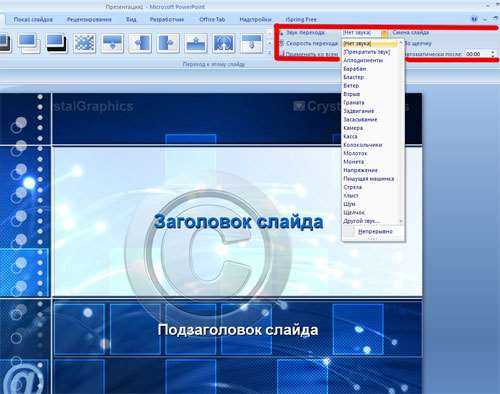
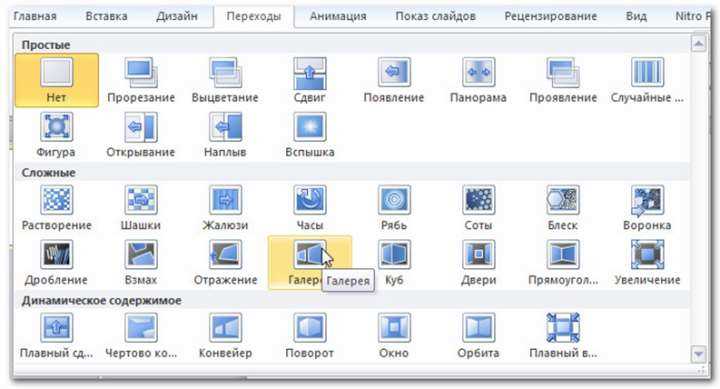
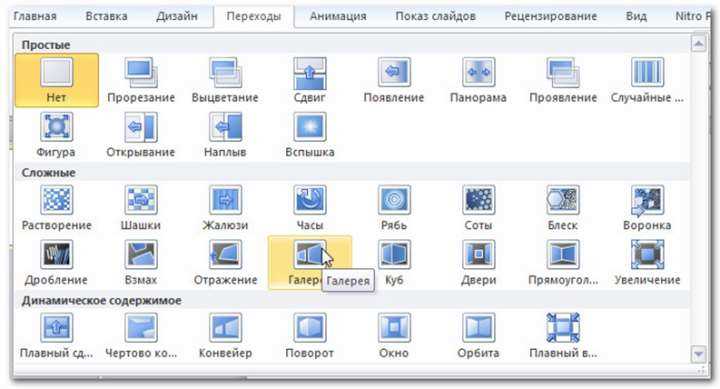
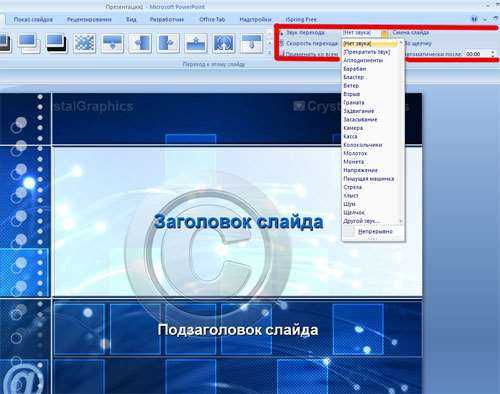
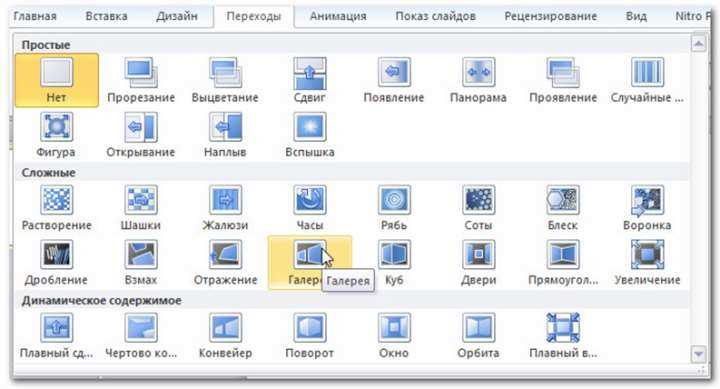
Невидимые слайды могут быть результатом некорректных настроек переходов и анимаций. Чтобы убедиться, что слайд отображается должным образом, необходимо тщательно проверить, как настроены переходы между слайдами и анимации объектов на каждом слайде.
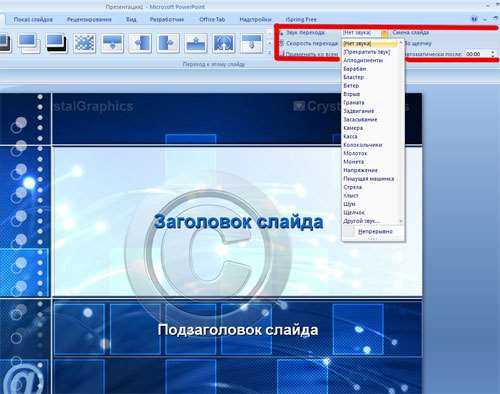
- Проверьте настройки перехода для каждого слайда. Переходы между слайдами могут быть настроены так, что слайд не будет виден сразу, например, из-за установленных временных задержек. Зайдите в настройки переходов и убедитесь, что параметры отображения слайда не зависят от тайминга переходов, что может сделать слайд невидимым на протяжении нескольких секунд.
- Анимации объектов на слайде. Анимации объектов могут быть настроены таким образом, что они начинают показываться лишь в определённый момент времени, что приводит к отсутствию отображения содержимого слайда. Убедитесь, что все анимации объектов включены и правильно синхронизированы с общим переходом между слайдами.
- Используйте временные метки. В некоторых программах для презентаций можно настроить точный момент начала анимации или появления объектов. Проверьте, нет ли задержек или других установок, которые могут скрывать слайд или его элементы в процессе показа. Например, установленные задержки могут затруднить восприятие слайда, если они превышают разумные пределы.
- Проверка блокировки перехода. В некоторых случаях переход между слайдами может быть заблокирован на уровне настроек анимаций. Убедитесь, что на слайде нет установленных условий, требующих выполнения какого-либо действия (клик, нажатие клавиши) перед переходом к следующему слайду.
- Использование функции «Предварительный просмотр анимаций». В большинстве программ для создания презентаций есть возможность предварительного просмотра анимаций и переходов. Используйте эту функцию для того, чтобы увидеть, не приводит ли анимация к скрытию элементов на слайде или замедляет его отображение.
Проверка и корректировка настроек переходов и анимаций – ключевой шаг в обеспечении того, чтобы все слайды вашей презентации корректно отображались. Недочёты на этом этапе могут привести к тому, что слайд будет восприниматься как невидимый или неотображаемый.
Поиск слайдов с установленной функцией «Не показывать на экране»
В некоторых случаях слайды могут быть скрыты в процессе показа презентации из-за активированной функции «Не показывать на экране». Эта настройка позволяет исключить слайды из режима показа без их удаления из презентации. Чтобы обнаружить такие слайды, нужно внимательно проверять настройки каждого из них.
- Просмотр панели слайдов. В большинстве программ для создания презентаций слайды с этой настройкой отображаются с соответствующим значком или пометкой. Обычно это иконка или текст, который сообщает, что слайд не будет показываться во время показа. Проверьте каждый слайд на панели слайдов, чтобы обнаружить скрытые.
- Использование режима «Сортировка слайдов». Этот режим позволяет просматривать все слайды подряд, включая те, которые скрыты. Включите сортировку слайдов и внимательно исследуйте их, чтобы выявить те, у которых активирована функция скрытия на экране.
- Проверка настроек каждого слайда. Для каждого слайда откройте его свойства и проверьте, активирована ли функция «Не показывать на экране». Эта настройка может быть установлена вручную и иногда пропускается при быстрой проверке.
- Использование инструмента поиска. В некоторых приложениях для создания презентаций есть возможность искать скрытые слайды с помощью фильтров или инструментов поиска. Это упрощает процесс и позволяет быстро найти все слайды с активированной функцией скрытия.
- Проверьте настройки всех переходов и анимаций. Некоторые слайды могут быть скрыты из-за настроек переходов или анимаций, которые активируются на определённых этапах. Убедитесь, что на слайде нет таких настроек, которые бы сделали его невидимым в процессе показа.
Регулярная проверка наличия функции «Не показывать на экране» на каждом слайде поможет вам избежать случайных ошибок и гарантирует, что все нужные слайды будут отображаться на экране во время презентации.
Использование режима сортировки слайдов для выявления скрытых
- Активируйте режим сортировки слайдов. Для этого откройте вашу презентацию и выберите опцию сортировки слайдов, которая обычно доступна в меню «Вид». Этот режим позволяет увидеть миниатюры всех слайдов подряд, независимо от того, будут ли они отображаться в процессе показа или нет.
- Обратите внимание на слайды с нестандартными значками. В большинстве программ для создания презентаций скрытые слайды помечаются специальным значком, который указывает на то, что этот слайд не будет виден в процессе показа. Если вы заметили такой значок, обязательно проверьте его настройки.
- Используйте для проверки все доступные миниатюры. Прокручивая слайды в режиме сортировки, вы можете быстро заметить отсутствие некоторых из них или их странное расположение. Это поможет выявить скрытые слайды, которые могли быть случайно настроены на невидимость.
- Перемещение слайдов в нужный порядок. В случае обнаружения скрытых слайдов можно перемещать их на видимые позиции, чтобы убедиться в правильности их отображения. Это также помогает предотвратить случайное размещение слайдов в неподобающем порядке.
Режим сортировки слайдов значительно облегчает процесс поиска скрытых слайдов, позволяя детально и быстро проанализировать всю структуру презентации. Этот инструмент особенно полезен при работе с большими презентациями, где трудно отслеживать каждый элемент по отдельности.
Ручной контроль за объектами, которые могут быть скрыты
При создании презентации слайд может казаться невидимым из-за отдельных объектов, которые скрыты или настроены на позднее появление. Чтобы избежать таких ситуаций, важно провести тщательную проверку всех объектов, включая текст, изображения и формы, которые могут быть скрыты в процессе показа.
- Проверка видимости объектов. Убедитесь, что все объекты на слайде имеют правильные настройки видимости. Для этого проверьте, нет ли у них параметров, которые могут скрывать их во время показа, например, прозрачность или наложенные эффекты скрытия.
- Проверка настроек анимации для объектов. Иногда объекты на слайде скрываются из-за неправильно настроенной анимации. Отключите анимацию и проверьте, видны ли объекты без неё. Если анимация настроена так, что объект появляется только через несколько секунд или по клику, этот объект может оставаться невидимым до выполнения действия.
- Позиционирование объектов на слайде. Иногда объекты могут быть случайно перемещены за пределы видимой области слайда. Проверьте все элементы на слайде и убедитесь, что они правильно расположены, не перекрыты другими объектами и не выходят за границы слайда.
- Использование функции «Обзор объектов». В некоторых программах для создания презентаций существует функция, позволяющая просматривать все объекты на слайде по очереди. Воспользуйтесь этой функцией, чтобы убедиться, что все элементы видимы и правильно расположены.
- Проверка наложения объектов. Иногда один объект может скрывать другой, если он находится выше по слою. Переместите объекты, чтобы убедиться, что ничего не перекрывает важные элементы слайда.
Ручной контроль за объектами, которые могут быть скрыты, является необходимым шагом для обеспечения того, чтобы все элементы презентации были видны в процессе показа. Это особенно важно для презентаций с динамическими или анимированными элементами, которые могут вести себя непредсказуемо, если их не контролировать.
Тестирование презентации с учётом всех слайдов и элементов
- Прогоните презентацию в полном режиме показа. Прежде чем представить работу аудитории, полностью пройдитесь по каждому слайду, начиная с первого и заканчивая последним. Это поможет вам увидеть, нет ли слайдов, которые не показываются в процессе показа из-за скрытых настроек или анимаций.
- Используйте настройки предварительного просмотра. Некоторые программы позволяют просматривать слайды в том виде, в котором они будут показаны в реальной презентации. Включите эту опцию, чтобы удостовериться, что все элементы отображаются в нужный момент и слайды не скрыты.
- Проверьте переходы между слайдами. Некоторые слайды могут быть скрыты или не видны сразу из-за настроенных переходов или задержек. Убедитесь, что все переходы между слайдами настроены так, чтобы они не вызывали лишней задержки или не скрывали слайды.
- Проанализируйте анимации объектов. Тщательно проверьте анимации всех объектов на слайде. Иногда объект может быть скрыт на определённый период времени или появляться по клику. Важно, чтобы каждый элемент был виден в нужный момент и не перекрывал другие элементы.
- Используйте функцию «Показ всех слайдов». В некоторых случаях может быть полезным использовать функцию «Показ всех слайдов», которая отображает все элементы презентации без переходов и анимаций. Это поможет вам убедиться, что все слайды присутствуют и отображаются корректно, особенно если переходы между слайдами нарушены.
Тестирование презентации с учётом всех слайдов и элементов – это гарантированный способ обнаружить невидимые слайды, неправильные настройки или скрытые объекты. Такой подход минимизирует вероятность ошибок и позволяет провести презентацию без неожиданностей.
Вопрос-ответ:
Как узнать, что слайд скрыт, если он не появляется в режиме показа?
Если слайд не появляется в режиме показа, первым делом стоит проверить его настройки в панели слайдов. Многие программы для создания презентаций, такие как PowerPoint, показывают скрытые слайды с помощью специального значка или другого визуального индикатора. Если вы заметили такой знак, это значит, что слайд был настроен как скрытый. Чтобы исправить ситуацию, откройте свойства слайда и снимите галочку с параметра, который отвечает за скрытие слайда.
Могу ли я случайно скрыть слайд при настройке анимаций или переходов?
Да, анимации и переходы могут скрывать слайд или его элементы, если они настроены неправильно. Например, если на слайде стоит анимация с задержкой, то он может не отображаться сразу, а только через несколько секунд. Точно так же, если переход между слайдами настроен с задержкой, слайд может не появиться вовремя. Чтобы избежать таких проблем, проверьте настройки анимаций и переходов на каждом слайде и уберите задержки или условия, которые могут мешать нормальному отображению.
Как проверить, не скрыты ли слайды, если презентация большая?
Для проверки всех слайдов в крупной презентации используйте режим сортировки слайдов. Этот режим позволяет вам увидеть все слайды в виде миниатюр, и таким образом легко заметить, какие слайды могут быть скрыты. Внимательно смотрите на значки или пометки, которые могут сигнализировать о скрытых слайдах. Также стоит пройтись по каждому слайду в режиме показа, чтобы убедиться, что все слайды корректно отображаются.
Что делать, если слайд не скрыт, но его элементы не отображаются на экране?
Если слайд не скрыт, но его элементы не отображаются, вероятно, проблема связана с настройками анимации или расположением объектов. Проверьте, не скрываются ли объекты слайда из-за активных анимаций или переходов. Также убедитесь, что все элементы правильно размещены на слайде и не выходят за его пределы. Если объекты расположены за границами слайда или перекрыты другими, они могут не быть видны во время показа.
Как убедиться, что все объекты на слайде видны в режиме показа?
Для того чтобы убедиться, что все объекты видны, сначала отключите все анимации и переходы на слайде. Проверьте, не перекрыты ли объекты друг другом, и не находятся ли они за пределами видимой области слайда. Используйте функцию предварительного просмотра для каждого объекта, чтобы удостовериться, что он появится в нужный момент. Если слайд содержит много элементов, можно временно скрыть некоторые из них и поочередно проверить их отображение.

 Загрузка...