Содержание статьи

На Windows 10 DirectX управляет взаимодействием программ с видеокартой и аудиоустройствами. Неправильная версия или несовместимые драйверы часто вызывают сбои игр и графических приложений. Определение оптимальной версии DirectX позволяет снизить вероятность ошибок типа «DirectX encountered an unrecoverable error» и тормозов в 3D-приложениях.
DirectX 12 поддерживается большинством видеокарт, выпущенных после 2015 года, включая NVIDIA GeForce серии GTX 900 и выше, а также AMD Radeon RX 400 и новее. Для старых карт актуальнее использовать DirectX 11, так как попытки запустить современные версии могут привести к падению FPS и вылетам приложений.
Выбор версии DirectX зависит не только от видеокарты, но и от драйверов. Например, драйверы NVIDIA Game Ready обеспечивают оптимальную работу DirectX 12 с играми, тогда как стандартные драйверы Windows могут ограничивать возможности API. Проверка совместимости и обновление драйверов критичны для стабильной работы системы.
Помимо версии API, важна актуальность компонентов DirectX. Windows 10 включает DirectX 12 Ultimate, но отдельные игры могут требовать библиотеки DirectX 9 или 11. Установка последних обновлений через официальный пакет Microsoft позволяет запускать старые и новые приложения без конфликтов.
Правильный выбор DirectX снижает нагрузку на систему, предотвращает сбои и обеспечивает корректное отображение графики. Планомерная проверка версии, совместимости видеокарты и актуальности драйверов позволяет настроить Windows 10 под конкретные задачи без переустановки системы.
Как определить текущую версию DirectX на вашем ПК
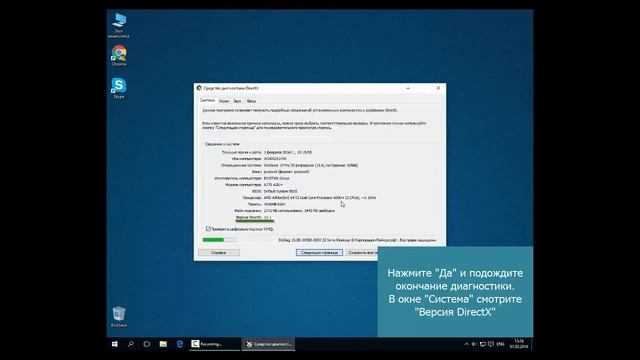
Для точного определения версии DirectX на Windows 10 используется встроенный инструмент dxdiag. Нажмите Win + R, введите dxdiag и нажмите Enter. В открывшемся окне в разделе «Система» будет указана версия DirectX, установленная на вашем компьютере.
Дополнительно в dxdiag можно проверить поддержку отдельных компонентов, таких как Direct3D 11/12 и аудиоподсистемы. Вкладка «Экран» показывает, какие функции графического API активны для вашей видеокарты и драйвера, включая поддержку шейдеров и текстур высокого разрешения.
Если dxdiag сообщает о старой версии DirectX, проверьте наличие обновлений Windows. Пакет обновлений Windows 10 автоматически включает необходимые библиотеки DirectX, актуальные для вашей конфигурации. Для редких случаев, когда требуются библиотеки DirectX 9 или 11 для старых игр, можно установить их отдельно через официальный веб-сайт Microsoft.
Для постоянного контроля совместимости DirectX с играми рекомендуется периодически пересматривать вкладку dxdiag после обновления драйверов видеокарты. Это помогает выявить изменения в поддерживаемых функциях API и избежать проблем с запуском 3D-приложений.
Сравнение DirectX 11 и DirectX 12 для игр и приложений
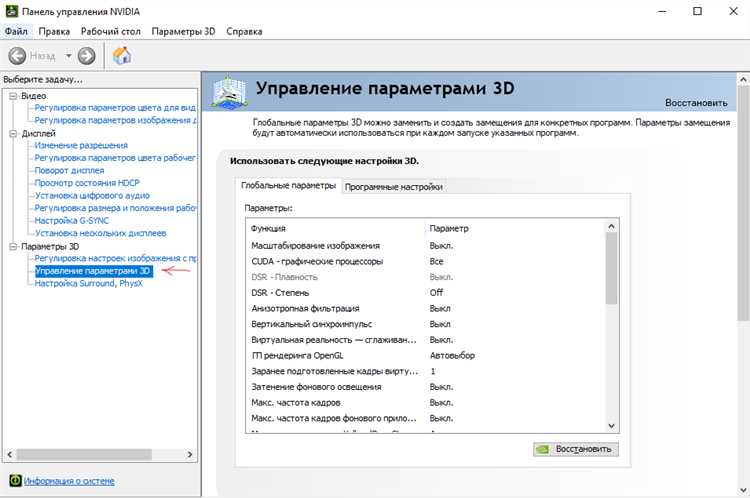
DirectX 11 остаётся оптимальным выбором для старых игр и программ, выпущенных до 2015 года. Он обеспечивает стабильную работу на видеокартах, выпущенных до серии NVIDIA GTX 900 и AMD Radeon RX 400, и не требует ручной оптимизации многопоточности.
DirectX 12 поддерживает современные функции GPU, включая низкоуровневый доступ к видеопамяти и параллельное выполнение команд на нескольких ядрах процессора. Это повышает производительность новых игр, особенно на процессорах с большим количеством ядер, таких как Intel Core i7 10-го поколения и AMD Ryzen 7.
Разница в производительности между DX11 и DX12 зависит от конкретной игры и конфигурации ПК. Например, в играх с большим количеством объектов и сложной физикой DX12 может дать прирост FPS до 20–30% на современных видеокартах, тогда как на старых GPU преимущества минимальны.
При выборе версии DirectX для приложений следует учитывать требования разработчика. Некоторые программы требуют исключительно DX11, другие поддерживают DX12 с функцией обратной совместимости. Использование неподходящей версии может привести к падению кадров, графическим артефактам и ошибкам запуска.
Проверка совместимости DirectX с видеокартой и драйверами
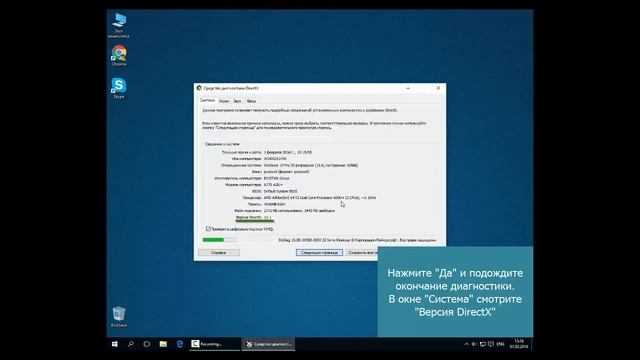
Для оценки совместимости DirectX с вашей видеокартой откройте dxdiag и перейдите на вкладку «Экран». В разделе «Функции DirectX» отображаются поддерживаемые версии Direct3D, уровни шейдеров и возможности текстурирования. Если указаны ограничения, новые игры на DX12 могут работать нестабильно.
Устаревшие драйверы ограничивают функционал DirectX. Например, видеокарты NVIDIA ниже серии GTX 900 не полностью используют преимущества DX12. Для AMD Radeon RX 400 и новее важно устанавливать драйверы версии Adrenalin 20.11 или выше, чтобы активировать все функции API и обеспечить стабильный FPS.
Проверку драйверов можно выполнить через Диспетчер устройств или официальные утилиты производителя: GeForce Experience для NVIDIA и Radeon Software для AMD. Обновление драйвера до последней версии устраняет несовместимости и ошибки типа «Direct3D feature level 12_0 not supported».
Для ноутбуков с гибридной графикой важно убедиться, что игры используют дискретную видеокарту. В противном случае DirectX будет работать через встроенное GPU, что снижает производительность и может вызвать сбои при запуске приложений на DX12.
Обновление DirectX без переустановки Windows 10

DirectX обновляется через встроенные обновления Windows 10. Для проверки наличия последних версий откройте Параметры → Обновление и безопасность → Центр обновления Windows и нажмите Проверить обновления. Все новые компоненты DirectX устанавливаются автоматически вместе с критическими и накопительными обновлениями.
Для отдельных библиотек, таких как DirectX 9 или 11, которые требуются старым играм, используйте официальный пакет DirectX End-User Runtime Web Installer с сайта Microsoft. Он устанавливает недостающие DLL без изменения основной версии DirectX 12, встроенной в Windows 10.
После обновления рекомендуется перезапустить систему и повторно проверить версию через dxdiag. Это подтверждает успешную установку и активирует новые функции API для игр и приложений, снижая вероятность сбоев типа «DXGI_ERROR_DEVICE_HUNG».
Обновление драйверов видеокарты одновременно с DirectX повышает стабильность работы. Современные драйверы NVIDIA Game Ready и AMD Adrenalin интегрируют поддержку новых функций API и исправляют ошибки совместимости с игровыми движками.
Исправление ошибок DirectX при запуске игр
Ошибка «DirectX encountered an unrecoverable error» часто возникает из-за устаревших драйверов видеокарты или повреждённых DLL-библиотек. Первым шагом проверьте версию драйвера через Диспетчер устройств и обновите её до последней версии с сайта производителя: NVIDIA, AMD или Intel.
Если ошибка связана с конкретной библиотекой, например d3dx9_43.dll или d3dcompiler_47.dll, скачайте официальный DirectX End-User Runtime. Установка этого пакета восстановит отсутствующие или повреждённые файлы, не затрагивая системный DirectX 12.
Для игр на DirectX 12 проверьте уровень поддержки GPU через dxdiag → Экран → Функции DirectX. Отсутствие поддержки feature level 12_0 или 12_1 вызывает падение приложения. В этом случае можно временно переключить игру на DirectX 11 через настройки запуска или конфигурационный файл.
Дополнительно устранить сбои помогает очистка временных файлов и кэша игровых движков, а также отключение оверлеев типа GeForce Experience или Steam Overlay, которые иногда конфликтуют с DirectX при рендеринге.
Настройка параметров DirectX для снижения нагрузки на систему
Оптимизация DirectX позволяет снизить нагрузку на процессор и видеокарту без полной потери качества графики. Основные методы включают корректировку настроек в играх и системных драйверах.
- Отключите или уменьшите антиалиасинг и тесселяцию в игровых настройках. Эти функции создают дополнительную нагрузку на GPU, особенно на старых видеокартах.
- Снизьте разрешение теней и качество текстур. DirectX управляет их рендерингом, и уменьшение параметров уменьшает потребление видеопамяти и предотвращает просадки FPS.
- Включите V-Sync или Frame Rate Cap, чтобы ограничить количество кадров и снизить перегрев GPU, особенно на ноутбуках с дискретной графикой.
- Для DirectX 12 активируйте многопоточную обработку команд в настройках игры. Это распределяет нагрузку на все ядра процессора и уменьшает риск «падений» на слабых CPU.
- Используйте последние драйверы видеокарты. NVIDIA Game Ready и AMD Adrenalin включают оптимизации DirectX для конкретных игр и снижают потребление ресурсов.
- Отключите постобработку эффектов, таких как глубина резкости, динамическое освещение и отражения в реальном времени. DirectX рендерит их на GPU, что увеличивает нагрузку.
Регулярная проверка этих параметров после обновления игры или драйвера помогает поддерживать стабильный FPS и предотвращает перегрузку системы при длительных сессиях.
Когда стоит использовать встроенный DirectX от Windows 10 и когда сторонний
Встроенный DirectX 12 в Windows 10 обеспечивает поддержку современных игр и приложений без необходимости дополнительных установок. Он автоматически обновляется через Центр обновления Windows и полностью интегрирован с драйверами видеокарты для современных GPU, включая NVIDIA RTX и AMD RX серий.
Сторонние версии DirectX, такие как DirectX 9 или 11, целесообразно устанавливать только для старых игр и программ, которые требуют конкретных DLL-библиотек. Например, игры до 2013 года часто используют d3dx9_43.dll или d3dx11_43.dll, которые отсутствуют в стандартном пакете Windows 10 и вызывают ошибки запуска без стороннего установщика.
Использование встроенного DirectX предпочтительно для всех новых игр, поддерживающих DX12, поскольку это снижает риски конфликтов с драйверами и обеспечивает доступ к низкоуровневым функциям GPU, таким как asynchronous compute и ray tracing.
Сторонний DirectX стоит применять только при необходимости совместимости с устаревшими приложениями или при устранении ошибок, связанных с отсутствием отдельных библиотек. Одновременное использование встроенного и стороннего DirectX безопасно, если сторонние пакеты устанавливаются через официальный DirectX End-User Runtime.
Вопрос-ответ:
Как узнать, какая версия DirectX установлена на моём компьютере с Windows 10?
На Windows 10 для проверки версии DirectX используется встроенная утилита dxdiag. Нажмите Win + R, введите dxdiag и нажмите Enter. В открывшемся окне на вкладке «Система» отображается установленная версия. Для проверки графических возможностей перейдите на вкладку «Экран», где указаны поддерживаемые функции Direct3D и уровень шейдеров. Это помогает определить, поддерживает ли ваша видеокарта новые игры и приложения.
Стоит ли устанавливать DirectX 11 на компьютер с Windows 10, если уже есть DirectX 12?
DirectX 12 встроен в Windows 10 и обеспечивает поддержку современных игр. Установка DirectX 11 необходима только для старых игр или программ, которые требуют конкретных библиотек, таких как d3dx11_43.dll. Использование официального пакета DirectX End-User Runtime добавляет отсутствующие файлы без изменения основной версии DirectX 12. Это позволяет запускать старые приложения без ошибок и конфликтов с современными играми.
Почему некоторые игры падают при запуске с DirectX 12 на старой видеокарте?
DirectX 12 использует низкоуровневый доступ к GPU и многопоточную обработку команд. Старые видеокарты, например NVIDIA ниже серии GTX 900 или AMD до Radeon RX 400, могут не поддерживать feature level 12_0 или 12_1. В таких случаях игры могут выдавать ошибки или сильно проседать FPS. Решение — переключить игру на DirectX 11 через настройки или обновить видеокарту и драйвер до версии, поддерживающей DX12.
Как снизить нагрузку на систему при использовании DirectX в современных играх?
Снижение нагрузки достигается через настройки графики и драйверов. Отключение или уменьшение антиалиасинга, тесселяции и постобработки теней сокращает нагрузку на GPU. Включение ограничения кадров и V-Sync помогает предотвратить перегрев видеокарты. Для DirectX 12 можно активировать многопоточную обработку команд, распределяя нагрузку между ядрами процессора. Обновление драйверов также повышает стабильность и снижает сбои при высоких нагрузках.

 Загрузка...