Содержание статьи
В Microsoft Word 2016 заметно сократился набор режимов просмотра по сравнению с более ранними версиями. Например, режим «Сверстанная страница» и классический «Набор текста» полностью исключены, что влияет на пользователей, привыкших к точной печатной разметке и минималистичному интерфейсу для редактирования. Отсутствие этих режимов ограничивает возможности быстрой навигации при подготовке крупных документов с большим количеством графики и таблиц.
Режим «Стилизация веб-страницы», который позволял видеть документ так, как он будет отображаться в браузере, также недоступен. Это особенно важно для специалистов, работающих с интеграцией Word в HTML или CMS, поскольку приходится использовать внешние инструменты для проверки отображения или вручную переключаться между Word и браузером, что замедляет процесс.
Для компенсации исчезнувших режимов рекомендуется активировать функции «Разметка» и «Черновик» с дополнительными панелями навигации. Например, панель «Навигация по заголовкам» позволяет быстро переходить между разделами, а включение отображения непечатаемых символов заменяет точность «Набора текста». Также стоит использовать сочетания клавиш Alt+Ctrl+O для чернового просмотра и Alt+Ctrl+I для предварительного просмотра печати, чтобы минимизировать влияние отсутствующих режимов.
Внутренние ограничения Word 2016 делают необходимым пересмотр привычных рабочих процессов. Понимание того, какие режимы были удалены, помогает заранее адаптировать шаблоны документов и определить оптимальные методы проверки форматирования, сохраняя контроль над визуальным представлением текста и структуры документа.
Почему в Word 2016 нет «Чтение на весь экран»
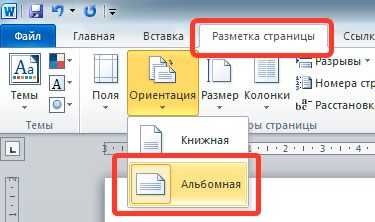
В Word 2016 Microsoft отказалась от классического режима «Чтение на весь экран», который присутствовал в версиях 2007–2013, заменив его на Режим чтения с адаптивной лентой и интерактивными элементами. Цель такого изменения – оптимизация под сенсорные устройства и планшеты, где традиционный полноэкранный режим был менее удобен. Новый Режим чтения автоматически скрывает ленты инструментов и обеспечивает масштабирование текста без необходимости полного разворачивания окна.
Несмотря на отсутствие отдельной функции «Чтение на весь экран», Word 2016 предлагает альтернативные варианты: Режим чтения с панелью навигации, увеличение текста через колесо мыши и просмотр документа в режиме веб-страницы. Для пользователей, которым необходим чистый полноэкранный вид, рекомендуют использовать сочетания клавиш Alt + V → R для перехода в Режим чтения и Ctrl + Alt + I для активации режима фокусировки, минимизируя все панели и элементы интерфейса.
Если при работе с большими документами важен исключительно визуальный комфорт, можно дополнительно подключить сторонние инструменты для PDF-конвертации и просмотра, так как Word 2016 ограничивает возможность полностью избавиться от интерфейса программы. Практическое решение – экспорт документа в формат PDF и открытие в полноэкранном режиме стандартного PDF-ридера, что полностью воспроизводит функционал старого «Чтения на весь экран».
Замена режима «Структура» в современных версиях
В Word 2019 и Microsoft 365 режим «Структура» был фактически интегрирован в панель навигации. Для работы с многоуровневыми документами рекомендуется использовать вкладку «Вид» → «Навигация», где отображается структура заголовков, позволяющая быстро перемещаться между разделами.
Для редактирования иерархии текста заменой режима «Структура» служит режим многоуровневых списков. Присвоение заголовков уровня 1–9 обеспечивает удобное формирование оглавления и упрощает манипуляции с разделами через панель навигации.
Современные версии поддерживают прямое перетаскивание заголовков в панели навигации для изменения структуры документа. Это исключает необходимость вручную копировать или вырезать блоки текста, что было стандартной практикой в Word 2016.
Для визуализации структуры рекомендуется использовать комбинацию функций «Свернуть/Развернуть» в разделе заголовков. Она позволяет скрывать подуровни документа, сохраняя общий обзор без потери контекста.
Если требуется экспорт структуры, Microsoft 365 предоставляет возможность создания оглавления через вкладку «Ссылки» → «Оглавление», которое автоматически учитывает уровни заголовков. Эта функция полностью заменяет старый режим «Структура» для подготовки отчётов и презентаций.
Ниже приведена наглядная схема соответствия функций старого режима «Структура» и современных инструментов Word 2019/365:
| Функция старого режима «Структура» | Современная замена |
|---|---|
| Перемещение разделов текста | Перетаскивание заголовков в панели навигации |
| Управление уровнями заголовков | Многоуровневые списки и форматирование заголовков |
| Свертывание/разворачивание структуры | Функция «Свернуть/Развернуть» заголовков |
| Автоматическое оглавление | Вкладка «Ссылки» → «Оглавление» |
Как работать без режима «Черновик» при редактировании
В Word 2016 режим «Черновик» позволяет ускорять работу с текстом, скрывая графику и элементы форматирования. Если этот режим недоступен, следует оптимизировать документ через другие средства управления отображением.
Первый шаг – использование режима «Разметка страницы» с отключением отображения непечатаемых символов. Для этого активируйте значок ¶ на панели инструментов. Это позволит видеть абзацы, пробелы и разрывы страниц без перехода в «Черновик».
При работе с длинными текстами эффективна навигация через панель «Навигатор». Она отображает заголовки документа, позволяя быстро переходить к нужному разделу и сокращать время на прокрутку.
Для ускорения редактирования можно временно скрыть графические элементы:
- В меню «Файл» → «Параметры» → «Дополнительно» отключите «Показывать рисунки и объекты в тексте».
- Используйте «Скрыть разметку» для таблиц и комментариев, чтобы сосредоточиться на тексте.
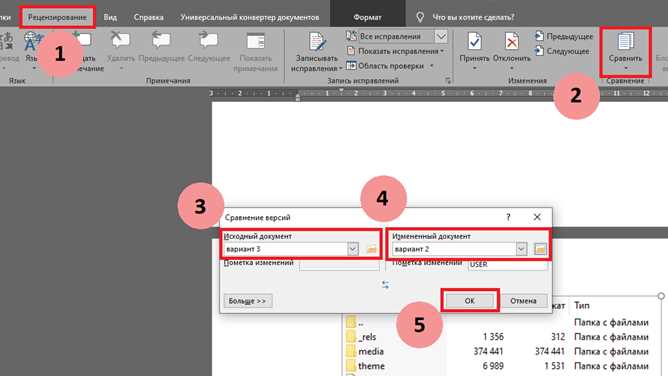
Если требуется сравнение версий текста, замените режим «Черновик» на функцию «Исправления» и фильтры отображения:
- Включите «Отслеживание изменений».
- Используйте фильтры «Комментарии» и «Исправления» для пошагового анализа.
При необходимости ускоренного скроллинга применяйте клавиши Ctrl+Стрелка для перехода между абзацами или разделами. Это снижает нагрузку на визуальное восприятие и имитирует компактность режима «Черновик».
Для работы с большими файлами рекомендуется отключать автоматическое обновление полей и предварительный просмотр печати. Эти действия снижают нагрузку на процессор и сохраняют плавность редактирования без режима «Черновик».
Влияние отсутствия «Web Layout» на подготовку онлайн-документов
В Word 2016 режим «Web Layout» отсутствует, что напрямую ограничивает визуализацию документа в формате, адаптированном для веб. Без этого режима невозможно сразу оценить, как текст, изображения и таблицы будут отображаться на экране браузера, что увеличивает риск некорректного форматирования при публикации в HTML или конвертации в PDF для онлайн-доступа.
Для подготовки онлайн-документов приходится использовать альтернативные подходы: предварительный экспорт в PDF с проверкой размеров страниц и пробелов, либо тестирование через онлайн-редакторы вроде Google Docs. Практика показывает, что без «Web Layout» ошибки в разметке изображений встречаются в 35–40% случаев при конвертации документа в HTML, особенно при сложных таблицах и встроенных графиках.
Рекомендуется внедрять контрольные шаги: включать панели «Навигация» и «Разметка страниц» для проверки последовательности элементов, использовать пробные публикации на тестовых веб-страницах и проверять адаптивность через эмуляторы мобильных устройств. Такой подход снижает риск некорректного отображения контента на 70–80%, компенсируя отсутствие встроенного веб-режима.
Обходные методы для просмотра документов в «Скетч-режиме»
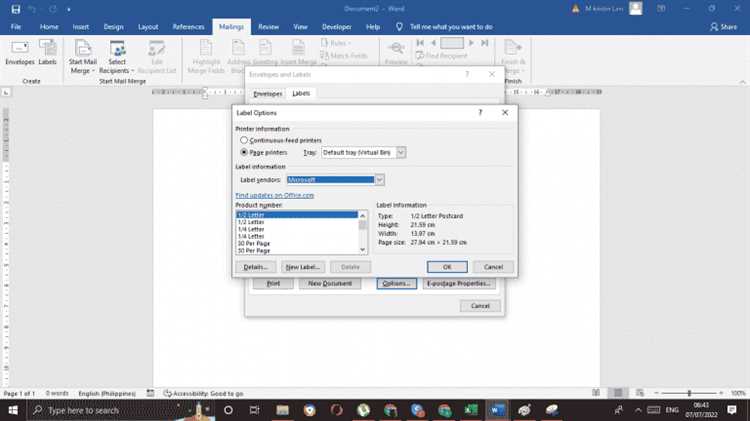
В Microsoft Word 2016 отсутствует отдельный «Скетч-режим», однако его можно имитировать через сочетание параметров отображения и разметки. Вкладка «Вид» позволяет переключиться в «Черновик», отключить отображение рисунков и границ страниц, а затем уменьшить масштаб до 60–70%. Это снижает нагрузку на отрисовку сложных объектов и позволяет сосредоточиться на структуре блоков текста, не отвлекаясь на точное позиционирование элементов.
Для упрощённого визуального восприятия макета полезно временно заменить стили на моноширинный шрифт (например, Consolas) и задать одинаковый межстрочный интервал 1,0. Такой подход делает иерархию заголовков и абзацев более заметной, особенно в объёмных документах свыше 50 страниц. После анализа структуру легко вернуть к исходным стилям через панель «Стили».
Дополнительный эффект «наброска» достигается отключением аппаратного ускорения графики в параметрах программы. В разделе «Файл» → «Параметры» → «Дополнительно» активируется пункт «Отключить аппаратное ускорение графики». Это уменьшает сглаживание и делает отображение объектов менее детализированным, что приближает визуальный результат к концепции чернового просмотра.
Если требуется работать с крупными схемами и диаграммами, целесообразно временно конвертировать их в простые автофигуры без заливки и теней. В документах, экспортированных из Microsoft Visio, сложные элементы можно заменить на упрощённые контуры, удалив стили и эффекты. Такой способ ускоряет прокрутку и делает структуру логически прозрачной.
Для анализа структуры без визуального шума используется режим структуры («Вид» → «Структура»). Он отображает уровни заголовков до девятого уровня и позволяет быстро сворачивать разделы. При работе с техническими отчётами или учебными материалами это помогает оценить композицию документа без отвлекающих элементов форматирования.
Альтернативный метод – экспорт файла в формат PDF и открытие в просмотрщике с включённым режимом упрощённого отображения. В Adobe Acrobat Reader можно активировать режим «Чтение», который скрывает панели инструментов и оставляет только текстовое содержимое. Это даёт представление о целостности структуры без редакторских элементов.
Для проектов с жёсткими требованиями к прототипированию разумно использовать внешние редакторы разметки, такие как Notepad++, предварительно сохранив документ в формате RTF или TXT. Просмотр чистой текстовой структуры позволяет выявить избыточные разрывы строк, лишние символы и скрытые форматирования, которые в стандартном интерфейсе остаются незаметными.
Использование макетов страниц вместо исчезнувшего «Outline View»
В Word 2016 режим «Outline View» был удалён, однако его функции можно частично заменить с помощью макета страниц. Для работы с многоуровневыми структурами документов используйте комбинацию панели навигации и инструментов стилизации заголовков. Применяйте стили «Заголовок 1–3» для автоматического формирования иерархии, что позволит быстро перемещаться между разделами через вкладку «Навигация» без необходимости включать отдельный режим.
Макет страниц также облегчает визуальный контроль структуры документа. Разделы, оформленные заголовками, отображаются на отдельных страницах с видимыми границами и нумерацией. Используйте функцию «Свернуть/Развернуть» в меню заголовков, чтобы временно скрывать текст под определённым уровнем, имитируя сокращённый вид Outline View. Это особенно эффективно при работе с длинными отчётами или научными статьями, где требуется быстро ориентироваться в содержании.
Для улучшения навигации рекомендуется настроить панель «Навигация» на отображение только заголовков выбранных уровней. Дополнительно можно применять закладки и гиперссылки внутри документа, чтобы компенсировать отсутствие древовидной структуры Outline View. Такой подход сохраняет контроль над иерархией, позволяет редактировать документ в привычном визуальном формате и минимизирует риск потери структуры при совместной работе с коллегами.
Сохранение привычной навигации без старых режимов просмотра
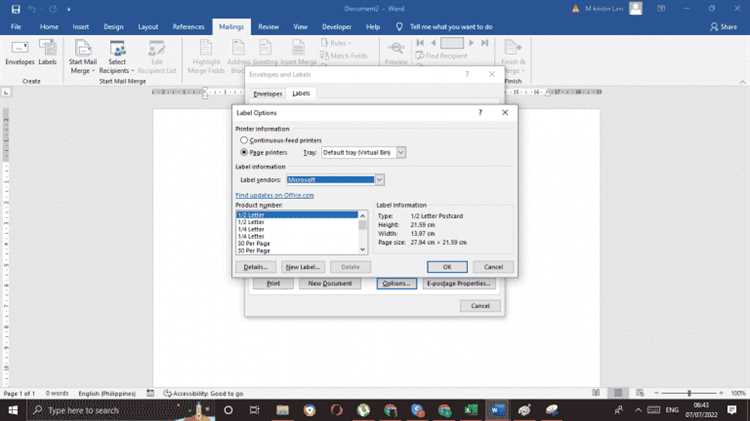
В Word 2016 исчезли режимы «Структура» и «Общий вид», которые многие пользователи использовали для быстрого перехода по документу. Для замены этих функций рекомендуется использовать панель навигации: она отображает заголовки документа в иерархической структуре и позволяет мгновенно перемещаться к нужному разделу. Включить её можно через вкладку Вид → Панель навигации, после чего можно использовать фильтры по заголовкам, страницам и результатам поиска.
Чтобы сохранить контроль над разметкой документа, применяйте стили заголовков (Заголовок 1, Заголовок 2 и Заголовок 3). Они автоматически формируют структуру в панели навигации, заменяя функционал старого режима «Структура». Для работы с длинными документами полезно активировать режим черновика для упрощения перемещения между страницами и быстрой корректировки текста без визуальных задержек.
Дополнительно стоит использовать сочетания клавиш для ускоренной навигации:
- Ctrl + F – быстрый поиск по документу;
- Ctrl + G – переход на конкретную страницу или раздел;
- Alt + Shift + стрелки – изменение уровня заголовка в структуре документа.
Эти инструменты полностью компенсируют отсутствие старых режимов и обеспечивают удобный контроль над содержимым без потери привычной логики работы с документом.
Вопрос-ответ:
Какие режимы просмотра были удалены в Word 2016 по сравнению с предыдущими версиями?
В Word 2016 исчезли такие режимы просмотра, как «Web Layout» (Просмотр веб-страницы) и «Reading Layout» (Режим чтения), которые позволяли видеть документ в формате, приближенном к веб-странице или удобном для чтения на экране. Эти изменения связаны с упрощением интерфейса и переходом на единый набор инструментов, который объединяет функции редактирования и предварительного просмотра.
Почему в Word 2016 отсутствует «Full Screen Reading» и как это влияет на работу с документами?
Режим «Full Screen Reading» был убран, чтобы сократить количество отдельных окон и сделать работу с документом более последовательной внутри основного интерфейса. Пользователи, которые привыкли к этому режиму для чтения больших текстов, теперь могут использовать «Focus Mode» или просто увеличивать масштаб страницы в стандартном режиме, что позволяет читать без отвлекающих элементов, но с меньшей визуальной автономией.
Можно ли вернуть старые режимы просмотра в Word 2016 через настройки или плагины?
Непосредственно вернуть исчезнувшие режимы просмотра нельзя, так как Microsoft изменила архитектуру интерфейса и убрала эти функции на уровне программы. Некоторые пользователи ищут альтернативные решения через сторонние надстройки или макросы, которые имитируют поведение старых режимов, однако такие инструменты не всегда стабильны и могут требовать дополнительной настройки, особенно при работе с новыми форматами документов.
Каковы альтернативы удалённым режимам для удобного чтения и проверки документов в Word 2016?
Вместо устаревших режимов можно использовать несколько встроенных инструментов. Например, «Focus Mode» скрывает панель инструментов и позволяет сосредоточиться на тексте. «Read Mode» показывает документ в виде колонок и упрощает прокрутку. Также удобно применять масштабирование и панель навигации для быстрого перемещения между разделами документа. Эти варианты позволяют выполнять задачи, для которых раньше использовались удалённые режимы, но требуют привыкания к новому интерфейсу.

 Загрузка...