Содержание статьи
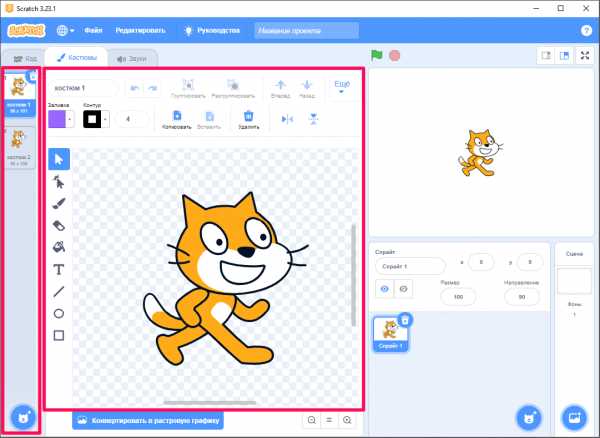
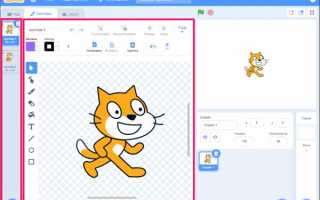
Scratch предлагает два основных графических редактора для работы с визуальными элементами: векторный и растровый. Векторный редактор позволяет создавать объекты с помощью кривых и линий, которые сохраняют четкость при масштабировании. Он подходит для создания персонажей, кнопок и фонов, где важна точность контуров и возможность гибко изменять размер без потери качества.
Растровый редактор ориентирован на работу с пикселями и больше подходит для рисования текстур, сложных градиентов или детализированных рисунков. В этом режиме легко применять кисти различной толщины и прозрачности, что удобно для создания эффектов затенения и мелких деталей. Растровые объекты могут терять четкость при масштабировании, поэтому их лучше использовать для фиксированных по размеру спрайтов и элементов фона.
Для новичков рекомендуется начинать с векторного редактора, так как его инструменты более интуитивны, а объекты легко редактировать и трансформировать. Опытным пользователям стоит комбинировать оба редактора: вектор для базовой структуры и растровый для добавления деталей и текстур. В Scratch также доступна библиотека готовых спрайтов, которые можно модифицировать в любом из редакторов, что ускоряет процесс разработки проектов.
Использование обоих типов редакторов позволяет создавать проекты с профессиональным уровнем графики, минимизируя необходимость внешних программ. Векторный режим оптимизирует работу с анимацией, а растровый – с художественными эффектами, что делает Scratch универсальной платформой для визуального творчества. Для оптимизации проектов рекомендуется сохранять исходники в формате Scratch, чтобы в любой момент возвращаться к редактированию и корректировать как векторные, так и растровые элементы.
Редактор спрайтов: создание и редактирование персонажей
Редактор спрайтов в Scratch позволяет создавать графику персонажей с нуля или импортировать готовые изображения. Для начала работы необходимо выбрать спрайт или создать новый через кнопку «Нарисовать спрайт». Инструменты редактора включают кисть, заливку, линию, прямоугольник, эллипс, а также ластик и инструмент выделения для точной корректировки отдельных частей изображения.
Каждый спрайт может содержать несколько костюмов, что обеспечивает анимацию. Рекомендуется использовать отдельные костюмы для разных состояний движения персонажа, чтобы облегчить их переключение через блоки «Сменить костюм на…» в коде. При создании костюмов важно сохранять одинаковый размер и точку вращения для плавной анимации.
Редактор позволяет работать с векторной и растровой графикой. Векторный режим обеспечивает точное масштабирование без потери качества, что удобно для деталей и четких контуров, тогда как растровый режим лучше подходит для сложных текстур и закрашивания с градиентами. Для оптимизации производительности рекомендуется использовать минимальное количество слоев и избегать чрезмерного увеличения разрешения.
Важный инструмент – инструмент «Поворот и масштаб», который позволяет изменять размер, наклон и ориентацию спрайта. Для синхронизации анимации полезно установить одинаковую центральную точку вращения для всех костюмов. Также редактор поддерживает импорт SVG и PNG файлов, что ускоряет работу с внешними изображениями и позволяет интегрировать сложные графические элементы без ручного рисования.
При редактировании спрайтов полезно применять слои и группировку элементов, чтобы легче управлять отдельными частями персонажа, например глазами, руками или аксессуарами. Для упрощения создания симметричных объектов рекомендуется использовать инструмент зеркалирования. Регулярное сохранение изменений и проверка визуального соответствия каждого костюма минимизирует ошибки при сборке анимации в проекте.
Редактор костюмов: анимация и смена образов спрайтов
Редактор костюмов в Scratch позволяет создавать и изменять визуальные образы спрайтов для их динамического поведения в проектах. Каждый спрайт может иметь несколько костюмов, между которыми выполняется плавная смена, создавая эффект анимации.
Для работы с костюмами доступны следующие инструменты:
- Выделение и трансформация: изменение размера, поворот, отражение и перемещение объектов внутри костюма.
- Контур и заливка: редактирование отдельных фигур с помощью кривых Безье и точной заливки цветом.
- Редактирование отдельных частей: возможность группировать элементы или редактировать их по отдельности для изменения позы или выражения лица спрайта.
- Импорт и экспорт: загрузка внешних изображений в формате PNG и SVG, а также экспорт готовых костюмов для повторного использования.
Эффективные приемы создания анимации:
- Создавайте минимальные изменения между костюмами – движение будет более плавным и реалистичным.
- Используйте прозрачный фон, чтобы костюмы выглядели корректно при смене сцен или наложении других спрайтов.
- Планируйте последовательность костюмов заранее, группируя похожие позиции для циклических анимаций, таких как ходьба или прыжок.
- Сохраняйте отдельные элементы (например, руки, ноги) на разных костюмах, чтобы ускорить редактирование и уменьшить количество дублей.
- Применяйте зеркальное отражение для симметричных движений вместо создания нового костюма с нуля.
Использование редактора костюмов в Scratch напрямую влияет на качество визуальной анимации и удобство управления спрайтами. Продуманное создание костюмов позволяет уменьшить количество действий в коде, облегчить синхронизацию движений и сделать проекты более интерактивными и привлекательными.
Инструменты рисования: кисти, заливка и фигуры

В Scratch основной инструмент для создания графики – кисть, которая позволяет работать с различной толщиной линий. Пользователь может выбрать фиксированную ширину от 1 до 10 пикселей, а также прозрачность цвета, что удобно для наложения оттенков или создания эффектов тени. Кисть поддерживает как прямое рисование по холсту, так и корректировку существующих контуров.
Инструмент заливки применяется для быстрого окрашивания замкнутых областей. В Scratch доступна заливка сплошным цветом и градиентная имитация с плавным переходом оттенков. Для эффективного использования заливки важно замыкать контуры и учитывать прозрачность выбранного цвета, чтобы избежать смешивания с соседними элементами.
Геометрические фигуры включают прямоугольники, круги и линии. Эти инструменты обеспечивают точное построение симметричных объектов без необходимости вручную корректировать контуры. Для прямоугольников и кругов можно задавать толщину контура и цвет заливки отдельно, что позволяет создавать сложные композиции с многоуровневыми формами. Линии работают как отдельные сегменты и поддерживают режимы соединения, полезные при построении сеток и схем.
Рекомендовано комбинировать инструменты: сначала использовать фигуры для базовой структуры, затем кисть для детализации и заливку для фона или цветовых акцентов. Это повышает точность и сокращает время на корректировку графики.
Импорт изображений: добавление внешней графики в проект

Scratch позволяет интегрировать внешние изображения в проекты через функцию загрузки костюмов. Форматы, поддерживаемые платформой, включают PNG, JPEG и GIF. Для сохранения прозрачности рекомендуется использовать PNG с альфа-каналом. Размер изображения до загрузки не должен превышать 480×360 пикселей, чтобы избежать снижения производительности проекта.
Для добавления изображения необходимо открыть вкладку «Костюмы» и выбрать «Загрузить костюм». После загрузки платформа автоматически масштабирует изображение по размеру сцены, но для точной подгонки можно использовать встроенные инструменты редактирования: «Масштаб», «Повернуть» и «Отразить». Эти функции позволяют сохранить пропорции и оптимизировать расположение графики на сцене.
При работе с анимациями важно, чтобы последовательность изображений была загружена с одинаковыми размерами и центром координат, иначе движение спрайта будет визуально дерганым. Scratch позволяет группировать несколько импортированных костюмов в один спрайт для создания покадровой анимации.
Оптимизация изображений перед загрузкой также критична: рекомендуется использовать сжатие PNG без потери качества для уменьшения размера файла. GIF-анимации могут быть импортированы как отдельные костюмы, но рекомендуется проверять их цветовую палитру и скорость кадров, чтобы они корректно воспроизводились в Scratch.
Импорт внешней графики расширяет возможности проекта, но важно учитывать совместимость форматов, размеры, прозрачность и последовательность кадров при работе с анимациями. Соблюдение этих рекомендаций гарантирует плавную интеграцию внешней графики в проекты Scratch.
Редактор фонов: оформление сцены и уровней
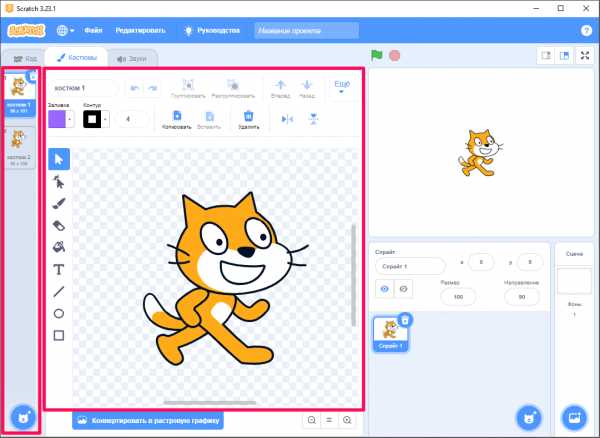
Редактор фонов в Scratch позволяет создавать и настраивать визуальное оформление сцены и отдельных уровней проекта. Он работает с растровой графикой и предоставляет инструменты для рисования фигур, заливки цветом, добавления градиентов и текста. Фоны могут быть как статическими, так и анимированными с помощью смены нескольких изображений.
Для эффективного оформления сцены рекомендуется использовать слои: сначала рисуются крупные объекты и фоновые элементы, затем детали и акценты. Это облегчает последующие изменения и поддерживает четкую структуру визуала. При работе с уровнями важно учитывать контраст между объектами и фоном, чтобы спрайты оставались различимыми.
Редактор поддерживает импорт готовых изображений и фото, что позволяет комбинировать ручную и загруженную графику. Инструменты масштабирования и поворота помогают точно позиционировать элементы, а функция копирования упрощает дублирование повторяющихся деталей на разных уровнях.
Для динамичных игр рекомендуется создавать несколько фонов с небольшими отличиями, чтобы при смене уровней или сцен сохранялась визуальная согласованность. Использование ограниченной цветовой палитры и повторяющихся мотивов повышает узнаваемость и гармоничность дизайна.
Совет: перед началом работы с фонами стоит определить ключевые зоны сцены, где будут находиться игровые элементы. Это поможет правильно распределить пространство и избегать визуальной перегруженности.
Слои и прозрачность: работа с деталями и наложениями

В Scratch редактор спрайтов позволяет управлять визуальными элементами через слои, что особенно важно при создании сложных образов. Каждый новый элемент можно рисовать поверх предыдущего, обеспечивая точное наложение деталей.
Прозрачность применяется через инструмент «Заливка с прозрачностью». Он позволяет:
- создавать постепенные переходы между цветами;
- разделять объекты без полной блокировки нижележащих слоев;
- имитировать тени, блики и текстурные эффекты.
Рекомендации при работе со слоями:
- Сначала создавайте базовые формы на нижних слоях, затем добавляйте детали сверху.
- Используйте прозрачность для плавного объединения элементов, чтобы края объектов не выглядели резкими.
- При необходимости изолируйте части рисунка, дублируя слой перед редактированием прозрачных участков.
- Контролируйте порядок наложения объектов через перемещение элементов вверх или вниз в списке спрайтов.
- Сохраняйте промежуточные версии, чтобы при ошибках можно было восстановить оригинальные слои.
Комбинация слоев и прозрачности позволяет создавать реалистичные композиции, управлять светом и тенью, а также работать с частично перекрывающимися объектами без потери деталей. В Scratch это особенно полезно для анимаций, где каждое движение спрайта может требовать точного наложения визуальных элементов.
Вопрос-ответ:
Какие типы графических редакторов можно использовать в Scratch?
В Scratch доступны два основных типа графических редакторов: растровый и векторный. Растровый редактор работает с изображениями, состоящими из пикселей, что удобно для детальной прорисовки и создания сложных текстур. Векторный редактор использует линии и фигуры, которые можно масштабировать без потери качества, что удобно для создания логотипов, схем и простых анимаций.
В чем отличие редактора костюмов от обычного графического редактора в Scratch?
Редактор костюмов позволяет создавать и изменять образы спрайтов, которые используются в проектах Scratch. В отличие от стандартного графического редактора, он интегрирован с инструментами анимации и позволяет переключать костюмы спрайта прямо в проекте, чтобы создавать движение или изменять внешний вид персонажей. Это делает его более специализированным для работы с интерактивными объектами.
Можно ли импортировать изображения из других программ в Scratch?
Да, в Scratch есть возможность загрузки изображений из внешних источников. Пользователь может импортировать растровые файлы, например PNG или JPG, и затем редактировать их прямо в редакторе костюмов. После импорта можно добавлять детали, менять цвета или применять эффекты, адаптируя изображение под проект.
Какой редактор удобнее для создания анимации персонажей?
Для анимации персонажей лучше использовать векторный редактор в Scratch. Он позволяет легко изменять размеры и позиции элементов костюма без потери качества, а также создавать несколько костюмов для одного спрайта, между которыми можно переключаться, чтобы получить плавное движение. Растровый редактор более подходит для статичных изображений с большим количеством деталей.
Можно ли редактировать отдельные элементы спрайта отдельно друг от друга?
Да, в Scratch каждый элемент костюма можно редактировать отдельно. Векторный редактор позволяет выделять отдельные линии и фигуры, изменять их цвет, форму и положение. Это облегчает создание сложных изображений и анимаций, так как не нужно переделывать весь костюм, достаточно изменить только нужный фрагмент.
Какие виды графических редакторов доступны в Scratch и чем они отличаются?
В Scratch предусмотрены два основных типа графических редакторов: растровый и векторный. Растровый редактор работает с пикселями, что позволяет детально прорисовывать изображения, но при увеличении они могут терять четкость. Векторный редактор использует линии и кривые, что делает фигуры гибкими и легко масштабируемыми без потери качества. Пользователи могут выбирать редактор в зависимости от того, нужна ли точная работа с цветом и текстурами или более плавные и масштабируемые формы.

 Загрузка...