Содержание статьи

Скачивание карт заранее позволяет сэкономить мобильный трафик и обеспечить стабильную навигацию в районах с плохим сигналом. На практике скорость загрузки зависит от размера выбранной зоны, качества карты и способа подключения к интернету. Например, карта города площадью около 100 км² при стандартном качестве занимает примерно 150–200 МБ.
Для ускорения процесса стоит использовать Wi-Fi с пропускной способностью не ниже 20 Мбит/с и избегать мобильного интернета, где возможны обрывы. При выборе приложения важно учитывать возможность скачивания отдельных районов, чтобы не загружать лишние данные.
Оптимальный подход – заранее определять районы, которые понадобятся, и устанавливать среднее качество карт. Это снижает размер файла на 30–40%, сохраняя при этом достаточную детализацию для навигации. Дополнительно рекомендуется проверять доступность загруженных карт в офлайн-режиме до выезда.
Выбор приложения для офлайн-карт
Для загрузки карт в офлайн-режиме подходят приложения, которые позволяют сохранять данные локально и управлять размером файлов. Google Maps поддерживает выбор конкретных районов и сохраняет их до 15 дней без интернета, занимая примерно 1,5 МБ на 1 км² при среднем качестве.
MAPS.ME позволяет скачивать целые страны, но файлы могут достигать 2–3 ГБ для больших территорий. В приложении есть возможность удалить ненужные регионы, что снижает нагрузку на память устройства.
OsmAnd предлагает точную настройку карт, включая отображение пешеходных и велосипедных маршрутов. При выборе этого приложения можно устанавливать отдельные слои – пробки, POI и высоты, что экономит до 40% места на диске.
При выборе приложения стоит учитывать тип поездки: для коротких городских маршрутов подходит Google Maps с загрузкой отдельных районов, для длительных путешествий по нескольким регионам выгоднее использовать MAPS.ME или OsmAnd с управлением отдельными файлами карты.
Определение нужной зоны карты для скачивания

Чтобы ускорить загрузку и снизить расход памяти, важно заранее определить точную область карты для скачивания. В городских районах достаточно выбирать зону размером 5–10 км² вокруг ключевых маршрутов. Для загородных поездок или путешествий по нескольким регионам рекомендуется выделять только конкретные трассы и населённые пункты.
Таблица ниже показывает пример распределения размеров зон и примерный объём файлов при среднем качестве карт:
| Тип зоны | Площадь | Примерный размер файла | Рекомендации |
|---|---|---|---|
| Городской район | 5–10 км² | 50–100 МБ | Выделять только маршруты и центр города |
| Пригород | 20–50 км² | 200–300 МБ | Сохранять только дороги и населённые пункты |
| Регион | 100–200 км² | 1–2 ГБ | Скачивать поэтапно, удалять ненужные участки после использования |
| Страна | Свыше 500 км² | 3–8 ГБ | Использовать приложения с управлением отдельными файлами и слоями |
Перед загрузкой стоит приблизительно очертить область на карте, исключая пустые территории, леса или водоёмы, если они не нужны. Это сокращает время скачивания и экономит память устройства.
Настройка формата и качества карт для экономии памяти

При скачивании офлайн-карт важно выбирать формат и качество, которые оптимально сочетают детализацию и размер файла. Среднее качество обычно занимает 150–200 МБ на 100 км², обеспечивая видимость улиц и основных объектов. Высокое качество увеличивает объём файлов в 2–3 раза, включая слои зданий, POI и контуры рельефа.
OsmAnd и MAPS.ME позволяют выбирать отдельные слои: дороги, пешие маршруты, велосипедные тропы. Отключение лишних слоёв снижает размер файла на 30–40%. Для городских поездок достаточно оставить дороги и точки интереса, для походов можно добавить рельеф и тропы.
Формат карты также влияет на скорость загрузки: vector карты занимают меньше памяти и загружаются быстрее, чем raster, особенно на устройствах с ограниченным объёмом внутренней памяти. При загрузке больших областей рекомендуется делить их на сегменты и сохранять отдельно, чтобы при обновлении не приходилось скачивать всю карту заново.
Скачивание карт через Wi-Fi без прерываний

Стабильное соединение Wi-Fi позволяет загрузить карты быстрее и без потери данных. Для ускорения процесса рекомендуется использовать маршрутизаторы с пропускной способностью не ниже 20 Мбит/с и избегать сетей с ограничением трафика.
Основные правила для скачивания карт без прерываний:
- Подключить устройство напрямую к домашней или офисной сети, избегая общедоступных точек Wi-Fi.
- Отключить фоновое обновление приложений и синхронизацию облачных сервисов.
- Проверить наличие свободного места на устройстве: для региона площадью 100–150 км² требуется 150–200 МБ.
- При загрузке больших областей делить карту на сегменты, чтобы при обрыве соединения не пришлось начинать заново.
- Оставлять экран включённым или использовать настройку, предотвращающую переход устройства в спящий режим.
Дополнительно рекомендуется проверять сигнал Wi-Fi во время загрузки. Если скорость падает ниже 5 Мбит/с, лучше приостановить процесс и возобновить в зоне с более стабильным подключением.
Проверка загрузки и доступности офлайн-карт

После скачивания карты важно убедиться, что они корректно загружены и доступны без интернета. Для этого в большинстве приложений существует раздел «Мои карты» или «Офлайн-зоны», где отображается статус каждого файла.
Основные шаги проверки:
- Отключить мобильный интернет и Wi-Fi, чтобы проверить работу в режиме офлайн.
- Открыть несколько ключевых участков маршрута и убедиться, что все улицы и POI отображаются корректно.
- Проверить масштабирование карты: при переходе от 1:5 000 до 1:50 000 данные должны оставаться читаемыми.
- Для больших областей убедиться, что каждый сегмент загружен полностью и файлы не повреждены.
- В приложениях типа OsmAnd и MAPS.ME использовать функцию «Проверка целостности» или «Обновить карты» для устранения возможных ошибок.
Регулярная проверка офлайн-карт перед поездкой позволяет заранее выявить проблемы с загрузкой и избежать потери навигации в критических точках маршрута.
Обновление сохранённых карт перед поездкой
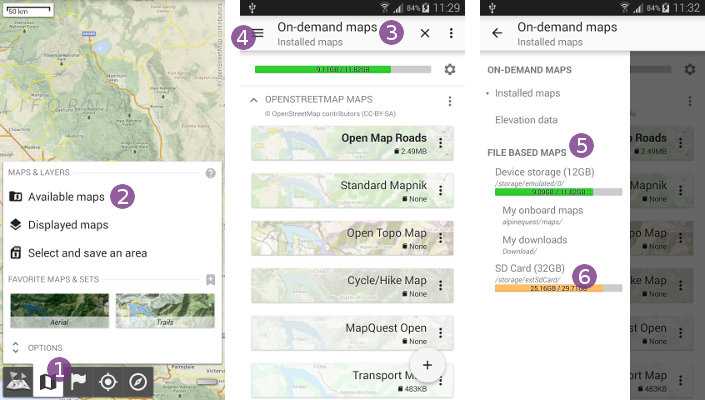
Перед выездом рекомендуется обновить офлайн-карты, чтобы получить актуальные данные о дорогах, объездах и новых точках интереса. В Google Maps и MAPS.ME доступна функция «Обновить карты», которая скачивает только изменённые участки, сокращая объём загрузки до 20–30% от полной карты.
В OsmAnd можно настроить автоматическое обновление выбранных регионов при подключении к Wi-Fi. Для регионов с активным строительством или изменением дорожной сети обновления следует выполнять за 1–2 дня до поездки, чтобы информация была свежей.
При обновлении больших зон стоит проверять свободное место на устройстве: для региона площадью 150–200 км² обычно требуется 250–300 МБ. После завершения загрузки полезно открыть ключевые маршруты в офлайн-режиме, чтобы убедиться, что новые данные корректно интегрированы.
Использование кэширования для ускорения работы карт

Кэширование позволяет хранить часто используемые участки карты во внутренней памяти устройства, сокращая время загрузки и снижая нагрузку на процессор. Приложения, поддерживающие кэширование, такие как Google Maps и OsmAnd, автоматически сохраняют последние просмотренные фрагменты.
Рекомендации по использованию кэширования:
- Перед длительной поездкой открыть ключевые маршруты и повороты, чтобы они сохранились в кэше.
- Использовать среднее качество карты для кэшируемых участков: это ускоряет отображение без заметной потери деталей.
- Для MAPS.ME включить функцию «Сохранять в кэш» для отдельных регионов, чтобы ускорить поиск POI и маршрутов.
- Регулярно очищать старый кэш, если память устройства ограничена, чтобы избежать замедления работы приложения.
- Для больших маршрутов делить карту на сегменты и кэшировать только активные участки движения.
Правильное использование кэширования позволяет отображать карты мгновенно, снижает зависимость от интернет-соединения и уменьшает расход батареи при длительных поездках.
Решение проблем с загрузкой больших областей карты
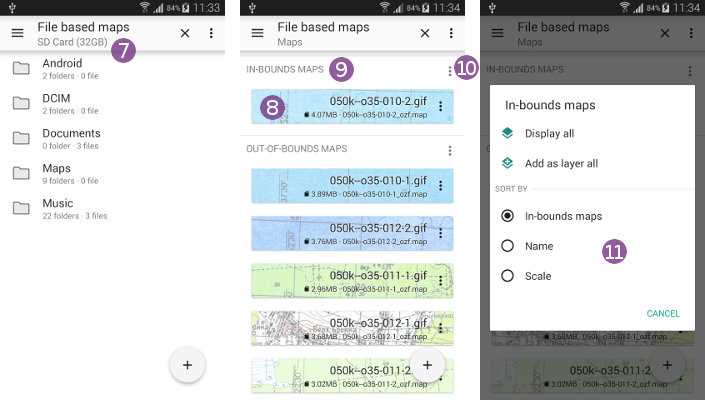
При загрузке больших территорий часто возникают задержки, обрывы соединения и переполнение памяти устройства. Чтобы избежать этих проблем, рекомендуется делить карту на сегменты площадью 100–200 км² и скачивать их поочерёдно.
Для ускорения процесса следует использовать стабильный Wi-Fi с пропускной способностью не ниже 20 Мбит/с и убедиться в наличии свободного места на устройстве. Для региона площадью 500 км² потребуется примерно 1–2 ГБ памяти при среднем качестве карт.
Некоторые приложения, например OsmAnd, позволяют включить поэтапную загрузку и сжатие данных, что снижает риск прерывания. Если загрузка прерывается, стоит повторно скачивать только недостающие сегменты, а не всю карту целиком.
Регулярное удаление устаревших и ненужных карт освобождает место и предотвращает ошибки при скачивании новых больших областей.
Вопрос-ответ:
Как выбрать приложение для офлайн-карт?
При выборе приложения учитывайте возможность скачивания отдельных районов, поддержку разных форматов карт и объём памяти, занимаемый файлами. Google Maps позволяет загружать районы до 15 дней, MAPS.ME подходит для больших регионов, а OsmAnd даёт точную настройку слоёв и маршрутов.
Какая зона карты лучше всего загружать для поездки?
Выбирайте область с учётом маршрута и ключевых точек. Для городских поездок достаточно 5–10 км² вокруг маршрута, для загородных или межрегиональных поездок — отдельные трассы и населённые пункты. Это сокращает время скачивания и объём файлов.
Как уменьшить объём файла при скачивании карты?
Снижайте качество карты и отключайте ненужные слои, такие как рельеф, пробки или дополнительные POI. В приложениях вроде OsmAnd можно выбирать только дороги и важные точки, что уменьшает объём на 30–40% без потери практической информации для навигации.
Что делать, если загрузка большой карты прерывается?
Разделите карту на сегменты площадью 100–200 км² и скачивайте поэтапно. Используйте стабильное соединение Wi-Fi, проверяйте свободное место на устройстве. После прерывания загружайте только недостающие сегменты, чтобы не повторять скачивание всей области.
Как убедиться, что офлайн-карты работают правильно?
После скачивания отключите интернет и откройте ключевые маршруты, масштабируя карту от мелких улиц до крупных районов. В приложениях типа OsmAnd и MAPS.ME есть проверка целостности файлов. Это позволяет обнаружить повреждённые участки и гарантировать стабильную работу навигации.
Как ускорить загрузку карт для офлайн-использования на смартфоне?
Чтобы ускорить загрузку, выбирайте точную область карты и не скачивайте лишние территории. Используйте стабильное подключение Wi-Fi с пропускной способностью выше 20 Мбит/с. Разделяйте большие зоны на сегменты по 100–200 км², отключайте фоновую синхронизацию и приложения, потребляющие трафик. Также стоит выбирать среднее качество карты и отключать лишние слои, такие как пробки, рельеф или дополнительные POI, чтобы снизить объём файлов и ускорить отображение.

 Загрузка...