Содержание статьи
В Windows ярлык представляет собой файл с расширением .lnk, который содержит путь к исполняемому файлу и набор параметров запуска. Именно через эти параметры можно явно задать, какой браузер будет использоваться для открытия сайта, веб-сервиса или локального HTML-файла. Это особенно актуально, когда в системе установлено несколько браузеров, а стандартный выбор Windows не подходит под конкретную задачу.
На практике указание браузера в ярлыке применяется для автоматического открытия рабочих панелей, CRM-систем, админок или внутренних порталов. Вместо изменения системных ассоциаций файлов достаточно один раз настроить ярлык, указав точный путь к chrome.exe, msedge.exe, firefox.exe или другому исполняемому файлу. Такой подход не затрагивает настройки всей системы и не влияет на работу других приложений.
Дополнительное преимущество ярлыков – поддержка аргументов командной строки. Через них можно открыть конкретный URL, выбрать профиль пользователя браузера, задать режим окна или отключить расширения. Например, один ярлык может запускать сайт в отдельном профиле Chrome, а другой – тот же адрес в Firefox без сохранённых сессий. Всё это настраивается напрямую в свойствах ярлыка и не требует стороннего ПО.
Как открыть свойства ярлыка Windows для редактирования пути запуска
Для изменения параметров запуска необходимо работать именно с ярлыком, а не с самим исполняемым файлом браузера. Ярлык может находиться на рабочем столе, в панели задач, в меню «Пуск» или в любой папке. Важно убедиться, что объект имеет тип Ярлык, что видно в его свойствах или по значку со стрелкой.
Чтобы открыть настройки, выполните щелчок правой кнопкой мыши по ярлыку и выберите пункт «Свойства». В открывшемся окне автоматически активируется вкладка «Ярлык», где расположен параметр «Объект». Именно это поле содержит путь к исполняемому файлу браузера и все дополнительные аргументы запуска.
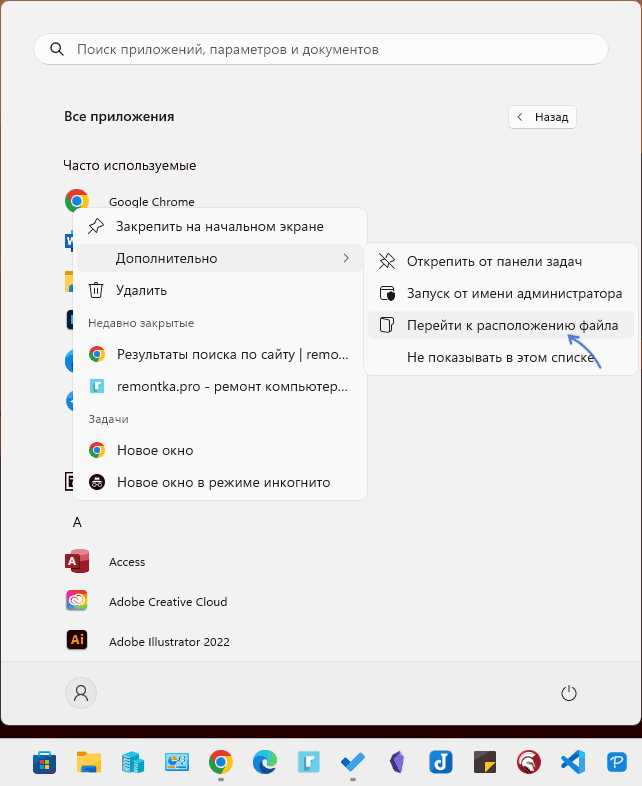
Если ярлык закреплён на панели задач, стандартное контекстное меню не содержит пункта «Свойства». В этом случае необходимо щёлкнуть по значку правой кнопкой, затем ещё раз правой кнопкой по названию приложения в списке и только после этого выбрать «Свойства». Аналогичный порядок действий применяется для ярлыков из меню «Пуск».
При отсутствии доступа к редактированию поля «Объект» окно свойств нужно открыть с повышенными правами. Для этого следует скопировать ярлык в папку, доступную для записи (например, рабочий стол), либо запустить проводник Windows от имени администратора. После этого изменения пути запуска и параметров браузера сохраняются без ограничений.
Где найти путь к исполняемому файлу нужного браузера
Для корректной работы ярлыка Windows требуется точный путь к исполняемому файлу браузера с расширением .exe. Этот путь зависит от архитектуры системы, типа установки и выбранного браузера. Ошибка даже в одном символе приводит к невозможности запуска через ярлык.
Наиболее простой способ получить путь – открыть свойства уже существующего ярлыка браузера и скопировать значение из поля «Объект» до первого пробела. Этот метод подходит для стандартных установок и не требует поиска файлов вручную.
Если ярлык отсутствует, исполняемый файл можно найти напрямую в системных каталогах. Ниже приведены типовые расположения популярных браузеров в Windows:
| Браузер | Типовой путь к файлу .exe |
|---|---|
| Google Chrome | C:\Program Files\Google\Chrome\Application\chrome.exe |
| Microsoft Edge | C:\Program Files (x86)\Microsoft\Edge\Application\msedge.exe |
| Mozilla Firefox | C:\Program Files\Mozilla Firefox\firefox.exe |
| Opera | C:\Program Files\Opera\launcher.exe |
| Яндекс Браузер | C:\Users\%USERNAME%\AppData\Local\Yandex\YandexBrowser\Application\browser.exe |
При нестандартной установке путь можно определить через поиск Windows: ввести имя файла, затем открыть расположение найденного объекта через контекстное меню. Полученный путь рекомендуется вставлять в поле «Объект» ярлыка в кавычках, если он содержит пробелы.
Как прописать запуск браузера через параметр в поле «Объект»
Поле «Объект» в свойствах ярлыка определяет команду запуска приложения. В начале строки всегда указывается полный путь к исполняемому файлу браузера, заключённый в кавычки, если каталог содержит пробелы. Все параметры запуска добавляются строго после закрывающей кавычки через пробел.
Базовый формат записи команды выглядит следующим образом:
- в кавычках – путь к файлу .exe браузера;
- после кавычек – аргументы командной строки;
- URL или путь к файлу – последним элементом строки.
Для открытия сайта в конкретном браузере достаточно добавить адрес страницы без дополнительных ключей. Пример последовательности действий:
- Откройте свойства ярлыка и вкладку «Ярлык».
- В поле «Объект» укажите путь к браузеру.
- После пути добавьте пробел и URL сайта.
- Сохраните изменения кнопкой «ОК».
Пример записи для запуска сайта в Google Chrome:
- «C:\Program Files\Google\Chrome\Application\chrome.exe» https://example.com
Для более точного контроля поведения браузера можно использовать дополнительные параметры. Наиболее востребованные из них:
- —new-window – открытие сайта в отдельном окне;
- —incognito или -private-window – запуск в режиме без сохранения истории;
- —profile-directory – выбор конкретного профиля пользователя;
- —disable-extensions – отключение установленных расширений.
Все параметры должны располагаться перед URL, иначе браузер проигнорирует их. Нарушение порядка аргументов является основной причиной некорректного запуска через ярлык.
Как указать браузер для открытия конкретного сайта через ярлык
Чтобы конкретный сайт всегда открывался в заданном браузере, необходимо создать или изменить ярлык с прямым указанием исполняемого файла браузера и URL страницы. В этом случае Windows не использует системный браузер по умолчанию, а выполняет команду, прописанную в поле «Объект».
В качестве основы используется полный путь к файлу .exe нужного браузера, после которого через пробел добавляется адрес сайта. Если путь содержит пробелы, он обязательно заключается в кавычки, иначе команда запуска будет интерпретирована неверно.
Для рабочих сервисов рекомендуется указывать полный URL с протоколом https://. Это исключает перенаправления и гарантирует корректную загрузку страницы сразу после запуска ярлыка, без промежуточных запросов.
При необходимости можно создать несколько ярлыков для одного и того же сайта, но с разными браузерами. Каждый ярлык будет содержать собственный путь к исполняемому файлу, что позволяет быстро открывать веб-ресурс в нужной среде без смены системных настроек и ассоциаций.
Название ярлыка рекомендуется изменить на понятное описание, включающее имя сайта и браузера. Это снижает вероятность запуска не того варианта при наличии нескольких похожих значков на рабочем столе или в панели задач.
Как задать профиль пользователя браузера в параметрах ярлыка
Современные браузеры поддерживают работу с несколькими профилями, каждый из которых хранит собственные cookies, расширения и настройки. Для запуска нужного профиля через ярлык используется параметр командной строки, добавляемый в поле «Объект» после пути к исполняемому файлу.
В браузерах на базе Chromium профиль указывается через ключ —profile-directory. Значением параметра служит имя папки профиля, например Default, Profile 1 или Profile 2. Эти папки располагаются в каталоге пользовательских данных браузера внутри профиля Windows.
Пример записи для запуска сайта в Google Chrome с выбранным профилем:
«C:\Program Files\Google\Chrome\Application\chrome.exe» —profile-directory=»Profile 1″ https://example.com
В Mozilla Firefox используется иной механизм – параметр -P с указанием имени профиля. Если профиль содержит пробелы, его название также заключается в кавычки. Дополнительно можно применять ключ -no-remote, чтобы принудительно запускать новый экземпляр браузера.
Использование профилей через ярлыки позволяет разделить рабочие и личные сессии, запускать один и тот же сайт с разными учётными записями и избегать конфликтов данных без изменения системных параметров Windows.
Как проверить корректность запуска браузера через изменённый ярлык
После сохранения параметров ярлыка необходимо выполнить запуск двойным щелчком именно по отредактированному объекту. Открытие браузера без загрузки указанного сайта или профиля указывает на ошибку в поле «Объект», чаще всего связанную с порядком аргументов или отсутствием пробела после пути к файлу .exe.
Корректность выбранного браузера проверяется по внешним признакам: значку окна, названию процесса в диспетчере задач и строке О программе в меню браузера. Если запускается другой обозреватель, значит в ярлыке указан неверный исполняемый файл или используется системная ассоциация, а не прямая команда.
При использовании параметров профиля следует убедиться, что активна нужная учётная запись: проверьте аватар пользователя, набор расширений и сохранённые сессии. Несовпадение данных означает ошибку в имени профиля или его отсутствии в каталоге пользовательских данных браузера.
Если ярлык не запускается вовсе, рекомендуется временно удалить все параметры, оставив только путь к исполняемому файлу. После успешного запуска аргументы добавляются по одному, что позволяет точно определить некорректный элемент команды и исключить синтаксические ошибки.
Вопрос-ответ:
Почему сайт из ярлыка всё равно открывается в стандартном браузере Windows?
Это происходит, если в ярлыке указан не путь к файлу браузера, а ссылка на сайт или HTML-файл. Windows в таком случае использует системные ассоциации. Для принудительного выбора браузера в поле «Объект» должен быть прописан полный путь к исполняемому файлу браузера, а URL добавлен после него через пробел.
Можно ли через один ярлык открыть сайт сразу в режиме инкогнито?
Да, это настраивается через параметры командной строки. Для браузеров на базе Chromium используется ключ —incognito, для Firefox — -private-window. Параметр добавляется после пути к файлу .exe и перед адресом сайта, иначе он будет проигнорирован.
Как узнать правильное имя профиля браузера для использования в ярлыке?
Имя профиля берётся из названия папки с пользовательскими данными. В Chrome и Edge они находятся в каталоге User Data и называются Default, Profile 1, Profile 2 и т.д. Отображаемое имя в интерфейсе браузера может не совпадать с реальным именем папки.
Почему ярлык не сохраняет изменения в поле «Объект»?
Чаще всего причина связана с правами доступа. Если ярлык расположен в защищённой папке, изменения блокируются. В таком случае его нужно скопировать на рабочий стол или открыть свойства через проводник, запущенный с правами администратора.
Можно ли создать несколько ярлыков для одного сайта, но с разными браузерами?
Да, каждый ярлык представляет собой отдельную команду запуска. Достаточно создать копии ярлыка и указать в каждом свой путь к исполняемому файлу браузера. Это удобно для тестирования сайтов или работы с разными учётными записями.
Почему браузер запускается, но сайт из ярлыка не открывается?
Чаще всего причина в синтаксисе строки запуска. Адрес сайта должен идти после всех параметров и отделяться пробелом от пути к файлу .exe. Если URL указан внутри кавычек вместе с путём или добавлен перед ключами командной строки, браузер запускается без перехода на страницу.
Можно ли использовать ярлык для открытия локального HTML-файла в нужном браузере?
Да, вместо интернет-адреса в конце команды указывается полный путь к HTML-файлу. Если путь содержит пробелы, его также нужно заключить в кавычки. Такой ярлык позволяет открывать локальные отчёты, инструкции или тестовые страницы строго в выбранном браузере, независимо от системных ассоциаций.

 Загрузка...