Содержание статьи

Символ лямбда (λ и Λ) используется в математике, физике, программировании, статистике и технической документации. В Microsoft Word этот знак отсутствует на клавиатуре, поэтому пользователи часто тратят время на поиск подходящего способа ввода или копируют символ из сторонних источников, рискуя нарушить форматирование документа.
Word поддерживает несколько точных и воспроизводимых методов вставки лямбда: через встроенную таблицу символов, Unicode-коды, Alt-комбинации, автозамену и редактор формул. Каждый из этих способов подходит для разных задач – от быстрого ввода одного символа до регулярной работы с формулами и научными текстами.
Неправильный выбор метода часто приводит к проблемам: символ не отображается при смене шрифта, не масштабируется в формулах или заменяется при экспорте в PDF. Понимание, какой способ ввода использовать в конкретной ситуации, позволяет сохранить корректный вид документа и избежать повторной правки.
В этом материале разобраны практические варианты ввода строчной и заглавной лямбда в Microsoft Word с учетом версии программы, типа документа и целей использования – от учебных работ до профессиональной технической верстки.
Вставка символа лямбда через меню «Вставка» → «Символ»

Меню «Вставка» → «Символ» – универсальный способ добавить лямбда в документ Word независимо от раскладки клавиатуры и версии операционной системы. Метод подходит для единичного и повторного использования символа без запоминания кодов.
- Установите курсор в точке, где должен появиться символ.
- Откройте вкладку «Вставка» на верхней панели.
- Нажмите кнопку «Символ» и выберите пункт «Другие символы…».
- В раскрывающемся списке «Набор» выберите «Греческий и коптский».
- Найдите символ λ (строчная лямбда) или Λ (заглавная лямбда).
- Нажмите «Вставить», затем «Закрыть».
Для корректного отображения рекомендуется выбирать шрифты, поддерживающие греческий алфавит:
- Times New Roman
- Arial
- Calibri
- Cambria
После первой вставки символ лямбда появляется в списке последних использованных и становится доступным напрямую через кнопку «Символ» без повторного открытия диалога.
Если символ отображается как пустой квадрат или меняется при печати, проверьте шрифт выделенного фрагмента и примените совместимый вариант вручную через панель форматирования.
Использование Alt-кода для ввода лямбда с цифровой клавиатуры
Alt-коды позволяют вводить символ лямбда напрямую с клавиатуры без открытия меню Word. Метод работает только в Windows и требует наличия отдельного цифрового блока (NumPad), включённого клавишей Num Lock.
Для ввода строчной лямбда удерживайте клавишу Alt и последовательно наберите на цифровой клавиатуре код 955, затем отпустите Alt – в документе появится символ λ.
Для ввода заглавной лямбда удерживайте Alt и введите код 923, после отпускания Alt будет вставлен символ Λ.
Вводимые цифры должны набираться исключительно на NumPad. Цифры в верхнем ряду клавиатуры не распознаются системой как Alt-код.
Корректное отображение символа зависит от текущего шрифта. Если после ввода появляется другой знак или пустой символ, выделите его и смените шрифт на Times New Roman, Calibri или Arial.
На ноутбуках без физического цифрового блока метод недоступен либо требует включения встроенного NumPad через комбинации Fn, что часто приводит к ошибкам ввода и нестабильному результату.
Ввод строчной и заглавной лямбда с помощью Unicode-кода
Microsoft Word поддерживает преобразование Unicode-кодов в символы без использования цифровой клавиатуры. Метод подходит для настольных и ноутбучных клавиатур и работает во всех современных версиях Word.
Для вставки строчной лямбда введите последовательность 03BB, после чего нажмите Alt + X. Код будет автоматически заменён на символ λ в текущей позиции курсора.
Для вставки заглавной лямбда наберите 039B и также нажмите Alt + X. Word преобразует код в символ Λ.
Преобразование выполняется только в текстовом режиме. Если комбинация не срабатывает, убедитесь, что курсор находится сразу после кода и между символами отсутствуют пробелы.
Unicode-ввод чувствителен к выбранному шрифту. При использовании шрифтов без поддержки греческого алфавита код может не преобразоваться или отобразиться некорректно. Для стабильного результата применяйте Times New Roman, Calibri или Cambria.
Метод удобен при частом наборе математических и технических обозначений, так как не требует открытия диалоговых окон и позволяет сохранять единый стиль документа.
Набор символа лямбда через автозамену в Microsoft Word
Автозамена позволяет вставлять символ лямбда по заранее заданному текстовому сокращению. Метод подходит при регулярной работе с математическими и техническими обозначениями и снижает количество повторяющихся действий.
- Откройте меню «Файл» → «Параметры».
- Перейдите в раздел «Правописание».
- Нажмите кнопку «Параметры автозамены…».
- В поле «Заменить» введите удобную комбинацию, например lambda или \lmb.
- В поле «На» вставьте символ λ или Λ.
- Нажмите «Добавить», затем «ОК».
После сохранения настроек Word будет автоматически заменять введённое сокращение на символ лямбда при нажатии пробела или знака препинания.
- Используйте уникальные сочетания, чтобы избежать нежелательных замен обычных слов.
- Создавайте отдельные сокращения для строчной и заглавной лямбда.
- Проверяйте корректность отображения символа в используемом шрифте.
Настройки автозамены сохраняются в профиле Word и применяются ко всем новым документам, что удобно при долгосрочной работе с формулами и обозначениями.
Добавление лямбда в формуле через редактор уравнений
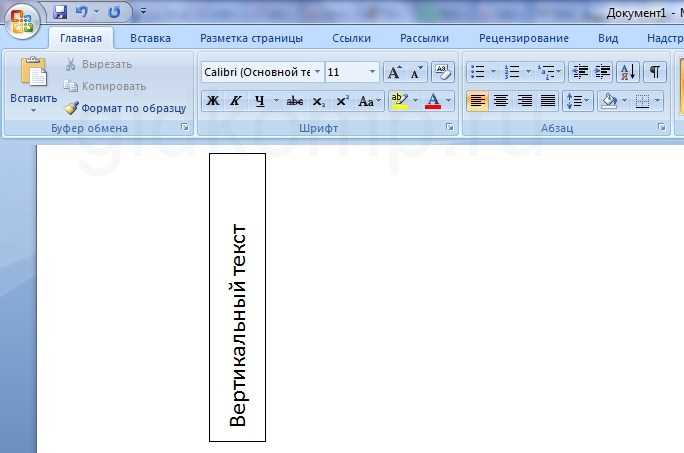
Редактор уравнений Microsoft Word предназначен для набора математических выражений и корректно обрабатывает греческие символы независимо от основного шрифта документа. Вставленная таким способом лямбда масштабируется вместе с формулой и сохраняет пропорции при изменении размера.
Для вставки символа нажмите Alt + = или выберите пункт «Уравнение» на вкладке «Вставка». Курсор перейдёт в режим ввода формулы.
Введите команду \lambda для строчной лямбда или \Lambda для заглавной, затем нажмите пробел. Word автоматически преобразует текстовую команду в соответствующий математический символ.
Альтернативный способ – открыть панель «Конструктор уравнений», перейти в раздел «Символы» и выбрать лямбда в группе греческих букв. Этот вариант удобен при визуальном подборе знаков без запоминания команд.
Используйте редактор уравнений при работе с формулами, где лямбда участвует в индексах, дробях, пределах или операторах. Вставка символа обычным текстом в таких случаях приводит к нарушению выравнивания и несоответствию математическим стандартам.
Копирование и вставка символа лямбда из таблицы символов Windows
Таблица символов Windows предоставляет доступ ко всем знакам выбранного шрифта и подходит для вставки лямбда в Word без запоминания кодов и комбинаций клавиш.
Откройте таблицу символов через поиск Windows, введя «Таблица символов», затем запустите одноимённое приложение. В списке шрифтов выберите вариант с поддержкой греческого алфавита, например Times New Roman или Arial.
Найдите символ λ или Λ в сетке, выделите его и нажмите кнопку «Выбрать», после чего используйте «Копировать» для помещения символа в буфер обмена.
Перейдите в документ Word и вставьте символ стандартной комбинацией Ctrl + V. Для сохранения внешнего вида сразу примените тот же шрифт, который использовался в таблице символов.
Метод удобен при редком использовании специальных знаков или работе с нестандартными символами, но при частом наборе требует дополнительных действий и замедляет процесс редактирования.
Различия между λ и Λ и выбор нужного варианта в документе
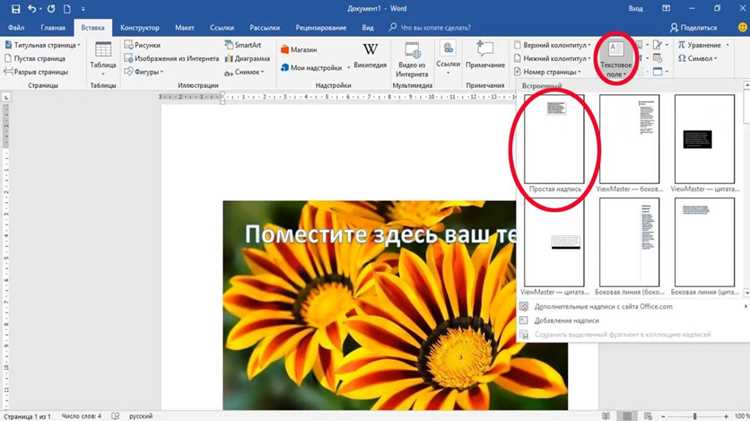
Строчная и заглавная лямбда визуально похожи, но выполняют разные функции в научных и технических текстах. Ошибочный выбор символа приводит к искажению смысла формулы или обозначения, особенно в учебных и исследовательских материалах.
| Символ | Тип | Типичное применение |
|---|---|---|
| λ | Строчная лямбда | Длина волны, собственные значения, коэффициенты, анонимные функции в программировании |
| Λ | Заглавная лямбда | Космологическая постоянная, матрицы, операторы, обозначения множеств |
При наборе текста вне формул символ λ используется чаще, так как он обозначает переменные и параметры. Заглавная форма применяется ограниченно и обычно требует пояснения при первом упоминании.
В формулах Word рекомендуется вставлять лямбда через редактор уравнений, чтобы регистр символа сохранялся при масштабировании и не зависел от шрифта основного текста.
Перед сдачей документа проверьте единообразие обозначений: замена λ на Λ или наоборот в разных частях текста считается смысловой ошибкой и может быть критичной для технической документации.
Частые ошибки при вводе символа лямбда и способы их устранения
Одна из распространённых ошибок – ввод латинской буквы l или заглавной L вместо греческой лямбда. Визуально символы могут выглядеть похоже в некоторых шрифтах, но при проверке формул и автоматической обработке текста такая подмена считается ошибкой.
При использовании Alt-кодов часто вводят цифры с верхнего ряда клавиатуры. В этом случае Word не распознаёт комбинацию, и символ не появляется. Для корректного ввода необходимо использовать только цифровую клавиатуру с активным Num Lock.
Ошибка преобразования Unicode-кода возникает, если между кодом и курсором вставлен пробел или используется неподдерживаемый шрифт. После ввода 03BB или 039B курсор должен находиться сразу за кодом, а шрифт – поддерживать греческий алфавит.
При вставке лямбда как обычного текста внутрь формулы нарушается выравнивание индексов и дробей. В таких случаях символ следует вводить через редактор уравнений с помощью команды \lambda или \Lambda.
Замена символа при открытии документа на другом устройстве обычно связана с отсутствием нужного шрифта. Для устранения проблемы используйте стандартные шрифты Word или встраивайте шрифты в файл через параметры сохранения.
Перед финальной проверкой документа рекомендуется выполнить поиск по символу и убедиться, что используется именно λ или Λ, а не визуально похожие знаки из других алфавитов.
Вопрос-ответ:
Почему после ввода Alt-кода вместо λ появляется другой символ?
Чаще всего причина в наборе цифр не с цифровой клавиатуры. Alt-коды работают только с NumPad при включённом Num Lock. Если код вводится с верхнего ряда клавиш, Word игнорирует комбинацию или подставляет случайный знак. Также результат зависит от шрифта: при отсутствии поддержки греческого алфавита символ заменяется.
Можно ли вводить символ лямбда без цифровой клавиатуры на ноутбуке?
Да, для этого подходит Unicode-ввод. Достаточно набрать 03BB и нажать Alt+X для строчной лямбда или 039B и Alt+X для заглавной. Способ работает в текстовом режиме Word и не требует NumPad.
Почему лямбда меняет размер или положение внутри формулы?
Такое происходит, если символ вставлен как обычный текст, а не через редактор уравнений. В формулах Word следует вводить лямбда командой \lambda или \Lambda, тогда знак корректно масштабируется и выравнивается вместе с индексами и дробями.
Как избежать путаницы между λ и латинской буквой l при проверке документа?
Проще всего выделить символ и сменить шрифт на Times New Roman или Cambria, где различие заметно визуально. Дополнительно можно скопировать знак и вставить его в поиск Word: программа найдёт только греческий символ, а латинская буква не будет совпадать.
Сохраняется ли автозамена лямбда при передаче файла другому пользователю?
Нет, автозамена хранится в настройках Word конкретного пользователя. В документ передаётся уже вставленный символ, но само сокращение не работает на другом компьютере, если там не настроено вручную.
Почему при сохранении документа в PDF символ лямбда выглядит иначе, чем в Word?
Чаще всего причина связана со шрифтом. Если в документе используется нестандартный шрифт без полной поддержки греческих символов, при экспорте в PDF происходит замена. Чтобы избежать этого, применяйте стандартные шрифты Word или включайте параметр встраивания шрифтов при сохранении файла.
Как быстрее всего вводить лямбда, если символ используется десятки раз в одном документе?
Для частого набора удобнее настроить автозамену с коротким уникальным сокращением или использовать Unicode-код с комбинацией Alt+X. Оба варианта позволяют вводить символ напрямую с клавиатуры без открытия дополнительных окон.

 Загрузка...