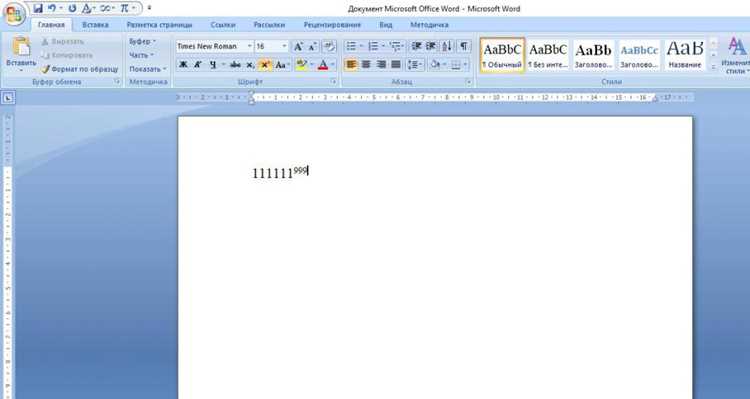
Верхний и нижний индекс применяются не только в формулах и научных текстах, но и в повседневных задачах: при написании химических соединений (H2O), математических выражений (x2), сносок, единиц измерения и технической документации. Ошибка в оформлении индексов может исказить смысл данных, поэтому важно понимать, как вводить их корректно в разных средах.
Способ набора индексов напрямую зависит от используемого инструмента: текстового редактора, браузера, языка разметки или мобильного устройства. Например, в Microsoft Word задействуются одни комбинации клавиш, в Google Docs – другие, а в HTML или LaTeX используются специальные теги и команды. Универсального сочетания для всех платформ не существует.
Отдельного внимания требует работа с клавиатурой без визуального форматирования, когда нужно сразу получить символы верхнего или нижнего индекса. В таких случаях применяются Unicode-символы, экранные таблицы знаков или встроенные функции операционной системы. Знание этих подходов позволяет быстро адаптироваться к любым условиям работы с текстом.
Набор верхнего и нижнего индекса в Microsoft Word через сочетания клавиш
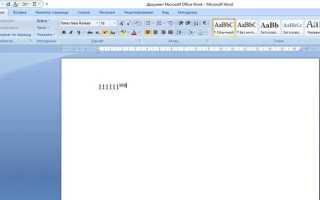
В Microsoft Word верхний и нижний индекс задаются с помощью встроенных комбинаций клавиш, которые работают во всех актуальных версиях программы на Windows и macOS. Форматирование применяется к уже выделенному символу или начинает действовать на вводимый текст, если сочетание нажато до ввода.
Для быстрого доступа используются следующие комбинации клавиш:
| Действие | Windows | macOS |
|---|---|---|
| Верхний индекс | Ctrl + Shift + = | Command + Shift + = |
| Нижний индекс | Ctrl + = | Command + = |
Для отключения индекса используется то же сочетание, что и для его включения. Это позволяет быстро возвращаться к обычному тексту без переключения инструментов на панели форматирования.
При наборе формул и технических обозначений рекомендуется сначала ввести базовый символ, затем активировать индекс и ввести нужное значение. Такой порядок снижает риск форматирования лишних символов, особенно при работе с длинными выражениями или таблицами.
Комбинации клавиш работают одинаково в основном тексте, колонтитулах, таблицах и сносках Word, что делает их удобными при оформлении отчетов, научных работ и инструкций.
Использование панели форматирования для индексов в Google Docs

В Google Docs верхний и нижний индекс настраиваются через панель форматирования и меню, что удобно при работе в браузере без запоминания сочетаний клавиш. Форматирование применяется к выделенному фрагменту текста или к символам, вводимым после активации функции.
Пошаговая последовательность действий для применения индекса:
- Выделить символ, цифру или часть текста, которую нужно преобразовать.
- Открыть меню Формат в верхней панели.
- Перейти в пункт Текст.
- Выбрать Верхний индекс или Нижний индекс.
Для быстрого доступа также можно использовать кнопки панели инструментов, если они отображаются в текущей конфигурации интерфейса. При отсутствии кнопок их добавление не требуется – все функции доступны через меню форматирования.
Частые сценарии применения индексов в Google Docs:
- оформление химических формул и степеней чисел;
- написание сносок без использования автоматических ссылок;
- обозначение единиц измерения и технических индексов;
- подготовка учебных материалов и инструкций.
Для отмены индекса используется тот же путь через меню Формат → Текст с повторным выбором активного режима. Это позволяет быстро вернуть текст к стандартному виду без удаления символов.
Ввод индексов с помощью HTML-тегов <sup> и <sub>
В HTML верхний и нижний индекс задаются с помощью тегов <sup> и <sub>, которые оборачивают только ту часть текста, где требуется смещение относительно базовой строки. Эти теги поддерживаются всеми современными браузерами и корректно отображаются как в веб-страницах, так и в HTML-письмах.
Тег <sup> используется для верхнего индекса и применяется, например, при записи степеней чисел и математических обозначений: x<sup>2</sup>. Тег <sub> предназначен для нижнего индекса и часто используется в химических формулах и технических индексах: H<sub>2</sub>O.
При вводе тегов с клавиатуры важно закрывать каждый тег, чтобы форматирование не распространилось на последующий текст. Ошибка в закрывающем теге приводит к смещению всей строки, что особенно критично при верстке таблиц, формул и списков.
Теги <sup> и <sub> не изменяют базовый размер шрифта документа, а только визуально уменьшают индексируемый текст. Это позволяет сохранять единый стиль страницы без дополнительных CSS-правок и упрощает поддержку кода.
Для редактирования HTML-кода в текстовых редакторах без визуального предпросмотра рекомендуется сразу проверять результат в браузере, так как отображение индексов может отличаться в зависимости от используемого шрифта.
Набор индексов в LaTeX-командах для формул и текста
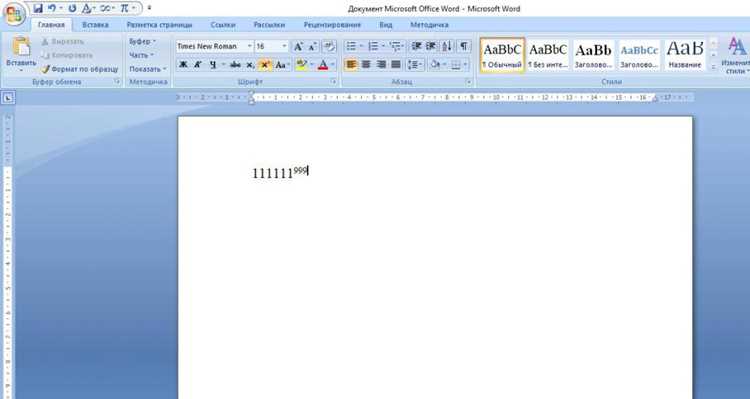
В LaTeX верхний и нижний индекс вводятся с клавиатуры с помощью символов ^ и _, которые работают исключительно в математическом режиме. Для его активации используются конструкции $…$, \(…\) или окружения типа equation.
Если индекс состоит из одного символа, он записывается без скобок: a_1, x^2. При наборе составных индексов обязательны фигурные скобки: a_{max}, x^{n-1}. Отсутствие скобок приводит к тому, что индекс применяется только к первому символу.
LaTeX позволяет одновременно задавать оба индекса для одного элемента. Пример записи: F_i^k или F^k_i. В обоих случаях компилятор корректно размещает индексы, поэтому выбор порядка зависит от читаемости формулы.
Для текста с индексами внутри абзацев используется встроенный математический режим, например: температура T_0 или частота f^2. Такой подход подходит для научных статей, где формулы встроены в текст и не требуют отдельного форматирования.
При вводе индексов рекомендуется проверять корректность символов клавиатуры, так как замена символов ^ и _ на похожие знаки из Unicode приводит к ошибкам компиляции и отсутствию индексов в итоговом документе.
Вставка символов верхнего и нижнего индекса через таблицу Unicode
Unicode содержит отдельные символы верхнего и нижнего индекса, которые можно вставлять без форматирования текста. Такой способ подходит для редакторов, где отсутствуют функции индекса, а также для имен файлов, паролей и строк кода, не поддерживающих разметку.
Наиболее часто используются верхние индексы ⁰ ¹ ² ³ ⁴ ⁵ ⁶ ⁷ ⁸ ⁹ и нижние индексы ₀ ₁ ₂ ₃ ₄ ₅ ₆ ₇ ₈ ₉. Эти символы относятся к стандарту Unicode и корректно отображаются в большинстве современных шрифтов и операционных систем.
В Windows вставка выполняется через таблицу символов, которая открывается сочетанием Win + R с последующим вводом команды charmap. После выбора нужного знака он копируется в буфер обмена и вставляется в текст с клавиатуры.
На macOS доступ к Unicode-символам осуществляется через меню просмотра символов, вызываемое сочетанием Control + Command + Space. Поиск по словам «superscript» и «subscript» ускоряет выбор нужного индекса.
Следует учитывать, что Unicode-индексы не являются форматированием текста. Их размер и положение зависят от шрифта, поэтому при наборе сложных формул или технической документации возможны визуальные несоответствия.
Горячие клавиши для индексов в текстовых редакторах Windows

В среде Windows поддержка верхнего и нижнего индекса реализована на уровне отдельных текстовых редакторов, поэтому набор сочетаний клавиш может отличаться. Наиболее стабильная схема используется в программах с развитым форматированием текста.
Часто применяемые комбинации клавиш:
- Ctrl + Shift + = – включение и отключение верхнего индекса;
- Ctrl + = – включение и отключение нижнего индекса;
- Ctrl + Space – сброс всего символьного форматирования.
Эти сочетания работают в Microsoft Word, WordPad, LibreOffice Writer и ряде других редакторов, использующих стандартные механизмы форматирования Windows. Перед нажатием комбинации можно выделить готовый символ или активировать режим и вводить индекс сразу.
В редакторах без поддержки индексов через горячие клавиши рекомендуется использовать альтернативные способы:
- вставку Unicode-символов верхнего или нижнего индекса;
- копирование индексов из таблицы символов;
- использование встроенных панелей форматирования, если они доступны.
При работе с формулами и техническими обозначениями в Windows предпочтительно сочетать горячие клавиши с предварительным выделением текста, чтобы избежать непреднамеренного форматирования соседних символов.
Комбинации клавиш для верхнего и нижнего индекса на macOS
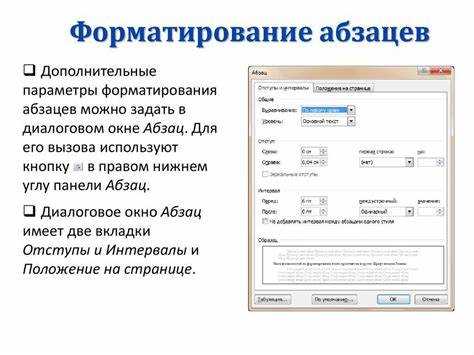
В macOS ввод верхнего и нижнего индекса зависит от используемого приложения, однако в большинстве текстовых редакторов с поддержкой форматирования применяются единые сочетания клавиш. Они работают в Pages, Microsoft Word для macOS и ряде других программ.
Стандартные комбинации клавиш:
Command + Shift + = – включение и отключение верхнего индекса.
Command + = – включение и отключение нижнего индекса.
Форматирование применяется к выделенному символу или начинает действовать на вводимый текст, если сочетание нажато заранее. Повторное нажатие той же комбинации возвращает обычное положение строки.
В приложениях Apple, таких как Pages и TextEdit, дополнительно доступно меню Формат → Шрифт → Базовая линия, где можно вручную выбрать режим верхнего или нижнего индекса при отсутствии поддержки горячих клавиш.
Для редакторов без форматирования текста рекомендуется использовать Unicode-символы индексов через панель просмотра символов, вызываемую сочетанием Control + Command + Space. Такой способ позволяет вставлять индексы даже в простые текстовые поля.
Набор индексов на смартфоне в экранной клавиатуре
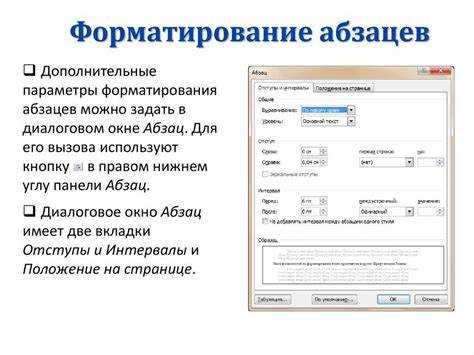
На смартфонах верхний и нижний индекс чаще всего вводится не через форматирование текста, а с помощью специальных символов Unicode, встроенных в экранную клавиатуру или доступных через дополнительные меню. Поддержка индексов зависит от конкретной клавиатуры и приложения.
В стандартной клавиатуре Android доступ к индексам осуществляется через длительное нажатие на цифры или символы. Например, удержание клавиши 2 может открыть варианты ² или ₂, если такие символы предусмотрены в раскладке.
Клавиатуры с расширенными функциями, такие как Gboard, позволяют вставлять индексы через раздел специальных символов. Для этого требуется перейти в режим ?123, затем открыть дополнительные знаки и выбрать нужный символ вручную.
На iOS верхние и нижние индексы отсутствуют в базовой раскладке, поэтому используется просмотр символов или копирование из внешних источников. Часто применяются готовые наборы Unicode-индексов, сохраненные в заметках или буфере обмена.
Экранные клавиатуры не поддерживают динамическое форматирование текста, поэтому для сложных формул и научных записей рекомендуется использовать специализированные приложения или облачные редакторы с поддержкой индексов.
Вопрос-ответ:
Почему сочетание Ctrl + = не работает для нижнего индекса в некоторых программах?
Это сочетание поддерживается только в редакторах с полноценным форматированием текста. В простых текстовых полях, блокнотах и браузерных формах нижний индекс как формат отсутствует, поэтому комбинация игнорируется. В таких случаях можно использовать символы Unicode или вставлять индекс через визуальный редактор.
Можно ли набрать верхний индекс сразу при вводе текста, а не после?
Да, в большинстве текстовых редакторов сначала нажимается сочетание для верхнего индекса, затем вводится нужный символ. После повторного нажатия комбинации ввод продолжается обычным шрифтом. Такой подход удобен при наборе степеней чисел и технических обозначений.
Чем отличается верхний индекс от символа Unicode с похожим видом?
Верхний индекс как формат зависит от шрифта и размера текста и автоматически подстраивается под строку. Unicode-символ — это отдельный знак с фиксированным начертанием. При смене шрифта Unicode-индекс может выглядеть выше, ниже или крупнее ожидаемого.
Почему индексы в Google Docs иногда «съезжают» при копировании текста?
При вставке текста в приложения без поддержки форматирования Google Docs преобразует индекс в обычный текст или заменяет его Unicode-символом. Визуальное смещение связано с различиями шрифтов и интерлиньяжа в принимающем редакторе.
Как набрать нижний индекс на смартфоне, если клавиатура его не показывает?
В этом случае используют копирование готовых символов ₀–₉ из заметок или таблицы Unicode. Альтернативный вариант — установка клавиатуры с расширенным набором символов, где индексы доступны через дополнительное меню.
Почему верхний и нижний индекс выглядят по-разному в Word, браузере и PDF?
Различие связано с тем, что программы по-разному обрабатывают индекс. В Word индекс — это форматирование шрифта, которое масштабируется вместе с текстом. В браузере индекс чаще всего задается тегами HTML и зависит от CSS и выбранного шрифта. В PDF документ уже зафиксирован, и индекс превращается в графическое представление символов, поэтому его положение и размер больше не меняются при просмотре.

 Загрузка...