Содержание статьи
Именованные ячейки и диапазоны в Excel применяются при работе с формулами, отчетами и связанными таблицами, где прямые адреса вида A1 или D25 теряют наглядность. Вместо запоминания координат пользователь оперирует логическими обозначениями, которые можно быстро найти и использовать для навигации по книге. Поиск ячейки по имени позволяет мгновенно перейти к нужным данным даже в файлах с десятками листов.
Механизм имен в Excel встроен на уровне структуры книги: каждое имя хранит ссылку на конкретную ячейку, диапазон или формулу. Это дает возможность не только переходить к данным, но и анализировать связи между элементами расчетов. Например, проверка формулы с именами позволяет сразу определить, какие участки листа участвуют в вычислениях, без ручного просмотра адресов.
Практическая ценность поиска по имени особенно заметна при сопровождении чужих файлов. В диспетчере имен можно определить, существует ли нужная ячейка, к какому листу она привязана и не указывает ли имя на удаленный диапазон. Навигация по именам сокращает время анализа структуры книги и помогает избежать ошибок при редактировании данных.
В статье рассматриваются способы поиска ячейки по имени через интерфейс Excel и формулы, а также типовые проблемы, с которыми сталкиваются пользователи: дублирование имен, ссылки на неверные листы и потеря связи после изменений структуры таблицы. Эти знания пригодятся при работе с расчетными моделями, финансовыми отчетами и автоматизированными шаблонами.
Создание имени для отдельной ячейки или диапазона
Имя в Excel представляет собой текстовый идентификатор, привязанный к конкретной ячейке, диапазону или формуле. После назначения имени к данным можно обращаться без указания координат, что упрощает навигацию и чтение формул. Имя сохраняется на уровне книги и доступно на всех листах, если не задано локальное ограничение.
Самый быстрый способ создать имя – использовать поле имени, расположенное слева от строки формул. Этот метод подходит для одиночных ячеек и диапазонов с фиксированными границами.
- Выделить ячейку или диапазон на листе.
- Щёлкнуть по полю имени (где отображается адрес, например A1).
- Ввести новое имя без пробелов и специальных символов.
- Нажать Enter для сохранения.
Для точного управления параметрами рекомендуется использовать диспетчер имен. Через него можно задать область видимости и проверить, на какие данные указывает имя.
- Открыть вкладку «Формулы».
- Выбрать пункт «Диспетчер имен».
- Нажать «Создать».
- Указать имя, область действия и ссылку на ячейку или диапазон.
При создании имен следует учитывать правила Excel, которые напрямую влияют на дальнейший поиск и использование:
- Имя должно начинаться с буквы, символа подчеркивания или обратного слэша.
- Запрещены пробелы и знаки препинания, кроме точки и подчеркивания.
- Нельзя использовать адреса ячеек в качестве имени.
- Регистр букв не различается, но сохраняется для удобства чтения.
Для диапазонов с изменяемым размером допускается назначение имени формуле, использующей функции СМЕЩ или ИНДЕКС. В этом случае имя всегда будет указывать на актуальный набор ячеек, что упрощает дальнейший поиск и использование данных в расчетах.
Переход к ячейке через поле имени рядом со строкой формул
Поле имени расположено слева от строки формул и отображает адрес активной ячейки или название назначенного имени. Этот элемент интерфейса используется не только для просмотра координат, но и для прямого перехода к именованным данным без поиска по листу или спискам.
Для перехода к ячейке или диапазону достаточно щёлкнуть по полю имени, ввести точное название и нажать Enter. Excel мгновенно активирует связанную область, даже если она находится на другом листе или за пределами текущего экрана. Регистрозависимость отсутствует, но орфография должна совпадать полностью.
Если имя привязано к диапазону, Excel выделяет всю область, а активной становится верхняя левая ячейка. Это поведение важно учитывать при последующем вводе данных или формул. При переходе к имени, связанному с формулой, происходит выделение ячейки, в которой эта формула размещена.
Поле имени поддерживает ввод не только одиночных названий, но и нескольких имен, разделённых точкой с запятой. В этом случае Excel выделяет все соответствующие диапазоны одновременно, что удобно при визуальной проверке структуры таблицы.
При отсутствии совпадений Excel не выдает отдельного уведомления и оставляет активной текущую ячейку. Поэтому при навигации рекомендуется заранее проверять список имен через раскрывающийся список поля имени или диспетчер имен. Этот способ навигации подходит для быстрого доступа, но не заменяет контроль структуры имен в книге.
Использование команды «Перейти» для навигации по имени
Команда «Перейти» предназначена для точечной навигации внутри книги Excel и поддерживает работу с именованными ячейками и диапазонами. Она удобна в ситуациях, когда требуется увидеть полный список доступных имен и выбрать нужное без ручного ввода.
Открытие окна выполняется сочетанием клавиш Ctrl+G или через вкладку «Главная» → «Найти и выделить» → «Перейти». После нажатия кнопки «Выделить» отображается перечень всех имен, определённых в книге, включая имена диапазонов, одиночных ячеек и формул.
Выбор имени в списке и подтверждение действия приводит к немедленному переходу на связанный участок листа. Если имя указывает на диапазон, Excel выделяет его целиком; если на формулу – активируется ячейка с вычислением. Навигация работает независимо от текущего листа и положения экрана.
Список в окне «Перейти» формируется динамически и позволяет быстро выявить устаревшие или некорректные имена. Если переход не происходит, это указывает на удалённый диапазон или ошибочную ссылку, что требует проверки через диспетчер имен.
Команда «Перейти» удобна при анализе сложных файлов, где используется большое количество имен. Она снижает риск ошибок при ручном поиске и позволяет контролировать структуру ссылок без редактирования формул.
Поиск и проверка имени в диспетчере имен Excel
Диспетчер имен используется для централизованного просмотра и контроля всех имен, созданных в книге Excel. Через него можно определить, существует ли нужное имя, на какие ячейки оно ссылается и в какой области действия работает. Открытие выполняется на вкладке «Формулы» с помощью команды «Диспетчер имен».
В окне отображается таблица со столбцами «Имя», «Значение», «Ссылка» и «Область». Для поиска конкретного имени применяется встроенная строка фильтрации, которая позволяет быстро отобрать записи по части названия. Это особенно полезно при работе с десятками имен, распределённых между листами.
Проверка корректности имени начинается с анализа поля «Ссылка». Здесь должен быть указан точный адрес ячейки, диапазона или формулы. Если ссылка содержит ошибку или указывает на несуществующий лист, переход по имени станет невозможным. В таких случаях имя требуется отредактировать или удалить.
Столбец «Область» показывает, доступно ли имя на уровне всей книги или ограничено конкретным листом. Локальные имена с одинаковыми названиями могут существовать параллельно, что часто приводит к путанице при навигации и использовании формул. Проверка области действия помогает выявить такие ситуации.
Диспетчер имен позволяет перейти к связанным данным без закрытия окна: достаточно выбрать имя и нажать кнопку перехода. Этот способ удобен для последовательной проверки структуры имен и быстрого обнаружения ошибок, связанных с изменениями листов и диапазонов.
Получение адреса ячейки через формулы с именами
Имена в Excel можно использовать не только для навигации, но и для получения точного адреса ячейки или диапазона с помощью формул. Это актуально при анализе расчетных моделей, отладке ссылок и документировании структуры книги.
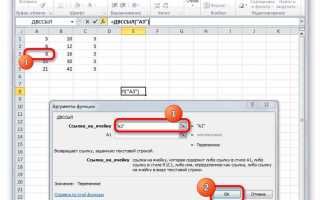
Базовый способ – применение функции ЯЧЕЙКА, которая возвращает адрес ячейки, связанной с именем. В качестве аргумента указывается тип данных и само имя, без кавычек.
Если имя указывает на диапазон, функция возвращает адрес активной ячейки внутри этого диапазона. Для получения адреса всего диапазона используется комбинация функций, работающих с текстовыми представлениями ссылок.
| Задача | Пример формулы | Результат |
|---|---|---|
| Получить адрес ячейки по имени | =ЯЧЕЙКА(«адрес»;ИмяЯчейки) | $B$5 |
| Определить адрес диапазона | =ССЫЛКА(ИмяДиапазона) | $A$1:$A$10 |
| Преобразовать ссылку в текст | =ТЕКСТ(ССЫЛКА(ИмяДиапазона);»@») | A1:A10 |
При использовании формул важно учитывать область действия имени. Если имя ограничено листом, формула корректно работает только внутри этого листа. Для глобальных имен адрес возвращается независимо от текущего положения курсора.
Формулы с именами не обновляют адрес при удалении диапазона, а возвращают ошибку ссылки. Поэтому при динамическом изменении структуры книги рекомендуется периодически проверять возвращаемые значения и сопоставлять их с данными диспетчера имен.
Типовые ошибки при поиске по имени и способы их устранения
Одна из частых проблем – отсутствие перехода при вводе имени в поле имени или в окне «Перейти». В большинстве случаев причина связана с опечаткой или использованием имени, которое существует только на уровне отдельного листа. Проверка области действия в диспетчере имен позволяет быстро определить, доступно ли имя из текущего контекста.
Другая распространённая ошибка – ссылка имени на удалённый или перемещённый диапазон. В этом случае переход невозможен, а формулы возвращают ошибку. Решение заключается в редактировании имени и замене ссылки на актуальный адрес либо в полном удалении записи, если она больше не используется.
Путаница возникает при наличии нескольких локальных имен с одинаковым названием на разных листах. При поиске Excel использует имя, относящееся к активному листу, что может привести к переходу не к тем данным. Для устранения проблемы рекомендуется либо переименовать локальные имена, либо использовать имена с областью действия «Книга».
Некорректное использование имен в формулах также влияет на навигацию. Если имя содержит формулу с ошибкой или ссылается на динамический диапазон с неверными параметрами, переход может приводить к неожиданному выделению ячеек. Проверка формулы имени в диспетчере имен помогает выявить источник ошибки.
Ещё одна ситуация связана с попыткой использовать зарезервированные обозначения или адреса ячеек в качестве имени. Такие имена либо не создаются, либо работают нестабильно. Соблюдение правил именования и периодическая ревизия списка имен снижают риск подобных проблем при поиске и навигации.
Вопрос-ответ:
Почему Excel не переходит к ячейке при вводе имени в поле имени?
Чаще всего причина связана с областью действия имени. Если имя создано на уровне конкретного листа, переход работает только при активном этом листе. Также стоит проверить точность написания: лишний символ или пропущенная буква делают имя недоступным для перехода. Проверка через диспетчер имен позволяет сразу увидеть область и ссылку.
Можно ли найти ячейку по имени, если не помню, на каком листе она находится?
Да, это возможно. Поле имени и команда «Перейти» работают независимо от текущего листа, если имя задано для всей книги. При выборе имени Excel сам переключается на нужный лист и выделяет связанную ячейку или диапазон.
Чем отличается поиск по имени через поле имени и через команду «Перейти»?
Поле имени подходит для быстрого перехода при точном знании названия. Команда «Перейти» удобнее, когда требуется выбрать имя из списка или проверить, какие имена вообще существуют в книге. Через это окно легче обнаружить устаревшие или ошибочные ссылки.
Как понять, что имя указывает на неверный диапазон?
Признаками ошибки служат отсутствие перехода, выделение неожиданной области или появление ошибки в формулах с именем. В диспетчере имен нужно проверить поле «Ссылка»: если указан несуществующий лист или удалённый диапазон, имя требуется отредактировать или удалить.

 Загрузка...