Содержание статьи
Задача поиска ячеек, в которых отсутствует конкретный символ, регулярно возникает при работе с таблицами, содержащими текстовые данные: артикулы, email-адреса, комментарии, коды, выгрузки из CRM и бухгалтерских систем. Например, отсутствие символа «@» помогает выявить некорректные адреса электронной почты, а отсутствие дефиса – ошибки в форматировании идентификаторов. Такие проверки невозможно выполнить визуально при больших объёмах данных, поэтому требуется формализованный подход.
В табличных редакторах и системах анализа данных отсутствие символа определяется не напрямую, а через логические проверки, текстовые функции и фильтрацию. Важно учитывать, что разные функции по-разному обрабатывают пустые ячейки, пробелы, скрытые символы и регистр букв. Ошибочный выбор метода приводит к ложным срабатываниям и пропуску проблемных значений.
Корректный поиск ячеек без заданного символа строится на сочетании функций анализа текста, условий и инструментов визуального контроля. При этом необходимо заранее определить: должен ли символ отсутствовать полностью, допускаются ли пробелы, и обрабатываются ли формулы или только текстовые значения. Чёткая постановка условия позволяет получить воспроизводимый результат и избежать ручной проверки данных.
Определение условия поиска ячеек без конкретного символа
Перед началом поиска необходимо формально зафиксировать, что именно считается отсутствием символа. Ячейка может не содержать символ вовсе, содержать схожий знак из другой кодировки или включать пробелы и непечатаемые символы, которые визуально скрывают искомый признак. Для текстовых данных важно учитывать код символа, регистр и возможность его появления в начале, середине или конце строки.
Отдельно следует определить отношение к пустым ячейкам. В большинстве задач пустое значение и строка без заданного символа – разные случаи. Если пустые ячейки должны исключаться из результатов, это условие необходимо задавать явно через проверку длины строки или логическое сравнение с пустым значением. В противном случае поиск вернёт некорректный набор данных.
При работе с формулами требуется уточнить, анализируется ли отображаемый результат или исходное выражение. Ячейка может визуально содержать текст без символа, но формула внутри неё формирует значение динамически. В таких ситуациях проверка должна выполняться по возвращаемому тексту, а не по формуле.
Для символов, имеющих специальное значение в формулах или фильтрах, например «*», «?», «+» или «-», необходимо заранее определить способ экранирования. Без этого условие поиска будет интерпретироваться как шаблон, а не как конкретный знак. Чёткое описание всех этих параметров позволяет сформировать однозначное условие и избежать ошибок при дальнейшем анализе диапазона ячеек.
Поиск ячеек без символа с помощью формул в Excel
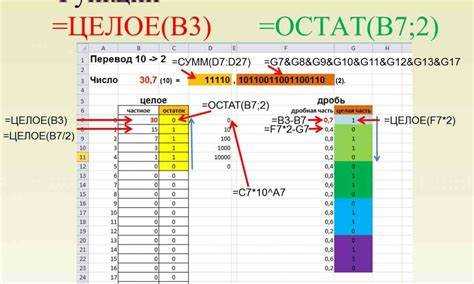
Для выявления ячеек, не содержащих определённый символ, в Excel применяются текстовые и логические функции. Базовый подход строится на функции НАЙТИ или ПОИСК, возвращающей позицию символа. Если символ отсутствует, функция генерирует ошибку, которую удобно обрабатывать через ЕСЛИОШИБКА. Пример условия: если результат равен нулю или заменён логическим значением, ячейка считается подходящей.
Для регистронезависимой проверки используется ПОИСК, а для учёта регистра – НАЙТИ. Это важно при анализе кодов, где «A» и «a» имеют разный смысл. Формула вида =ЕСЛИОШИБКА(ПОИСК(«;»,A1);0)=0 позволяет получить логическое значение, пригодное для фильтрации или последующих вычислений.
Альтернативный вариант основан на сравнении длины исходной строки и строки после удаления символа. Связка ДЛСТР и ПОДСТАВИТЬ даёт предсказуемый результат даже при множественном вхождении символа. Если длины совпадают, значит символ отсутствует. Такой метод устойчив к ошибкам и подходит для массивных диапазонов данных.
При необходимости исключить пустые ячейки условие дополняется проверкой длины строки больше нуля. Итоговая формула может одновременно контролировать отсутствие символа и наличие текста, что особенно полезно при валидации импортированных данных и подготовке отчетов.
Использование функций ПОИСК и НАЙТИ для проверки отсутствия символа
Функции ПОИСК и НАЙТИ применяются для точечной проверки наличия символа внутри текстовой строки. Обе функции возвращают позицию первого вхождения символа, что позволяет определить его отсутствие через обработку ошибки. Выбор функции зависит от требований к регистру и типу данных.
- ПОИСК игнорирует регистр символов и подходит для анализа email-адресов, комментариев, произвольного текста.
- НАЙТИ учитывает регистр и используется для кодов, идентификаторов и значений с фиксированным форматом.
Для проверки отсутствия символа функции всегда применяются в связке с обработкой ошибок. На практике используется конструкция, при которой ошибка интерпретируется как отсутствие символа, а числовой результат – как его наличие.
- Выполняется поиск символа в ячейке.
- Ошибка перехватывается логической функцией.
- Результат приводится к логическому значению для фильтрации или расчётов.
При анализе диапазонов важно учитывать специальные символы, такие как «?», «*» и «~». Для корректной проверки они должны быть экранированы, иначе функция воспримет их как шаблон. Также рекомендуется предварительно очищать данные от пробелов с помощью функций обработки текста, чтобы избежать ложных результатов при визуально пустых строках.
Фильтрация диапазона ячеек без заданного символа
Фильтрация применяется, когда требуется отобрать строки, в которых символ отсутствует, без создания вспомогательных столбцов. В стандартном автофильтре Excel это реализуется через условие «не содержит». Такой вариант подходит для текстовых диапазонов и позволяет быстро исключить значения с заданным знаком из текущего представления таблицы.
При использовании расширенного фильтра условие отсутствия символа задаётся через формулу. В критериях указывается логическое выражение, проверяющее результат поиска символа. Это даёт возможность одновременно учитывать дополнительные ограничения, например исключение пустых ячеек или строк, состоящих только из пробелов.
Для динамических диапазонов предпочтительно использовать фильтрацию на основе формул массива. В новых версиях Excel логическое условие отсутствия символа может быть встроено непосредственно в функцию фильтрации, что упрощает обновление данных при изменении исходного диапазона.
Перед применением фильтра рекомендуется привести данные к единому виду: удалить начальные и конечные пробелы, проверить наличие непечатаемых символов и убедиться, что значения представлены текстом, а не результатом форматирования. Это снижает риск включения строк, которые формально проходят фильтр, но фактически содержат искомый символ в скрытом виде.
Поиск ячеек без символа с применением условного форматирования
Условное форматирование позволяет визуально выделить ячейки, в которых отсутствует заданный символ, без изменения структуры таблицы. Этот подход удобен для контроля данных, когда требуется быстро обнаружить проблемные значения в большом диапазоне без фильтрации или вспомогательных вычислений.
Ключевым элементом является правило форматирования на основе формулы. В качестве условия используется проверка результата поиска символа в тексте ячейки. Если символ не найден, формула возвращает логическое значение, при котором применяется заданный формат. Дополнительно рекомендуется исключить пустые ячейки, чтобы визуальное выделение не искажало картину данных.
На практике применяются разные варианты формул в зависимости от требований к регистру и типу символа. Ниже приведены типовые сценарии использования:
| Задача | Принцип проверки |
|---|---|
| Поиск отсутствия символа без учёта регистра | Проверка ошибки функции ПОИСК |
| Поиск отсутствия символа с учётом регистра | Проверка ошибки функции НАЙТИ |
| Исключение пустых ячеек | Дополнительная проверка длины строки |
Условное форматирование особенно полезно при аудите данных, когда требуется сохранить полный набор строк, но при этом сразу увидеть значения, не соответствующие формату. Такой способ наглядно показывает отклонения и может использоваться как предварительный этап перед фильтрацией или исправлением данных.
Проверка ячеек без символа при обработке текстовых данных
При обработке текстовых данных проверка отсутствия символа используется для выявления отклонений от заданного формата. Наиболее частые сценарии включают контроль email-адресов без «@», номеров документов без разделителей и строк, в которых отсутствует обязательный префикс. В таких задачах важно анализировать именно текстовое представление значения, а не его визуальное отображение.
Перед выполнением проверки данные необходимо нормализовать. Удаление начальных и конечных пробелов, замена неразрывных пробелов и приведение кодировки символов к единому виду позволяют избежать ложных результатов. Без этой подготовки строка может формально не содержать символ, но фактически включать его аналог из другой кодовой таблицы.
При работе с большими массивами текста проверку целесообразно выстраивать в виде последовательности условий. Сначала исключаются пустые и технические строки, затем выполняется проверка отсутствия символа, после чего применяется дополнительная логика, связанная с длиной строки или допустимым набором знаков. Такой порядок снижает количество ошибочных совпадений.
Результаты проверки рекомендуется использовать не только для визуального контроля, но и для автоматической обработки. Ячейки без обязательного символа могут передаваться в отдельный диапазон, помечаться статусом или использоваться как основание для дальнейших преобразований текста, включая исправление формата или отклонение записи из итогового набора данных.
Вопрос-ответ:
Почему формула показывает, что символ отсутствует, хотя визуально он есть в ячейке?
Чаще всего причина связана с типом символа. В ячейке может находиться похожий знак из другой кодировки, неразрывный пробел или скрытый символ, вставленный при копировании данных. Формулы поиска анализируют конкретный код, а не внешний вид. Для проверки стоит вывести код символа или предварительно очистить текст от непечатаемых знаков.
Как проверить отсутствие символа, если в ячейке используется формула, а не введённый вручную текст?
Проверка выполняется по результату вычисления формулы, а не по её содержимому. Если формула возвращает текст, именно он анализируется функциями поиска. При необходимости контроля логики формирования текста лучше временно заменить формулу значением или использовать вспомогательную ячейку для анализа возвращаемой строки.
Можно ли найти ячейки без символа, но при этом исключить пустые значения?
Да, это решается добавлением отдельного условия. Сначала проверяется длина строки больше нуля, затем отсутствие символа. Такое сочетание позволяет отсеять пустые ячейки и сосредоточиться только на заполненных значениях, не соответствующих формату.
Почему фильтр «не содержит» даёт другой результат, чем формула?
Фильтр работает по визуальному представлению данных и может игнорировать скрытые символы или особенности форматирования. Формулы анализируют точное текстовое содержимое ячейки. Разница заметна при наличии пробелов, невидимых знаков или значений, полученных через формулы.
Как проверить отсутствие специальных символов вроде «*» или «?»?
Такие символы воспринимаются как шаблоны, поэтому их нужно обрабатывать как текст. В формулах применяется экранирование, иначе поиск будет интерпретирован как маска. Без этого проверка вернёт неверный результат, особенно при работе с фильтрами и условиями.

 Загрузка...