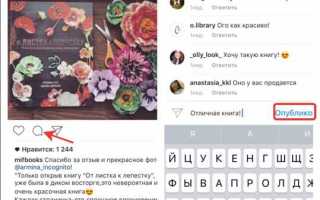
Комментарий в Инстаграме часто становится точкой входа в диалог с брендом, автором или другим пользователем, но спустя время его сложно отыскать среди сотен публикаций. Платформа не показывает список всех оставленных сообщений в одном окне, поэтому поиск строится через журнал активности, уведомления и ручную навигацию по постам. Знание того, где именно Инстаграм хранит историю взаимодействий, позволяет вернуть нужный комментарий даже через несколько месяцев после публикации.
В мобильном приложении раздел «Ваша активность» фиксирует каждое действие – лайки, ответы, сохранения и комментарии – и именно там формируется хронологический список ваших записей. Этот журнал можно отфильтровать по типу действия и дате, что удобно, если известен хотя бы примерный период, когда комментарий был оставлен. Через тот же интерфейс можно перейти прямо к нужному посту без прокрутки ленты.
Если доступ к приложению ограничен, браузерная версия Инстаграма даёт другой путь: переход по ссылкам из уведомлений или поиск своего никнейма в ветке комментариев конкретной публикации. Такой способ особенно полезен для старых обсуждений, где активность превышает сотни сообщений и стандартная прокрутка становится непрактичной.
Отдельного внимания требуют удалённые или отредактированные комментарии. Они могут отображаться в журнале действий аккаунта до очистки истории, а при наличии сохранённых ссылок на посты остаётся возможность перейти к месту диалога и проверить, сохранилась ли запись в цепочке ответов. Эти инструменты дают контроль над собственными репликами даже после изменения их статуса.
Поиск своих комментариев через раздел «Ваша активность» в приложении
В мобильном приложении Инстаграма все оставленные вами комментарии собираются в разделе «Ваша активность», который находится по пути: профиль → меню с тремя линиями → «Ваша активность». После перехода откройте пункт «Взаимодействия» и выберите категорию «Комментарии» – система сформирует ленту ваших сообщений в обратном хронологическом порядке.
Для ускорения поиска используйте встроенные фильтры по дате: через иконку фильтра можно задать конкретный период, например неделю или произвольный диапазон. Это особенно полезно, если известно, когда был оставлен комментарий, так как список может включать сотни записей при активном использовании аккаунта.
Каждый элемент в этом списке содержит миниатюру публикации и фрагмент текста комментария. Нажатие по записи открывает исходный пост с автоматической прокруткой к нужному месту в ветке обсуждения, что избавляет от ручного пролистывания длинных тредов.
Если комментарий был отредактирован, в «Вашей активности» отображается его актуальная версия, а удалённые записи могут исчезнуть после очистки истории действий. Чтобы сохранить доступ к важным репликам, имеет смысл периодически делать скриншоты или копировать ссылки на публикации прямо из этого раздела.
Фильтрация комментариев по дате и публикации в истории активности

В разделе истории активности Инстаграма список комментариев по умолчанию отсортирован от новых к старым, но для точного поиска доступен фильтр по временным диапазонам. Через значок фильтра можно задать готовые периоды – 7 дней, 30 дней, текущий месяц – или указать произвольные даты, что сокращает выдачу с сотен записей до управляемого списка.
После применения временного диапазона система показывает только те комментарии, которые были оставлены в выбранный период, сохраняя привязку к конкретным публикациям. Нажатие на карточку открывает соответствующий пост, где Инстаграм автоматически прокручивает страницу к найденной реплике, даже если под публикацией тысячи ответов.
Если известен автор или тема обсуждения, фильтрацию удобно комбинировать с визуальным просмотром превью постов, которые отображаются рядом с каждым комментарием. Это позволяет быстро отсеять нерелевантные записи и перейти к нужной ветке диалога без ручного поиска по профилю.
При активном использовании аккаунта имеет смысл сначала сузить период до минимально возможного, а затем переходить к просмотру публикаций, так как история активности загружает данные порциями и может не сразу отображать старые записи за пределами выбранного диапазона.
Поиск своего никнейма в комментариях под конкретным постом

Когда известна публикация, под которой был оставлен комментарий, самым быстрым способом становится поиск собственного никнейма прямо в ветке обсуждения. В браузерной версии Инстаграма откройте нужный пост, нажмите комбинацию клавиш Ctrl+F или Cmd+F и введите @ваш_ник – браузер подсветит все совпадения в тексте страницы, включая ответы и вложенные диалоги.
В мобильном приложении прямого текстового поиска нет, поэтому сначала разверните все комментарии кнопкой «Показать ещё», затем пролистывайте ветку, ориентируясь на аватар и имя пользователя. При большом количестве ответов удобнее открыть тот же пост через встроенный браузер, скопировав ссылку из меню «Поделиться».
Для ускорения работы полезно знать, как именно отображается ваш ник в комментариях, так как регистр символов и подчёркивания учитываются при поиске. Если в никнейме есть точки или цифры, вводите его полностью, чтобы избежать ложных совпадений.
| Платформа | Инструмент поиска | Что вводить |
|---|---|---|
| Десктопный браузер | Ctrl+F / Cmd+F | @ваш_ник полностью |
| Мобильный браузер | Поиск по странице в меню | ваш_ник без @ |
| Приложение | Ручная прокрутка | Визуальный поиск по имени |
Если комментарий был ответом на другой, он может быть скрыт в ветке, поэтому важно раскрывать все цепочки ответов, иначе совпадение никнейма не отобразится ни в браузерном поиске, ни при визуальном просмотре.
Просмотр отправленных комментариев через уведомления Инстаграма
Каждый раз, когда вы оставляете комментарий и получаете на него ответ, Инстаграм создаёт уведомление с прямой ссылкой на ветку обсуждения. В приложении откройте вкладку с иконкой колокольчика и прокрутите список до нужной даты – такие уведомления помечаются текстом вида «пользователь ответил на ваш комментарий» или «упомянул вас в комментарии».
Нажатие по уведомлению переводит к конкретному посту с автоматическим переходом к вашей реплике, даже если под публикацией сотни ответов. Это позволяет обойти ручной поиск и сразу увидеть контекст, в котором был размещён комментарий.
Для работы со старыми записями важно, чтобы история уведомлений не была очищена. В настройках раздела уведомлений можно включить отображение всех действий, связанных с комментариями, чтобы Инстаграм не скрывал их из ленты при высокой активности.
Если уведомление было случайно удалено, но ссылка на пост сохранилась в памяти или в переписке, имеет смысл снова открыть публикацию и перейти по цепочке ответов, так как уведомления всегда ведут к исходному месту диалога, а не к верхней части комментариев.
Использование браузерной версии Инстаграма для поиска комментариев
Веб-версия Инстаграма позволяет искать текст прямо внутри страницы, что делает её удобным инструментом для нахождения собственных комментариев. После входа в аккаунт откройте нужный пост, разверните все комментарии и используйте встроенный поиск браузера по странице, чтобы найти свой никнейм или фрагмент текста.
Перед запуском поиска важно прокрутить страницу до конца ветки обсуждения, так как Инстаграм подгружает комментарии динамически и непросмотренные блоки не индексируются браузером. При большом количестве ответов может потребоваться несколько прокруток вниз, пока не появится индикатор завершения загрузки.
Если известна точная формулировка комментария, ввод части фразы даёт более точные совпадения, чем поиск по никнейму, особенно в темах с большим числом ответов от одного пользователя. Это помогает отсеять лишние результаты и сразу перейти к нужной записи.
Браузерный режим также позволяет открывать несколько вкладок с разными постами и параллельно проверять каждую публикацию, что ускоряет поиск, когда комментарий был оставлен под несколькими материалами одного автора.
Восстановление удалённых комментариев через архив и журнал действий

- Откройте профиль и перейдите в «Ваша активность».
- Выберите пункт «Действия» или «Журнал аккаунта».
- Отфильтруйте события по типу «Комментарии».
- Найдите строки со статусом удаления и датой.
В истории отображается краткий фрагмент текста и ссылка на публикацию, где был размещён комментарий, что позволяет точно определить контекст даже после его исчезновения из ленты.
- Скопируйте ссылку на пост из записи журнала.
- Откройте публикацию в браузере или приложении.
- Проверьте цепочки ответов, если комментарий был вложенным.
Если комментарий был удалён недавно, его копия может оставаться в кеше уведомлений или в истории активности до очередной синхронизации, поэтому проверку стоит выполнять как можно раньше, пока данные не очищены автоматически.
Поиск комментариев в старых постах через сохранённые ссылки
Сохранённые ссылки на публикации остаются самым надёжным способом вернуться к старым обсуждениям, даже если пост давно исчез из ленты. Любая ссылка вида instagram.com/p/… ведёт прямо к нужной записи и открывает доступ ко всем комментариям, которые к ней привязаны.
- Проверьте историю браузера, мессенджеры и заметки, где могли сохраняться ссылки на посты.
- Откройте найденный URL в браузере, войдя в свой аккаунт Инстаграма.
- Разверните все комментарии и цепочки ответов под публикацией.
После загрузки полной ветки используйте поиск по странице или визуальный просмотр, чтобы найти свой никнейм или текст сообщения. Этот метод работает даже для публикаций многолетней давности, если сам пост не был удалён владельцем.
- Скопируйте ссылку на публикацию из архива или переписки.
- Откройте её в браузере, где доступен поиск по странице.
- Введите часть своего комментария или никнейм.
Если ссылка открывается, но комментарии не отображаются полностью, прокрутка вниз инициирует подгрузку старых блоков, после чего поиск по странице начинает находить нужные совпадения в загруженном контенте.
Вопрос-ответ:
Почему я не вижу свой старый комментарий в разделе «Ваша активность»?
История активности хранит не бесконечный архив. При высокой нагрузке аккаунта Инстаграм удаляет старые записи из списка, поэтому комментарии за прошлые месяцы могут исчезнуть. В такой ситуации помогает переход по прямой ссылке на пост или поиск через браузер, где можно проверить ветку обсуждения вручную.
Можно ли найти комментарий, если пост был опубликован в закрытом аккаунте?
Да, но только при сохранённом доступе к профилю. Если вы всё ещё подписаны на закрытый аккаунт, ссылка на публикацию откроется и покажет комментарии. При отмене подписки или блокировке доступ к ветке обсуждения будет закрыт, и журнал активности останется единственным источником данных о факте размещения комментария.
Почему поиск по никнейму в браузере не находит мой комментарий?
Чаще всего причина в неполной загрузке страницы. Инстаграм подгружает комментарии по мере прокрутки, и браузер ищет только по уже загруженному тексту. Нужно прокрутить ветку до конца, раскрыть все ответы, а затем повторить поиск.
Сохраняется ли текст удалённого комментария где-то внутри аккаунта?
Короткий фрагмент и дата могут оставаться в журнале действий, если запись была удалена недавно. Полный текст не восстанавливается, но по ссылке на публикацию можно определить, где он находился и был ли ответом на другой комментарий.
Как быстрее найти комментарий, если я помню только тему обсуждения?
Проще всего сузить период через фильтр истории активности, затем открыть несколько постов из этого диапазона в браузере и искать по ключевым словам из своего сообщения. Такой подход работает лучше, чем пролистывание всей ленты комментариев вручную.
Можно ли найти свой комментарий, если я сменил никнейм после его публикации?
Да, смена имени пользователя не стирает старые записи. В истории активности комментарий будет отображаться уже с новым ником, а при открытии поста Инстаграм привяжет его к текущему профилю. Если искать через браузер, лучше вводить часть текста сообщения, потому что старый ник в ветке не сохраняется и поиск по нему не даст совпадений.

 Загрузка...