Скрытые символы в Excel – это непечатаемые знаки, которые не видны в ячейке, но напрямую влияют на расчёты, сортировку, фильтрацию и сравнение данных. Чаще всего они появляются при копировании информации из веб-страниц, PDF-файлов, бухгалтерских систем или при импорте CSV и XML. Визуально значения выглядят одинаково, однако формулы возвращают ошибки, функции ВПР и ПОИСКПОЗ не находят совпадения, а данные отказываются корректно группироваться.
К таким символам относятся неразрывные пробелы (Unicode 160), переводы строки (CHAR(10)), возвраты каретки (CHAR(13)), табуляции (CHAR(9)) и управляющие коды ASCII. Например, обычная функция СЧЁТЕСЛИ может игнорировать ячейки из-за скрытого переноса строки, а СЖПРОБЕЛЫ не удаляет неразрывные пробелы, что вводит в заблуждение даже опытных пользователей.
Excel предоставляет несколько инструментов для выявления подобных проблем: встроенные функции, поиск по кодам символов, формульную проверку длины строки, а также визуальное обнаружение через условное форматирование. Понимание различий между печатаемыми и непечатаемыми символами позволяет точно диагностировать источник ошибки и очистить данные без ручного перебора тысяч строк.
В статье рассматриваются прикладные способы обнаружения скрытых символов в ячейках Excel: от точечных формул для проверки конкретных кодов до автоматизированных решений для массивов данных. Все методы ориентированы на практическое применение при работе с реальными таблицами, где точность значений критична.
Определение непечатаемых символов с помощью функции ПЕЧСИМВ
Функция ПЕЧСИМВ (CLEAN) предназначена для удаления из текста непечатаемых символов, входящих в диапазон кодов ASCII от 0 до 31. К ним относятся управляющие знаки, которые часто попадают в Excel при импорте данных из внешних систем, терминалов, баз данных и старых форматов файлов. Эти символы не отображаются в ячейке, но участвуют в вычислениях и искажают результаты формул.
Базовое применение функции выглядит следующим образом: =ПЕЧСИМВ(A1). Формула возвращает текст без управляющих кодов, позволяя сравнить исходное значение с очищенным. Если результат отличается по длине или визуально, это указывает на наличие скрытых символов. Для проверки удобно использовать дополнительный столбец с функцией ДЛСТР, сравнивая количество символов до и после обработки.
Важно учитывать, что ПЕЧСИМВ не удаляет неразрывный пробел с кодом 160 и некоторые Unicode-символы, поэтому функция подходит именно для выявления классических управляющих кодов ASCII. Например, перенос строки с кодом 10 и возврат каретки с кодом 13 будут удалены, что сразу решает проблемы с разрывами текста внутри ячейки и некорректной работой фильтров.
На практике функцию применяют при подготовке данных для ВПР, СЦЕПИТЬ, экспорта в другие системы и построения сводных таблиц. Рекомендуется использовать ПЕЧСИМВ в сочетании с другими формулами очистки, чтобы последовательно выявлять и устранять разные типы скрытых символов, а не полагаться на визуальную проверку содержимого ячеек.
Поиск лишних пробелов в ячейках через функцию СЖПРОБЕЛЫ

Функция СЖПРОБЕЛЫ удаляет все пробелы в начале и в конце текста и заменяет последовательности из нескольких пробелов между словами на один. Формула =СЖПРОБЕЛЫ(A1) позволяет сразу получить очищенное значение и использовать его для диагностики. Если результат отличается от исходной ячейки, наличие лишних пробелов подтверждено.
Для точного выявления проблемы применяют связку с функцией ДЛСТР: сравнение ДЛСТР(A1) и ДЛСТР(СЖПРОБЕЛЫ(A1)) показывает, сколько символов было удалено. Это удобно при массовой проверке данных, когда визуальный контроль невозможен из-за большого объёма строк.
Следует учитывать, что СЖПРОБЕЛЫ не обрабатывает неразрывные пробелы (Unicode 160), которые часто попадают в таблицы при копировании из браузера. Если после применения функции проблема сохраняется, рекомендуется дополнительно использовать ПОДСТАВИТЬ с заменой символа КОДСИМВ(160) на обычный пробел, а затем повторно применять очистку.
На практике функцию целесообразно включать в формулы подготовки данных перед объединением таблиц, проверкой уникальности и загрузкой информации в другие системы, чтобы исключить логические ошибки, не выявляемые стандартным просмотром содержимого ячеек.
Выявление переносов строк и табуляций формулами Excel

Для выявления таких символов используются функции, работающие с кодами ASCII. Основные управляющие коды:
- перенос строки – код 10 (CHAR(10))
- возврат каретки – код 13 (CHAR(13))
- табуляция – код 9 (CHAR(9))
Проверка наличия конкретного символа выполняется через функцию НАЙТИ. Пример формулы для поиска переноса строки:
- =НАЙТИ(СИМВОЛ(10);A1) – обнаруживает перенос строки
- =НАЙТИ(СИМВОЛ(9);A1) – обнаруживает табуляцию
Если формула возвращает позицию символа, значит скрытый знак присутствует. Ошибка #ЗНАЧ! указывает на его отсутствие. Такой подход удобен для точечной диагностики проблемных ячеек без изменения исходных данных.
Для массовой проверки используют сравнение длины строки:
- ДЛСТР(A1) – длина исходного текста
- ДЛСТР(ПЕЧСИМВ(A1)) – длина после удаления управляющих кодов
Разница между результатами указывает на наличие скрытых символов, включая переносы строк и табуляции. Этот метод позволяет быстро отфильтровать проблемные строки в больших таблицах.
При необходимости замены символов применяют функцию ПОДСТАВИТЬ:
- замена переноса строки: ПОДСТАВИТЬ(A1;СИМВОЛ(10);»»)
- замена табуляции: ПОДСТАВИТЬ(A1;СИМВОЛ(9);» «)}
Использование этих формул позволяет точно выявлять и контролировать наличие скрытых разрывов текста, которые невозможно обнаружить стандартным просмотром содержимого ячеек.
Использование НАЙТИ и ПОДСТАВИТЬ для обнаружения скрытых знаков

Функции НАЙТИ и ПОДСТАВИТЬ позволяют точно работать со скрытыми символами, когда известен их код или предполагаемый тип. Такой подход применяется для диагностики конкретных проблемных знаков, которые не устраняются стандартными функциями очистки и не видны при обычном просмотре ячейки.
Функция НАЙТИ используется для определения позиции скрытого символа в тексте. В качестве искомого значения указывается результат функции СИМВОЛ с нужным кодом. Пример формулы для поиска табуляции: =НАЙТИ(СИМВОЛ(9);A1). Если формула возвращает число, символ присутствует; ошибка #ЗНАЧ! подтверждает его отсутствие.
Для выявления переносов строк применяются аналогичные конструкции с кодами 10 и 13. Это позволяет определить, где именно в тексте находится разрыв, что важно при анализе данных перед объединением ячеек, экспортом или использованием текстовых функций.
Функция ПОДСТАВИТЬ используется как инструмент проверки и очистки одновременно. При замене скрытого символа на пустую строку результат можно сравнить с исходным значением. Пример: =ПОДСТАВИТЬ(A1;СИМВОЛ(10);»») удаляет перенос строки и сразу показывает, влияет ли он на содержимое ячейки.
Для сложных случаев применяют вложенные формулы, объединяющие несколько замен подряд, например удаление табуляций и возвратов каретки в одном выражении. Такой метод позволяет точно контролировать, какие символы удаляются, и избежать искажения данных при очистке текстовых значений.
Поиск символов с кодами ASCII и Unicode через КОДСИМВ
Функция КОДСИМВ позволяет определить числовой код первого символа в текстовой строке и используется для выявления скрытых знаков, которые невозможно отличить визуально. Метод особенно полезен при анализе данных, скопированных из веб-страниц и внешних систем, где часто встречаются нестандартные пробелы и управляющие символы.
Базовая формула имеет вид =КОДСИМВ(A1). Если результат отличается от ожидаемого кода обычного символа, это указывает на наличие скрытого знака в начале строки. Для анализа других позиций используют комбинацию с функцией ПСТР, извлекая отдельные символы по индексу.
При работе с Unicode важно учитывать, что Excel возвращает код символа в текущей кодировке. Например, обычный пробел имеет код 32, тогда как неразрывный пробел – 160. Визуально они не различимы, но вызывают ошибки при сравнении значений и работе формул.
| Символ | Описание | Код |
|---|---|---|
| Пробел | Стандартный пробел | 32 |
| Неразрывный пробел | Пробел Unicode | 160 |
| Табуляция | Управляющий символ | 9 |
| Перенос строки | Line Feed | 10 |
Для проверки наличия символа с определённым кодом в любой позиции строки используют формулу с СИМВОЛ и НАЙТИ, а КОДСИМВ применяют для подтверждения типа обнаруженного знака. Такой подход позволяет точно идентифицировать проблемные символы перед очисткой данных.
После определения кода скрытого символа его можно удалить или заменить через ПОДСТАВИТЬ, подставляя результат функции СИМВОЛ с нужным значением. Это обеспечивает контролируемую очистку текста без изменения корректных символов.
Проверка данных перед импортом: обнаружение скрытых символов
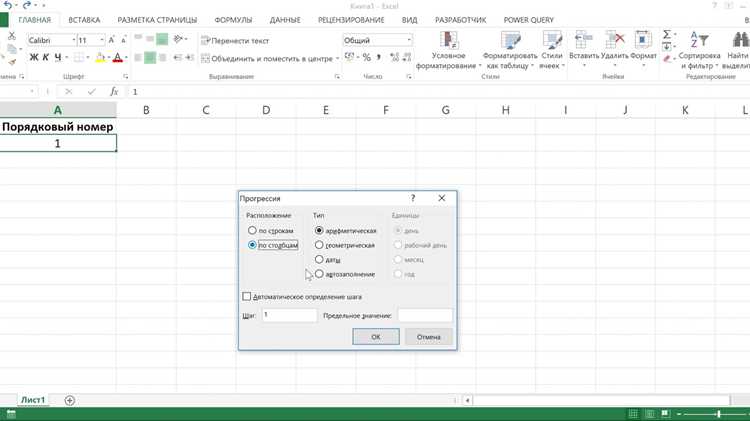
Перед импортом данных в Excel важно выявить скрытые символы, так как после загрузки они влияют на корректность формул, связей между таблицами и последующую выгрузку информации. Наиболее проблемные случаи возникают при импорте CSV, TXT и данных из внешних систем, где управляющие коды и нестандартные пробелы добавляются автоматически.
Первый шаг проверки – анализ длины строк. Сравнение ДЛСТР исходного значения и результата после применения ПЕЧСИМВ или СЖПРОБЕЛЫ позволяет определить наличие лишних символов без изменения оригинальных данных. Разница в длине указывает на скрытые знаки, которые не отображаются в ячейке.
Для диагностики пробелов рекомендуется проверять код первого и последнего символа через КОДСИМВ в сочетании с ЛЕВСИМВ и ПРАВСИМВ. Это помогает выявить неразрывные пробелы, которые не удаляются стандартными функциями и часто становятся причиной ошибок сопоставления.
При подготовке данных к импорту полезно временно добавить вспомогательные столбцы с формулами поиска управляющих символов через НАЙТИ и СИМВОЛ. Такой подход позволяет заранее отфильтровать строки с переносами, табуляциями и другими служебными знаками.
Рекомендуется выполнять проверку до объединения таблиц и загрузки данных в рабочие модели. Предварительное выявление скрытых символов снижает риск логических ошибок и упрощает дальнейшую очистку без повторной загрузки исходных файлов.
Поиск скрытых символов с помощью условного форматирования
Условное форматирование применяется для быстрого обнаружения скрытых символов в массивах данных без создания вспомогательных столбцов. Метод позволяет сразу увидеть проблемные ячейки и оценить масштаб и характер искажений в таблице.
Часто используется проверка наличия непечатаемых символов через сравнение длины строки. Для этого создаётся правило с формулой:
- ДЛСТР(A1) <> ДЛСТР(ПЕЧСИМВ(A1))
Если условие выполняется, ячейка подсвечивается, что указывает на наличие управляющих символов ASCII, включая переносы строк и возвраты каретки.
Для выявления лишних пробелов применяется отдельное правило с функцией СЖПРОБЕЛЫ:
- ДЛСТР(A1) > ДЛСТР(СЖПРОБЕЛЫ(A1))
Такое условие позволяет обнаружить начальные, конечные и повторяющиеся пробелы, которые визуально не выделяются и мешают корректному сравнению строк.
При необходимости поиска конкретных символов создают правила с функцией НАЙТИ:
- табуляция – НЕ(ЕОШ(НАЙТИ(СИМВОЛ(9);A1)))
- перенос строки – НЕ(ЕОШ(НАЙТИ(СИМВОЛ(10);A1)))
Раздельные правила условного форматирования позволяют отличать типы скрытых символов по цветам и быстрее принимать решение о способе очистки данных перед сортировкой, фильтрацией или объединением таблиц.
Автоматизация поиска скрытых символов с использованием макросов VBA

Макросы VBA применяются, когда требуется проверить тысячи строк на наличие скрытых символов без ручного анализа формул. Автоматизация особенно востребована при регулярной загрузке данных из внешних источников, где одни и те же ошибки повторяются в каждом файле.
Через VBA можно последовательно просканировать диапазон ячеек и проверить каждый символ по его числовому коду. На практике анализируют управляющие ASCII-коды (0–31), табуляции (9), переносы строк (10 и 13) и неразрывные пробелы (160). Такой подход позволяет выявлять проблемы, которые не обнаруживаются функциями ПЕЧСИМВ и СЖПРОБЕЛЫ.
Типовая логика макроса включает перебор ячеек, анализ длины строки и сравнение исходного текста с очищенным вариантом. При обнаружении скрытых символов макрос может выделять ячейку цветом, записывать код найденного символа в соседний столбец или формировать отдельный отчёт для последующей очистки.
Для диагностики Unicode-символов VBA предоставляет доступ к каждому знаку строки по позиции, что позволяет точно определить, какой именно символ нарушает обработку данных. Это полезно при работе с текстами, скопированными из браузеров, где часто встречаются нестандартные пробелы и служебные разделители.
Использование макросов оправдано, когда проверка данных выполняется регулярно и по одному сценарию. Один раз настроенный VBA-скрипт снижает риск пропуска скрытых символов и обеспечивает стабильное качество данных перед расчётами, объединением таблиц и выгрузкой в другие системы.
Вопрос-ответ:
Почему одинаковые на вид значения в Excel не совпадают при использовании ВПР?
Чаще всего причина связана со скрытыми символами в одной из ячеек. Это могут быть начальные или конечные пробелы, неразрывные пробелы с кодом 160, табуляции или переносы строк. Визуально такие знаки не отображаются, но Excel учитывает их при сравнении текста. Проверить проблему можно через сравнение ДЛСТР исходного значения и результата после применения ПЕЧСИМВ или СЖПРОБЕЛЫ.
Как определить, есть ли в ячейке неразрывный пробел, а не обычный?
Неразрывный пробел выглядит так же, как стандартный, но имеет другой код. Для проверки используется функция КОДСИМВ в сочетании с ЛЕВСИМВ или ПРАВСИМВ. Если код равен 160, значит в ячейке присутствует неразрывный пробел. Такой символ не удаляется функцией СЖПРОБЕЛЫ и требует замены через ПОДСТАВИТЬ.
Почему ПЕЧСИМВ не удаляет все скрытые символы из текста?
Функция ПЕЧСИМВ работает только с управляющими символами ASCII в диапазоне кодов от 0 до 31. Она удаляет переносы строк, возвраты каретки и другие служебные знаки, но не обрабатывает Unicode-символы, включая неразрывные пробелы. Для полной очистки требуется комбинировать ПЕЧСИМВ с ПОДСТАВИТЬ и проверкой кодов символов.
Можно ли найти скрытые символы без изменения исходных данных?
Да, для этого используют условное форматирование с формулами проверки длины строки или поиска конкретных кодов символов. Ячейки с непечатаемыми знаками подсвечиваются цветом, при этом их содержимое остаётся неизменным. Такой подход удобен для анализа больших таблиц перед очисткой данных.
В каких случаях имеет смысл использовать VBA для поиска скрытых символов?
Макросы VBA применяются при регулярной обработке больших объёмов данных, когда одни и те же проблемы повторяются при каждом импорте. Через VBA можно проверять каждый символ по его коду, фиксировать тип найденного знака и автоматически помечать проблемные ячейки. Это снижает количество ручных проверок и упрощает контроль качества данных.
Почему после копирования данных из сайта Excel не распознаёт значения как одинаковые, хотя текст выглядит идентично?
При копировании из браузера вместе с текстом часто попадают скрытые Unicode-символы, чаще всего неразрывные пробелы с кодом 160 и служебные разделители. В ячейке они не видны, но Excel учитывает их при сравнении строк, сортировке и работе формул. Проверить такую ситуацию можно через КОДСИМВ для первого и последнего символа или через сравнение длины строки до и после обработки ПЕЧСИМВ и СЖПРОБЕЛЫ. Если проблема подтверждается, требуется точечная замена символов через ПОДСТАВИТЬ, а не простая очистка пробелов.

 Загрузка...