Шрифт в файле PowerPoint влияет на читаемость, совместимость и итоговый вид слайдов при открытии на другом компьютере. При работе с готовыми презентациями часто возникает задача понять, какой именно шрифт использован: для правок, замены, воссоздания фирменного стиля или подготовки шаблона. PowerPoint хранит эту информацию в нескольких местах интерфейса и структуры файла, но доступ к ней зависит от типа объекта и уровня защиты документа.
Определение шрифта может отличаться для обычного текста, заголовков, диаграмм, таблиц и элементов образца слайдов. Кроме того, часть шрифтов может быть внедрена в файл, а часть – отсутствовать в системе, из-за чего программа подставляет замену. В таких случаях визуальное совпадение не гарантирует, что используется исходное начертание.
Введение ограничений на редактирование, экспорт в PDF или получение презентации от третьих лиц усложняет задачу. Однако даже без доступа к исходным настройкам можно определить название шрифта через свойства файла, служебные панели PowerPoint или анализ визуальных признаков с привлечением сторонних инструментов.
Разбор практических способов определения шрифта позволяет избежать ошибок при правках, сохранить единый стиль оформления и заранее проверить, какие гарнитуры потребуются для корректного отображения презентации на любом устройстве.
Просмотр названия шрифта через выделение текста на слайде

Самый быстрый способ узнать шрифт – выделить текстовый объект непосредственно на слайде. PowerPoint отображает название используемого шрифта в панели инструментов без перехода в дополнительные меню, если объект доступен для редактирования.
Последовательность действий:
- Откройте презентацию в режиме редактирования.
- Щёлкните по текстовому блоку или выделите конкретный фрагмент текста.
- Перейдите на вкладку «Главная».
- Найдите поле выбора шрифта в группе «Шрифт» – в нём отображается текущее название гарнитуры.
Если в одном текстовом блоке применены разные шрифты, PowerPoint показывает:
- конкретное название – при выделении одного слова или строки;
- пустое поле – при выделении нескольких фрагментов с разными шрифтами.
Для точного определения шрифта в смешанном тексте рекомендуется выделять минимальный фрагмент, например одно слово или даже один символ. Это особенно важно при работе с шаблонами, где заголовки и основной текст оформлены разными гарнитурами.
При отсутствии установленного шрифта в системе PowerPoint может отображать его имя с пометкой замены или автоматически подставлять стандартный вариант. В таком случае название в панели отражает фактически используемую замену, а не оригинальный шрифт, внедрённый в файл.
Метод не работает для:
- изображений с текстом;
- защищённых объектов без прав редактирования;
- экспортированных PDF-страниц, вставленных как картинки.
Для обычных текстовых блоков этот способ позволяет определить шрифт за несколько секунд без сторонних инструментов.
Определение шрифта через панель «Главная» в PowerPoint
Панель «Главная» содержит основные сведения о форматировании текста и позволяет определить шрифт без перехода в дополнительные окна. Информация обновляется динамически при выборе разных текстовых объектов, что удобно при анализе структуры слайда.
Для получения данных о шрифте используется следующий порядок:
- Выделите текстовый блок или установите курсор внутри нужного абзаца.
- Откройте вкладку «Главная» на ленте.
- Обратите внимание на поле выбора шрифта в группе «Шрифт».
В зависимости от типа выделения панель отображает разную информацию:
| Ситуация | Что отображается в панели «Главная» |
|---|---|
| Выделен один текстовый элемент | Точное название применённого шрифта |
| Выделено несколько элементов с одинаковым шрифтом | Общее название гарнитуры |
| Выделено несколько элементов с разными шрифтами | Пустое поле или стандартное значение |
| Текст наследует стиль из шаблона | Название шрифта стиля образца |
При работе с заголовками и списками важно учитывать, что шрифт может быть задан через стиль слайда, а не вручную. В этом случае панель «Главная» показывает фактическую гарнитуру, используемую стилем, даже если форматирование недоступно для изменения.
Если отображаемое название отличается от ожидаемого, это указывает на:
- замену отсутствующего шрифта системой;
- автоматическое применение шрифта темы;
- наследование параметров из образца слайдов.
Использование панели «Главная» позволяет быстро определить шрифт для большинства текстовых элементов без анализа структуры файла и подходит для проверки презентаций любого объёма.
Поиск используемых шрифтов через образец слайдов

Образец слайдов позволяет определить шрифты, применяемые на уровне всей презентации, включая заголовки, основной текст и элементы оформления. Этот способ подходит для анализа файлов, где форматирование задано стилями и не меняется вручную на отдельных слайдах.
Для просмотра шрифтов через образец выполните следующие действия:
- Откройте вкладку «Вид».
- Выберите пункт «Образец слайдов».
- Щёлкните по верхнему слайду в левой панели – он управляет глобальными стилями.
- Выделите текстовые заполнители заголовка и основного текста.
После выделения каждого заполнителя название шрифта отображается в панели форматирования. Для корректного анализа важно проверять каждый тип текстового поля отдельно, так как заголовки, подзаголовки и списки часто используют разные гарнитуры.
Дополнительно стоит обратить внимание на параметры темы оформления. На вкладке «Образец слайдов» откройте меню шрифтов темы, где указаны:
- шрифт заголовков;
- шрифт основного текста;
- набор альтернативных гарнитур, применимых к шаблону.
Если презентация использует корпоративный шаблон, именно здесь задаются оригинальные шрифты, даже если на обычных слайдах они были частично переопределены. Это помогает выявить исходную типографику и отличить её от локальных изменений.
Метод через образец слайдов не показывает шрифты, применённые к отдельным текстовым объектам вручную. Для полной картины его рекомендуется сочетать с проверкой конкретных слайдов в режиме редактирования.
Проверка шрифтов при отсутствии возможности редактирования
Ограничения на редактирование возникают при открытии презентации в режиме только для чтения, при защите паролем или при получении файла из внешних источников. В таких условиях стандартное выделение текста недоступно, но информацию о шрифтах всё ещё можно получить косвенными способами.
Если файл открыт в PowerPoint, но редактирование заблокировано:
- перейдите на вкладку «Файл»;
- откройте раздел «Сведения»;
- проверьте уведомления о внедрённых или отсутствующих шрифтах.
PowerPoint отображает список гарнитур, которые не найдены в системе и были заменены. Это позволяет определить оригинальные названия шрифтов, даже если они не отображаются на слайдах в исходном виде.
При невозможности доступа к сведениям файла используйте визуальный анализ:
- увеличьте масштаб до 200–300% для оценки формы символов;
- обратите внимание на засечки, ширину штрихов и пропорции;
- сравните заголовки и основной текст – они часто используют разные гарнитуры.
Дополнительный способ – экспорт презентации в PDF без изменения масштаба. После этого можно:
- открыть PDF в просмотрщике с поддержкой информации о шрифтах;
- просмотреть свойства документа;
- изучить список используемых гарнитур.
Если презентация состоит из изображений, а текст недоступен как объект, шрифт определяется только по визуальным признакам или с помощью сторонних сервисов распознавания, работающих с загруженными фрагментами экрана.
Даже без прав редактирования сочетание системных сведений, экспорта и визуального анализа позволяет установить используемые шрифты с высокой точностью.
Определение шрифта в встроенных диаграммах и таблицах
Текст внутри диаграмм и таблиц PowerPoint обрабатывается иначе, чем обычные текстовые блоки. Названия осей, подписи данных, легенды и содержимое ячеек могут использовать как шрифты темы, так и локальные настройки, заданные при создании объекта.
Для определения шрифта в диаграмме выполните следующие действия:
- Щёлкните по диаграмме один раз, чтобы выделить объект целиком.
- Щёлкните повторно по нужному текстовому элементу: оси, заголовку или подписи.
- Перейдите на вкладку «Главная» и проверьте поле выбора шрифта.
Важно выделять именно текст внутри диаграммы, а не рамку объекта. При корректном выделении панель форматирования показывает фактическую гарнитуру, применённую к выбранному элементу.
Если диаграмма была импортирована из Excel, шрифт может наследоваться из исходного файла. В таком случае:
- откройте вкладку «Конструктор диаграмм»;
- проверьте параметры стиля и темы;
- сравните шрифты с теми, что используются в таблицах Excel.
Для таблиц PowerPoint порядок определения шрифта отличается:
Выделите ячейку или текст внутри неё и проверьте название шрифта на вкладке «Главная». Если выделен весь объект таблицы, информация не отображается, поэтому важно работать с конкретным текстовым содержимым.
При использовании стилей таблиц шрифт может задаваться на уровне шаблона. В этом случае панель форматирования показывает гарнитуру стиля, даже если ручное изменение параметров заблокировано.
Определение шрифта в диаграммах и таблицах требует точного выделения элементов, но позволяет получить данные о гарнитурах, которые не видны при анализе обычных текстовых блоков.
Как узнать шрифт в защищённой или чужой презентации
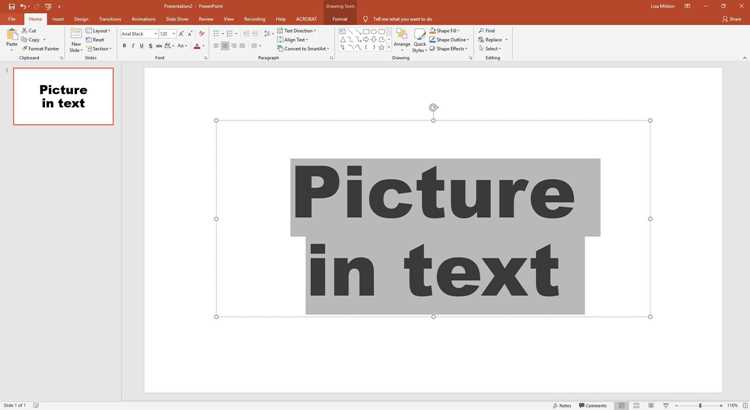
Чужие презентации часто содержат ограничения на редактирование, внедрённые шрифты или элементы, преобразованные в нередактируемые объекты. В таких условиях стандартные инструменты PowerPoint работают частично, поэтому требуется анализ структуры файла и его метаданных.
Первый шаг – проверка сведений о документе:
- откройте вкладку «Файл»;
- перейдите в раздел «Сведения»;
- изучите уведомления о внедрённых и заменённых шрифтах.
Если шрифт отсутствует в системе, PowerPoint указывает его оригинальное название до подстановки замены. Это особенно полезно при работе с корпоративными или нестандартными гарнитурами.
При наличии пароля на изменение, но без запрета на просмотр, можно:
открыть презентацию в режиме демонстрации и зафиксировать визуальные признаки шрифта, включая форму засечек, пропорции символов и межбуквенные интервалы.
Для презентаций, полученных в виде копии или вложения, применяется экспорт:
- сохраните файл в формате PDF;
- откройте свойства PDF-документа;
- просмотрите список используемых шрифтов.
Если файл содержит внедрённые шрифты, их названия сохраняются в структуре PDF даже при отсутствии прав редактирования исходной презентации.
В случаях, когда слайды состоят из изображений, определить шрифт можно только по внешнему виду. Для этого используются скриншоты и сервисы распознавания гарнитур, анализирующие форму символов.
Комбинация просмотра сведений файла, экспорта и визуального анализа позволяет установить шрифты даже при полном отсутствии доступа к настройкам презентации.
Использование сведений о шрифтах в свойствах файла PowerPoint
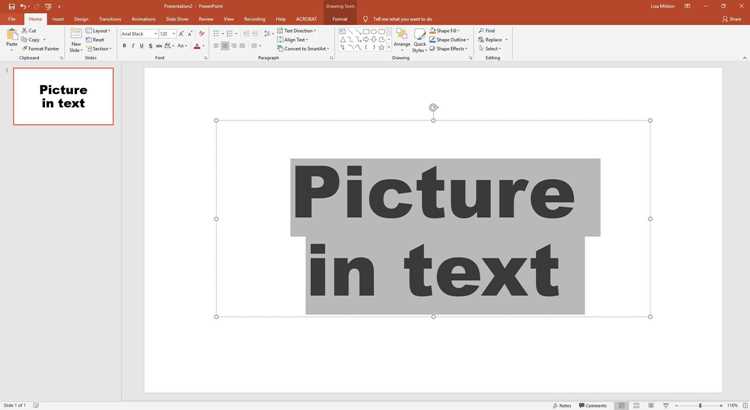
PowerPoint хранит информацию о применяемых шрифтах на уровне файла, независимо от того, доступны ли они для редактирования на слайдах. Эти данные позволяют определить оригинальные гарнитуры даже при их отсутствии в системе.
Для доступа к сведениям выполните следующие действия:
- Откройте презентацию в PowerPoint.
- Перейдите в меню «Файл».
- Откройте раздел «Сведения».
В этом разделе отображаются уведомления о:
- внедрённых шрифтах, сохранённых внутри файла;
- отсутствующих гарнитурах, заменённых системными;
- потенциальных проблемах совместимости.
Если PowerPoint выполнил замену, в свойствах указывается оригинальное название шрифта, что позволяет найти и установить его отдельно. Это особенно полезно при работе с презентациями, созданными в другой операционной системе или с использованием корпоративных библиотек.
Дополнительно стоит проверить параметры внедрения шрифтов:
в окне «Параметры PowerPoint» → «Сохранение» можно увидеть, были ли шрифты встроены полностью или частично. Эта информация помогает понять, почему шрифт отображается корректно на одном устройстве и заменяется на другом.
Сведения файла не показывают распределение шрифтов по конкретным слайдам, но позволяют получить полный перечень используемых гарнитур без анализа каждого текстового элемента вручную.
Определение шрифта по визуальным признакам с помощью внешних сервисов

Если текст в презентации недоступен для анализа средствами PowerPoint, определить шрифт можно по изображению символов. Такой подход применяется для слайдов, сохранённых как картинки, защищённых файлов и материалов, полученных в виде скриншотов.
Для распознавания шрифта подготовьте исходный материал:
- сделайте скриншот области с текстом в максимальном разрешении;
- обрежьте изображение, оставив только символы без фона;
- выберите строку с разными буквами и цифрами для повышения точности.
После подготовки изображения используйте специализированные онлайн-сервисы распознавания гарнитур. Они анализируют форму засечек, контраст штрихов, пропорции и межбуквенные интервалы, сопоставляя их с базами данных шрифтов.
Для получения корректного результата учитывайте следующие рекомендации:
- избегайте курсивных и декоративных надписей;
- не используйте текст с искажениями и эффектами;
- загружайте изображения без сжатия.
Результат распознавания обычно содержит список совпадений с указанием точного или близкого шрифта. При анализе стоит обращать внимание на название гарнитуры, начертание и семейство, так как визуально похожие варианты могут отличаться деталями.
Внешние сервисы не всегда определяют внедрённые корпоративные шрифты, но позволяют сузить выбор и установить тип гарнитуры, используемой в презентации, даже при полном отсутствии доступа к исходному файлу.
Вопрос-ответ:
Почему в PowerPoint отображается один шрифт, а на другом компьютере он выглядит иначе?
Презентация может содержать шрифт, который отсутствует в системе другого пользователя. В таком случае PowerPoint автоматически подставляет системную замену. Название исходной гарнитуры можно найти в разделе «Файл» → «Сведения», где программа сообщает о заменённых шрифтах. Если шрифт был внедрён частично, замена возможна для отдельных символов.
Можно ли узнать шрифт, если текст в презентации представлен как изображение?
PowerPoint не хранит сведения о шрифте внутри изображений. Для определения гарнитуры используется визуальный анализ: создаётся скриншот текста, который затем загружается в сервисы распознавания шрифтов. Чем выше разрешение и чище фон, тем точнее результат. Такие сервисы показывают точное совпадение или несколько близких вариантов.
Как определить шрифт заголовков, если он задан через шаблон и не меняется вручную?
В этом случае нужно открыть режим «Образец слайдов». Заголовочные и текстовые заполнители на верхнем уровне образца показывают гарнитуры, применяемые стилями. При выделении каждого заполнителя название шрифта отображается в панели форматирования, независимо от того, разрешено ли редактирование на обычных слайдах.
Почему поле выбора шрифта пустое при выделении текста?
Пустое поле означает, что выделенный фрагмент содержит несколько шрифтов. Чтобы увидеть конкретное название, следует сузить выделение до одного слова или символа. Такая ситуация часто встречается в презентациях, собранных из разных источников или при копировании текста из других файлов.

 Загрузка...