В Microsoft Word понятие «середина листа» зависит от параметров страницы: размеров бумаги, полей, ориентации и режима разметки. Центр визуальной области экрана может не совпадать с геометрическим центром печатного листа, поэтому при размещении текста, таблиц или графических элементов важно опираться на точные инструменты программы, а не на визуальную оценку.
Для практических задач – размещения заголовка по центру страницы, выравнивания схемы или проверки симметрии макета – Word предлагает несколько встроенных механизмов. Линейка, параметры страницы и функции выравнивания объектов позволяют определить середину как по горизонтали, так и по вертикали с учетом заданных полей. Игнорирование этих настроек часто приводит к смещению элементов при печати.
Отдельного внимания требует работа с нестандартными форматами: альбомная ориентация, пользовательские размеры бумаги, колонки и разрывы разделов. В таких случаях центр страницы вычисляется иначе, чем в документе формата A4 с настройками по умолчанию. Понимание логики расчета рабочей области помогает избежать ошибок при подготовке документов для печати и электронного распространения.
В статье рассматриваются прикладные способы нахождения середины листа в Word, которые можно использовать в реальных задачах: от быстрого ориентирования с помощью линейки до точного центрирования объектов относительно всей страницы, а не только текстовой области.
Определение центра страницы по горизонтали с помощью линейки
Горизонтальный центр страницы в Microsoft Word определяется как середина рабочей области между левым и правым полями. Для точного ориентирования используется горизонтальная линейка, которая отображает ширину доступной области в выбранных единицах измерения (сантиметры, миллиметры, дюймы).
Чтобы линейка была видна, необходимо открыть вкладку «Вид» и установить флажок «Линейка». На горизонтальной линейке левое и правое поля обозначаются затемненными участками, а светлая зона между ними соответствует области набора текста. Именно середина этой светлой зоны и является центром страницы по горизонтали.
Для вычисления центра нужно определить расстояние между левым и правым полями. Например, при ширине листа A4 (21 см) и стандартных полях по 2 см рабочая область составляет 17 см. Центр будет находиться на отметке 8,5 см от левого поля, что на линейке отображается как середина между границами светлой области.
При размещении объекта можно ориентироваться на центральную отметку линейки вручную или включить выравнивание по центру для абзаца. Однако для графических элементов предпочтительнее визуально совместить объект с вычисленной серединой линейки, так как стандартное выравнивание абзаца не учитывает ширину вставленного объекта.
Если в документе изменены поля или используется пользовательский формат страницы, линейка автоматически обновляет масштаб. Это позволяет определить центр без дополнительных расчетов, при условии, что ориентир берется между границами полей, а не по краям листа.
Определение центра страницы по вертикали через параметры страницы
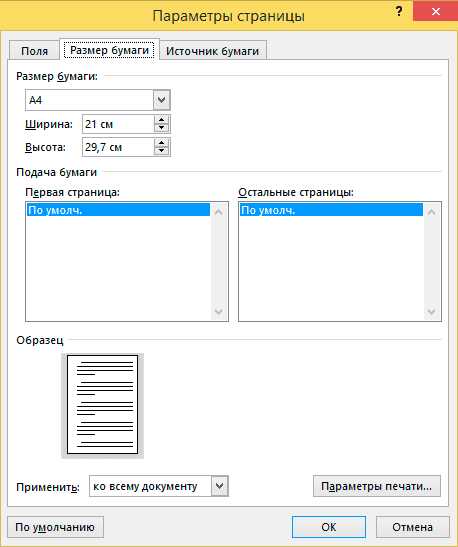
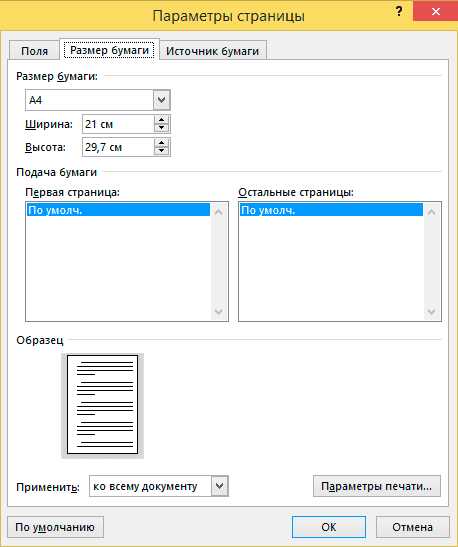
Вертикальный центр страницы в Microsoft Word рассчитывается на основе высоты листа и верхнего и нижнего полей, а не по видимой области экрана. Для точного определения необходимо открыть диалог «Параметры страницы» через вкладку «Макет» и обратить внимание на значения полей и размер бумаги.
При стандартном формате A4 высота страницы составляет 29,7 см. Если верхнее и нижнее поля заданы, например, по 2 см, рабочая вертикальная область равна 25,7 см. Центр этой области располагается на расстоянии 12,85 см от верхнего поля, что и следует учитывать при размещении элементов.
В разделе «Макет» диалога параметров страницы доступна настройка «Вертикальное выравнивание». Установка значения «По центру» позволяет Word автоматически разместить содержимое строго посередине рабочей области между полями, без ручных расчетов.
Этот способ удобен при создании титульных страниц, объявлений или документов с одиночным объектом. При этом важно, чтобы на странице не было дополнительных абзацев или разрывов, так как они смещают фактическое положение центра.
Если документ содержит несколько разделов, вертикальное выравнивание применяется только к текущему разделу. Перед проверкой положения центра следует убедиться, что параметры страницы заданы корректно именно для нужного участка документа.
Поиск геометрического центра листа с учетом полей документа
Геометрический центр листа в Microsoft Word определяется как точка пересечения середины ширины и высоты рабочей области, ограниченной полями документа. Для точного расчета необходимо учитывать не только формат бумаги, но и заданные значения верхнего, нижнего, левого и правого полей.
Исходные данные берутся из диалога «Параметры страницы»: формат бумаги (например, A4 – 21 × 29,7 см) и размеры полей. Если левое и правое поля составляют по 2,5 см, горизонтальная рабочая область равна 16 см. Геометрический центр по горизонтали будет находиться на расстоянии 8 см от левого поля.
Аналогичный расчет выполняется по вертикали. При верхнем и нижнем полях по 2 см вертикальная рабочая область составляет 25,7 см. Центр располагается на отметке 12,85 см от верхнего поля. Именно эта точка является фактическим центром страницы, используемым Word при выравнивании содержимого.
Для практического применения расчетного центра удобно временно включить линейки и направляющие объектов. При вставке фигуры или текстового поля его можно вручную совместить с вычисленными координатами, ориентируясь на шкалу линейки.
Такой подход особенно важен при подготовке макетов с симметричным расположением элементов, где визуальный центр листа не совпадает с центром области набора текста из-за нестандартных или асимметричных полей.
Центрирование объекта на странице через инструменты выравнивания
Для точного размещения графического объекта в центре листа Microsoft Word использует инструменты выравнивания, работающие относительно страницы, а не текстовой строки. Перед началом необходимо выделить объект и задать для него параметр «Обтекание текстом» → «Перед текстом» или «За текстом», чтобы снять привязку к абзацу.
После выделения объекта открывается вкладка «Формат», где в группе «Упорядочить» доступна команда «Выровнять». В подменю следует выбрать «Выровнять по странице», так как вариант «По полям» ориентируется только на рабочую область текста и может сместить объект.
Для горизонтального центрирования применяется пункт «По центру», для вертикального – «По середине». При последовательном применении этих двух команд объект автоматически перемещается в точку пересечения осей страницы с учетом текущих параметров бумаги и полей.
Если на странице присутствуют несколько объектов, перед выравниванием важно убедиться, что активен только один элемент. В противном случае Word будет распределять объекты относительно друг друга, а не относительно листа.
Инструменты выравнивания особенно полезны при работе с фигурами, изображениями и диаграммами, где ручное позиционирование по линейке затруднено и не гарантирует совпадение с геометрическим центром страницы.
Использование таблицы 1×1 для вычисления середины листа
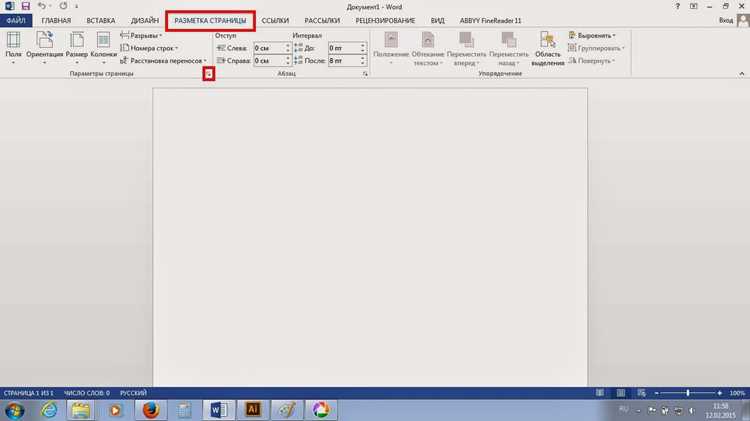
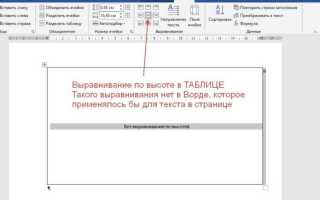
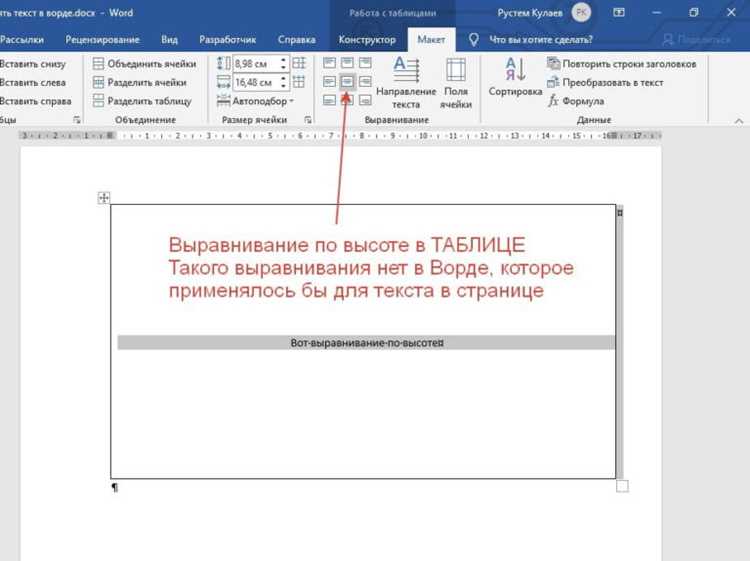
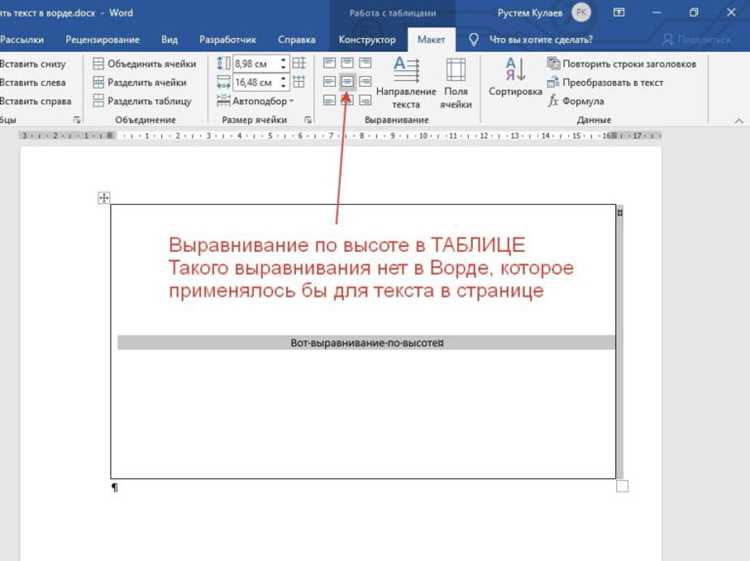
Таблица размером 1×1 позволяет наглядно определить центр листа в Microsoft Word с учетом всех параметров страницы. Для этого вставляется таблица через вкладку «Вставка» с одной строкой и одним столбцом, после чего она растягивается на всю доступную область между полями.
В свойствах таблицы необходимо задать ширину, равную ширине рабочей области страницы, и выровнять таблицу по центру страницы. Высота строки устанавливается как фиксированная и равная высоте области между верхним и нижним полями, что позволяет использовать ячейку как точную модель листа.
После этого внутренняя точка пересечения горизонтальной и вертикальной середин ячейки соответствует геометрическому центру страницы. Для ориентира можно включить отображение границ таблицы и использовать выравнивание содержимого ячейки по центру.
Размещаемый текст, фигура или изображение вставляется внутрь ячейки и выравнивается по горизонтали и вертикали стандартными средствами таблицы. Такое позиционирование не зависит от текущего масштаба отображения документа.
После завершения работы границы таблицы можно скрыть, сохранив точное положение объекта. Этот способ удобен при создании макетов, где требуется строгая симметрия относительно середины листа.
Нахождение центра страницы при нестандартной ориентации и размере

При использовании альбомной ориентации или пользовательского формата бумаги центр страницы в Microsoft Word пересчитывается автоматически, но ориентироваться на визуальное положение элементов недостаточно. Опорными данными остаются реальные размеры листа и заданные поля.
Для начала необходимо проверить параметры страницы во вкладке «Макет»:
- размер бумаги (например, A5, Letter или произвольные значения);
- ориентацию страницы – книжную или альбомную;
- значения всех полей, включая переплет, если он задан.
После этого центр определяется как середина рабочей области между полями, а не физического листа. Например, при альбомной ориентации A4 ширина страницы составляет 29,7 см, и именно это значение используется для расчета горизонтального центра.
Для практического позиционирования объектов рекомендуется:
- включить линейки и проверить актуальные границы рабочей области;
- использовать команду «Выровнять» → «По странице» для фигур и изображений;
- избегать ручного перемещения по экрану при нестандартном масштабе.
Если в документе применяются разные размеры или ориентации в отдельных разделах, каждый раздел имеет собственный центр. Перед размещением элементов следует убедиться, что курсор находится именно в нужном разделе, иначе объект будет выровнен относительно другого формата страницы.
Поиск центра на странице с колонками и разрывами
При использовании колонок и разрывов разделов Microsoft Word изменяет логику размещения содержимого, из-за чего центр страницы перестает совпадать с серединой текстового блока. В таких документах важно различать центр физической страницы и центр текущей колонки.
Колонки влияют только на область набора текста. Геометрический центр листа остается неизменным и рассчитывается от границ страницы с учетом полей. Для его определения рекомендуется временно отключить колонки через «Макет» → «Колонки» → «Одна», чтобы увидеть реальное положение центра.
Разрывы разделов создают отдельные области с собственными параметрами страницы. Перед выравниванием необходимо проверить тип разрыва и активный раздел:
- разрыв раздела «Со следующей страницы»;
- разрыв «Непрерывный»;
- разрыв «С четной» или «С нечетной страницы».
Для размещения объекта строго по центру страницы следует:
- установить для объекта обтекание «Перед текстом»;
- использовать выравнивание «По странице», а не «По колонке»;
- убедиться, что объект находится в нужном разделе документа.
Текстовые элементы в колонках центрируются только внутри текущей колонки. Для центрирования относительно всего листа используется текстовое поле или фигура, не привязанная к колонкам, что позволяет сохранить точное положение независимо от структуры текста.
Перед печатью документа важно убедиться, что вычисленный центр страницы в Microsoft Word совпадает с фактическим центром печатного листа. На итоговый результат влияют не только параметры страницы, но и настройки принтера, которые могут добавлять собственные непечатаемые поля.
Для проверки следует открыть окно «Печать» и обратить внимание на предварительный просмотр. Он показывает реальное положение содержимого на листе с учетом выбранного принтера, формата бумаги и масштабирования.
Рекомендуется сверить ключевые параметры документа и печати:
| Параметр | Что проверить |
|---|---|
| Формат бумаги | Совпадение формата в Word и драйвере принтера |
| Масштаб | Значение 100 %, без подгонки по странице |
| Поля | Отсутствие автоматического изменения полей принтером |
| Выравнивание | Центрирование по странице, а не по области печати |
Для дополнительной проверки можно временно разместить в центре страницы тонкий крест из линий или небольшую фигуру и выполнить пробную печать. Это позволяет визуально оценить смещение, вызванное аппаратными ограничениями принтера.
Если наблюдается систематический сдвиг, корректировка выполняется через параметры полей или настройку смещения в драйвере принтера, а не путем ручного перемещения объектов в документе.
Вопрос-ответ:
Почему визуальный центр страницы на экране не совпадает с центром при печати?
На экране Word отображает рабочую область с учетом текущего масштаба и интерфейса, а при печати учитываются реальные размеры бумаги и аппаратные ограничения принтера. Принтер добавляет непечатаемые зоны, из-за которых содержимое может смещаться, поэтому ориентироваться нужно на предварительный просмотр печати и параметры страницы, а не на визуальное положение в окне документа.
Как найти центр страницы, если в документе заданы нестандартные поля?
Центр рассчитывается от границ рабочей области между полями. Нужно открыть «Параметры страницы», сложить значения левого и правого полей, вычесть их из ширины листа и разделить результат пополам. Полученная точка на горизонтальной линейке будет фактическим центром страницы.
Почему команда выравнивания не помещает изображение строго в середину листа?
Чаще всего изображение остается привязанным к абзацу. В таком случае выравнивание выполняется относительно текста, а не страницы. Для точного размещения необходимо изменить обтекание на «Перед текстом» и выбрать выравнивание по странице.
Как определить центр страницы в документе с колонками?
Колонки делят только текстовую область и не влияют на геометрию листа. Для поиска центра нужно ориентироваться на параметры страницы, а не на ширину колонки. При работе с объектами следует использовать выравнивание по странице или временно отключить колонки для проверки положения центра.
Можно ли проверить правильность центрирования без пробной печати?
Частично да. Предварительный просмотр в окне печати показывает положение элементов с учетом выбранного принтера и формата бумаги. Для большей точности можно добавить вспомогательную метку в центре страницы и оценить ее положение в предпросмотре, но окончательное совпадение подтверждается только физической печатью.
Как определить середину листа, если в документе используется масштабирование и прокрутка?
Масштаб и положение прокрутки влияют только на отображение, но не меняют реальные координаты страницы. Для определения середины нужно опираться на линейки и параметры страницы. Горизонтальная линейка показывает рабочую ширину между полями независимо от масштаба, а вертикальный центр рассчитывается по высоте страницы и значениям верхнего и нижнего полей. При размещении объектов следует использовать выравнивание по странице, а не ориентироваться на видимую часть экрана.

 Загрузка...