Содержание статьи
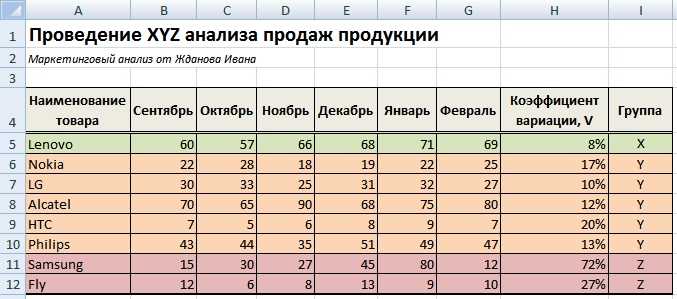
Размах вариации – один из базовых показателей описательной статистики, который показывает, насколько сильно отличаются минимальное и максимальное значения в наборе данных. В Excel этот показатель используется при анализе продаж, оценке колебаний цен, проверке стабильности измерений и предварительной обработке массивов чисел перед более сложными расчётами. Корректное определение размаха позволяет быстро оценить разброс без построения графиков и сводных таблиц.
Excel не содержит отдельной функции с названием «размах вариации», поэтому расчёт выполняется через комбинацию стандартных формул. На практике чаще всего используются функции МАКС() и МИН(), применяемые к одному диапазону ячеек. При этом важно учитывать структуру данных: наличие пустых ячеек, текстовых значений или ошибок напрямую влияет на итоговый результат.
В статье разбираются конкретные формулы для вычисления размаха вариации в Excel, а также примеры работы с реальными таблицами. Показано, как избежать искажений результата, проверить корректность вычислений и адаптировать формулы под разные типы диапазонов. Материал ориентирован на практическое применение в рабочих файлах, а не на абстрактные определения.
Как найти размах вариации в Excel: формулы и примеры
Размах вариации в Excel вычисляется как разность между наибольшим и наименьшим значением в выбранном диапазоне ячеек. Базовая формула имеет вид: =МАКС(A2:A15)-МИН(A2:A15). В этом примере Excel игнорирует пустые ячейки и автоматически обрабатывает только числовые значения, что делает формулу применимой для большинства рабочих таблиц.
При работе с данными, полученными из внешних источников, часто встречаются текстовые значения, замаскированные под числа. В таких случаях рекомендуется предварительно проверить формат ячеек или использовать функцию ЗНАЧЕН() для приведения данных к числовому виду. Иначе функции МАКС и МИН могут вернуть искажённый результат или не учесть часть диапазона.
Если в диапазоне присутствуют ошибки вычислений (#Н/Д, #ДЕЛ/0!), стандартная формула перестаёт работать. Для таких ситуаций используется массивная формула: =МАКС(ЕСЛИ(ЕЧИСЛО(A2:A15);A2:A15))-МИН(ЕСЛИ(ЕЧИСЛО(A2:A15);A2:A15)). Она учитывает только числовые значения и позволяет корректно определить размах даже при наличии некорректных ячеек.
При регулярных расчётах размаха вариации удобно задавать именованные диапазоны. После присвоения диапазону имени, например Данные, формула упрощается до =МАКС(Данные)-МИН(Данные). Такой подход снижает риск ошибок при расширении таблицы и упрощает проверку формул в сложных файлах.
Что такое размах вариации и какие данные нужны для расчёта
Для корректного расчёта размаха вариации требуется строго определённый тип данных. Excel выполняет вычисления только на основе числовых значений, игнорируя содержимое, которое не может быть интерпретировано как число.
- Числа в формате «Общий», «Числовой», «Дата» или «Время»
- Значения, полученные в результате формул
- Числовые данные без текстовых символов и пробелов
Перед расчётом необходимо проверить диапазон на наличие элементов, которые могут исказить результат или сделать формулу неработоспособной.
- Пустые ячейки не влияют на вычисление и не требуют обработки
- Текстовые значения исключаются из расчёта функций МАКС и МИН
- Ошибки (#Н/Д, #ЗНАЧ!, #ДЕЛ/0!) блокируют вычисление размаха
Рекомендуется заранее очистить данные или использовать формулы с проверкой типа значения. Это особенно важно при работе с импортированными таблицами, где числа могут быть сохранены как текст, а ошибки появляются из-за отсутствующих или некорректных исходных данных.
Расчёт размаха вариации через формулы МАКС и МИН
Для вычисления размаха вариации в Excel используется разность между наибольшим и наименьшим значением диапазона. Это реализуется одной формулой, объединяющей две стандартные функции: =МАКС(B2:B20)-МИН(B2:B20). Диапазон указывается одинаковый для обеих функций, иначе результат теряет смысл и отражает разные наборы данных.
Функции МАКС и МИН автоматически учитывают только числовые значения, включая результаты формул и даты, представленные в числовом формате. Пустые ячейки не участвуют в расчёте и не требуют дополнительной обработки, что упрощает работу с неполными таблицами.
При использовании данных, введённых вручную или импортированных из других источников, необходимо убедиться, что числа не сохранены как текст. Для проверки достаточно изменить формат ячейки или применить функцию ЕЧИСЛО() к отдельным значениям. Текстовые элементы полностью исключаются из вычислений и могут привести к заниженному размаху.
Если диапазон регулярно расширяется, рекомендуется задавать его с запасом или использовать динамические диапазоны. Например, формула =МАКС(B:B)-МИН(B:B) позволяет учитывать все числовые значения столбца независимо от количества строк, сохраняя корректность расчёта при добавлении новых данных.
Пример вычисления размаха вариации для числового столбца

Рассмотрим столбец с числовыми данными, расположенными в диапазоне C2:C11. В ячейках содержатся значения: 12, 18, 25, 9, 31, 27, 14, 22, 16 и 29. Задача – определить размах вариации для этого набора без предварительной сортировки.
- Выделяется ячейка, в которой будет отображаться результат
- Вводится формула =МАКС(C2:C11)-МИН(C2:C11)
- Формула подтверждается клавишей Enter
Excel автоматически находит максимальное значение 31 и минимальное значение 9. Разность между ними составляет 22, что и является размахом вариации для данного столбца.
Если в диапазоне присутствуют пустые ячейки, например C6 или C9, они не влияют на вычисление и не требуют исключения вручную. Это позволяет применять формулу к столбцам с пропущенными значениями без дополнительной подготовки данных.
- Числовые формулы учитываются как обычные значения
- Ячейки с текстом не участвуют в расчёте
- Формат чисел должен быть одинаковым по всему столбцу
Для повышения наглядности результат можно подписать рядом с формулой, указав, к какому столбцу относится вычисленный размах. Это упрощает проверку данных при работе с несколькими наборами чисел в одном листе.
Как посчитать размах вариации с учётом пустых ячеек
Пустые ячейки в Excel не участвуют в вычислениях функций МАКС и МИН, поэтому стандартная формула =МАКС(D2:D30)-МИН(D2:D30) корректно определяет размах вариации даже при наличии пропусков. Это поведение сохраняется независимо от количества пустых ячеек внутри диапазона.
Проблемы возникают, когда пустые ячейки формально не пустые, а содержат формулы, возвращающие пустую строку. В таких случаях Excel воспринимает результат как текст, что может повлиять на расчёт минимального значения. Для устранения искажения рекомендуется использовать проверку на число.
Формула с условием учитывает только ячейки с числовыми значениями: =МАКС(ЕСЛИ(ЕЧИСЛО(D2:D30);D2:D30))-МИН(ЕСЛИ(ЕЧИСЛО(D2:D30);D2:D30)). В версиях Excel без динамических массивов ввод выполняется сочетанием клавиш Ctrl+Shift+Enter.
Если необходимо считать пустые ячейки как нулевые значения, их следует явно заменить на 0 с помощью вспомогательного столбца или функции ЕСЛИ(). Такой подход допустим только при наличии логического обоснования, так как нули существенно изменяют размах и влияют на интерпретацию результата.
Перед применением формулы рекомендуется проверить диапазон функцией СЧЁТ(). Она позволяет определить количество числовых значений и убедиться, что расчёт размаха основан на фактических данных, а не на пустых или псевдопустых ячейках.
Размах вариации для диапазона с ошибками и текстовыми значениями
Наличие ошибок и текстовых значений в диапазоне делает стандартную формулу =МАКС()-МИН() неприменимой, так как Excel прекращает вычисление при обнаружении любой ошибки. Для получения корректного размаха требуется исключить из расчёта все ячейки, не содержащие числовые данные.
Оптимальный вариант – использование формулы с логической фильтрацией по типу значения: =МАКС(ЕСЛИ(ЕЧИСЛО(E2:E25);E2:E25))-МИН(ЕСЛИ(ЕЧИСЛО(E2:E25);E2:E25)). Функция ЕЧИСЛО отсекает текст, логические значения и ошибки, оставляя только допустимые числа.
В версиях Excel без поддержки динамических массивов такая формула вводится как массивная с помощью сочетания Ctrl+Shift+Enter. При правильном вводе Excel автоматически оборачивает формулу фигурными скобками, что подтверждает режим обработки массива.
Если ошибки возникают из-за формул, рекомендуется дополнительно использовать ЕСЛИОШИБКА() для замены некорректных значений на пустоту. Это позволяет сохранить простую структуру диапазона и избежать усложнения итоговой формулы.
Текстовые числа, полученные при импорте данных, следует привести к числовому формату до расчёта размаха. Для этого подходит функция ЗНАЧЕН() или стандартное преобразование через «Текст по столбцам». Без этой подготовки часть данных не будет учтена при вычислении минимального и максимального значений.
Использование именованных диапазонов для расчёта размаха
Именованные диапазоны позволяют рассчитывать размах вариации без привязки к конкретным адресам ячеек. После присвоения диапазону имени, например Продажи, формула принимает вид =МАКС(Продажи)-МИН(Продажи). Такой подход упрощает чтение формул и снижает риск ошибок при редактировании листа.
Имя диапазона задаётся через поле имени или меню «Формулы → Диспетчер имен». Важно, чтобы диапазон содержал только числовые значения или формулы, возвращающие числа. Текст и ошибки будут исключены из расчёта, но могут повлиять на интерпретацию результата при анализе данных.
Для таблиц с регулярно обновляемыми данными рекомендуется использовать динамические именованные диапазоны. Они создаются на основе функций СМЕЩ или ИНДЕКС и автоматически расширяются при добавлении новых строк. Это позволяет сохранять актуальный размах без изменения формул.
Именованные диапазоны особенно полезны при расчётах на нескольких листах. Формулы с именами легче проверять и переносить, так как логика вычисления остаётся прозрачной даже при сложной структуре книги Excel.
Проверка корректности результата и типичные ошибки в Excel
После вычисления размаха вариации необходимо убедиться, что формула опирается на фактические минимальное и максимальное значения диапазона. Для проверки рекомендуется временно вывести результаты функций МАКС() и МИН() в отдельные ячейки и сравнить их с визуальным содержимым столбца. Несовпадения указывают на проблемы с форматом данных или наличием некорректных значений.
Часто ошибка связана с тем, что часть чисел сохранена как текст. Визуально такие значения выглядят корректно, но не участвуют в расчётах. Проверка выполняется функцией ЕЧИСЛО() или сортировкой диапазона, при которой текстовые элементы смещаются отдельно от числовых.
| Проблема | Причина | Способ устранения |
|---|---|---|
| Размах равен нулю | В диапазоне только одно числовое значение | Проверить количество чисел функцией СЧЁТ() |
| Ошибка #ЗНАЧ! | Наличие ошибок в диапазоне | Использовать ЕСЛИОШИБКА() или фильтрацию по ЕЧИСЛО() |
| Заниженный размах | Часть чисел сохранена как текст | Преобразовать данные через ЗНАЧЕН() или формат ячеек |
Дополнительную проверку даёт ручное сравнение крайних значений после сортировки данных по возрастанию. Минимальное и максимальное числа должны совпадать с результатами формул. Такой контроль позволяет выявить скрытые пробелы, символы и формулы, возвращающие пустую строку.
Вопрос-ответ:
Почему формула размаха вариации возвращает ошибку, хотя в диапазоне есть числа?
Ошибка появляется, если хотя бы одна ячейка диапазона содержит значение с типом ошибки, например #Н/Д или #ДЕЛ/0!. В такой ситуации Excel прерывает вычисление функций МАКС и МИН. Решение — либо очистить проблемные ячейки, либо использовать формулу с проверкой типа данных через ЕЧИСЛО(), которая исключает ошибки из расчёта.
Учитываются ли даты и время при расчёте размаха вариации?
Да, даты и время участвуют в вычислении, так как в Excel они хранятся как числа. Размах вариации для такого диапазона показывает разницу между самой ранней и самой поздней датой или между минимальным и максимальным временем. Для корректной интерпретации результата следует применять подходящий формат отображения.
Почему размах вариации получается меньше ожидаемого значения?
Чаще всего причина в том, что часть чисел сохранена как текст и не распознаётся функциями МАКС и МИН. Внешне такие значения выглядят как обычные числа, но не участвуют в расчёте. Проверка выполняется функцией ЕЧИСЛО() или сортировкой, при которой текстовые элементы отделяются от числовых.
Можно ли посчитать размах вариации для автоматически расширяющегося столбца?
Да, для этого используют либо ссылки на весь столбец, например A:A, либо динамический именованный диапазон на основе функций СМЕЩ или ИНДЕКС. Такой подход позволяет учитывать новые данные без изменения формулы размаха.
Как проверить, что результат размаха вариации корректен?
Надёжный способ — вывести отдельно минимальное и максимальное значения диапазона и сверить их с данными в таблице после сортировки. Если крайние значения совпадают, размах рассчитан правильно. Дополнительно можно проверить количество числовых ячеек функцией СЧЁТ().
Как посчитать размах вариации, если в столбце есть формулы, возвращающие пустую строку?
Ячейки с формулами вида =»» визуально выглядят пустыми, но технически содержат текст. Функции МАКС и МИН могут воспринимать такие значения как нули или пропускать их непоследовательно. Для корректного расчёта размаха следует использовать формулу с фильтрацией по числовому типу: МАКС(ЕСЛИ(ЕЧИСЛО(A2:A20);A2:A20)) минус МИН(ЕСЛИ(ЕЧИСЛО(A2:A20);A2:A20)). Альтернативный вариант — изменить формулы в исходном диапазоне так, чтобы они возвращали НД(), тогда такие ячейки гарантированно не будут участвовать в вычислении.

 Загрузка...