Содержание статьи
Работа с таблицами в Excel часто упирается в задачу обнаружения повторяющихся числовых значений: номера счетов, идентификаторы заказов, коды товаров, результаты измерений. Ошибка в одном дубликате может исказить итоговые расчёты, повлиять на сводные таблицы и привести к неверным управленческим решениям. Поэтому поиск одинаковых чисел – это не абстрактная функция, а конкретный инструмент контроля данных.
Excel предлагает несколько способов выявления повторов, и выбор метода зависит от структуры таблицы. Для одного столбца подойдёт условное форматирование, для сравнения диапазонов – формулы на базе СЧЁТЕСЛИ и СЧЁТЕСЛИМН, а при работе с большими массивами данных удобнее использовать фильтры. Каждый из этих подходов решает свою задачу и требует разной подготовки исходных данных.
Важно учитывать формат чисел: значения, визуально совпадающие, могут отличаться из-за округления, скрытых десятичных знаков или хранения числа как текста. Перед поиском повторов рекомендуется проверить выравнивание, формат ячеек и наличие пробелов. В противном случае Excel будет считать такие значения разными, даже если они выглядят одинаково.
В статье рассматриваются прикладные приёмы поиска одинаковых чисел без использования макросов и сторонних надстроек. Все примеры ориентированы на стандартные версии Excel и подходят для повседневной работы с отчётами, реестрами и аналитическими таблицами. Результат – полный контроль над числовыми дубликатами и понимание, где именно они возникают.
Определение повторяющихся чисел в одном столбце с помощью условного форматирования
Условное форматирование позволяет быстро выделить одинаковые числа в пределах одного столбца без создания вспомогательных формул. Этот способ подходит для столбцов с любым объёмом данных – от десятков до тысяч строк – и наглядно показывает, какие значения встречаются более одного раза.
Для начала выделите диапазон ячеек с числами, например A2:A500. Далее откройте вкладку Главная → Условное форматирование → Правила выделения ячеек → Повторяющиеся значения. В появившемся окне Excel автоматически настроит правило для поиска дубликатов и предложит вариант визуального выделения.
По умолчанию подсвечиваются все повторяющиеся числа, включая первое вхождение. Если требуется выделить только вторые и последующие совпадения, стандартного правила недостаточно. В этом случае следует выбрать пункт Создать правило и использовать формулу вида =СЧЁТЕСЛИ($A$2:A2;A2)>1, применив её к нужному диапазону.
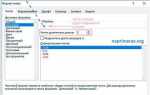
Особое внимание стоит уделить формату данных. Числа, сохранённые как текст, не участвуют в поиске дубликатов корректно. Перед настройкой правила рекомендуется проверить формат ячеек через меню Формат ячеек и при необходимости привести значения к числовому виду.
Условное форматирование не изменяет данные и не удаляет повторы, а лишь визуально обозначает их. Это удобно для первичной проверки столбца перед фильтрацией, сортировкой или последующим удалением одинаковых чисел.
Поиск одинаковых значений в диапазоне через функцию СЧЁТЕСЛИ
Функция СЧЁТЕСЛИ позволяет определить, сколько раз конкретное число встречается в заданном диапазоне. В контексте поиска одинаковых значений она используется для выявления дубликатов и анализа частоты повторений без визуальных инструментов.
Базовая логика построена на формуле вида =СЧЁТЕСЛИ(A:A;A2). Она проверяет, сколько раз значение из ячейки A2 встречается во всём столбце A. Если результат больше 1, число является повторяющимся.
Чаще всего формулу размещают во вспомогательном столбце. Это позволяет сразу увидеть статус каждого числа и при необходимости применить фильтрацию. Ниже приведён пример структуры таблицы:
| Число | Формула | Результат |
|---|---|---|
| 125 | =СЧЁТЕСЛИ(A:A;A2) | 2 |
| 340 | =СЧЁТЕСЛИ(A:A;A3) | 1 |
| 125 | =СЧЁТЕСЛИ(A:A;A4) | 2 |
Для повышения точности диапазон рекомендуется фиксировать, например $A$2:$A$500. Это исключает смещение при копировании формулы вниз и снижает риск ошибок при работе с большими таблицами.
Если требуется определить только повторяющиеся значения, удобно использовать логическую обёртку: =СЧЁТЕСЛИ($A$2:$A$500;A2)>1. Такой подход подходит для последующей фильтрации строк и подготовки данных к удалению дубликатов.
Выявление дубликатов чисел между двумя столбцами формулой СЧЁТЕСЛИ
При сравнении двух столбцов в Excel задача сводится к проверке, встречается ли число из одного диапазона в другом. Функция СЧЁТЕСЛИ позволяет решить это без сложных конструкций и подходит для сопоставления списков любой длины.
Если числа находятся в столбце A, а проверяемый диапазон – в столбце B, используется формула =СЧЁТЕСЛИ(B:B;A2). Она возвращает количество совпадений значения из A2 в столбце B. Результат больше нуля указывает на наличие дубликата между столбцами.
Для практической работы формулу обычно размещают в соседнем столбце, например в C2, и копируют вниз. Это позволяет сразу видеть, какие строки имеют совпадения, и применять фильтр по значениям больше 0.
Чтобы избежать ошибок при копировании формулы, диапазон второго столбца следует зафиксировать: =СЧЁТЕСЛИ($B$2:$B$500;A2). Такой приём особенно важен при сравнении длинных списков, например выгрузок из разных источников.
Если требуется получить логический результат, формулу можно преобразовать в условие: =СЧЁТЕСЛИ($B$2:$B$500;A2)>0. Это упрощает дальнейшую фильтрацию и подготовку данных к анализу или очистке.
Поиск повторяющихся чисел в строках с использованием формул Excel
При анализе данных, расположенных по строкам, стандартные приёмы поиска дубликатов требуют адаптации формул. Основная задача – определить, встречается ли одно и то же число несколько раз в пределах одной строки, например в диапазоне B2:H2.
Для подсчёта повторений используется формула =СЧЁТЕСЛИ(B2:H2;B2). Она определяет, сколько раз значение из ячейки B2 присутствует в указанной строке. Если результат больше 1, число имеет дубликаты в пределах строки.
Чтобы проверить каждую ячейку строки, формулу копируют вправо, изменяя проверяемое значение автоматически. Такой подход позволяет выявить все повторяющиеся числа без создания отдельных диапазонов для каждой проверки.
При необходимости исключить первое вхождение и отметить только повторные значения применяется формула =СЧЁТЕСЛИ($B2:B2;B2)>1, скопированная по строке. Диапазон слева постепенно расширяется, что позволяет фиксировать только вторые и последующие совпадения.
Важно учитывать пустые ячейки: их рекомендуется исключить дополнительным условием, например проверкой на <>»». Это предотвращает ложные совпадения и повышает точность анализа строковых данных.
Отображение только одинаковых чисел с помощью автофильтра
Автофильтр позволяет быстро скрыть уникальные значения и оставить в таблице только строки с повторяющимися числами. Для этого требуется предварительный расчёт количества вхождений каждого числа во вспомогательном столбце.
В соседнем столбце используется формула =СЧЁТЕСЛИ($A$2:$A$500;A2), где столбец A содержит исходные числа. Формула возвращает количество повторений, после чего её копируют вниз на весь диапазон данных.
Далее включается автофильтр через вкладку Данные → Фильтр. В столбце с результатами формулы выбирается условие отображения значений больше 1. В таблице остаются только строки, где числа встречаются минимум два раза.
Если требуется отобразить только повторяющиеся числа без вспомогательного столбца, можно предварительно применить условное форматирование и затем отфильтровать строки по цвету ячейки. Такой подход удобен для быстрого просмотра без изменения структуры таблицы.
Автофильтр не изменяет исходные данные и подходит для временного анализа перед удалением дубликатов или переносом повторяющихся чисел в отдельный список.
Поиск и пометка дубликатов чисел через расширенный фильтр
Расширенный фильтр в Excel позволяет работать с дубликатами на уровне диапазонов, а не отдельных формул. Этот инструмент удобен, когда требуется получить список повторяющихся чисел или отделить их от уникальных значений без изменения исходной таблицы.
Для начала необходимо подготовить вспомогательный столбец с формулой =СЧЁТЕСЛИ($A$2:$A$500;A2), где столбец A содержит проверяемые числа. Значения больше 1 указывают на дубликаты и служат основанием для фильтрации.
Далее выделяется весь диапазон данных, после чего на вкладке Данные выбирается пункт Дополнительно. В окне расширенного фильтра указывается диапазон списка и диапазон условий, в котором заранее прописано условие для столбца с подсчётом повторений, например >1.
Расширенный фильтр подходит для системной проверки таблиц и позволяет отделять повторяющиеся числа без ручной обработки строк.
Удаление повторяющихся чисел после их обнаружения
После выявления одинаковых чисел важно выбрать корректный способ их удаления, чтобы сохранить нужные данные и не нарушить структуру таблицы. Excel предлагает встроенные инструменты, которые работают напрямую с диапазонами без дополнительных формул.
Самый прямой способ – использование команды Удалить дубликаты на вкладке Данные. Перед применением рекомендуется выделить весь связанный диапазон, а не отдельный столбец, чтобы строки не сместились относительно друг друга.
- Выделите диапазон с данными, включая заголовки.
- Откройте вкладку Данные и нажмите Удалить дубликаты.
- Отметьте столбцы, по которым должно выполняться сравнение чисел.
- Подтвердите действие и проверьте отчёт о количестве удалённых значений.
Если требуется сохранить первое вхождение каждого числа и удалить только повторные строки, данный инструмент подходит без дополнительной настройки. Для более точного контроля предварительно используют формулы подсчёта повторений или фильтрацию по значениям больше 1.
- Для частичного удаления применяйте автофильтр по вспомогательному столбцу.
- Перед массовым удалением создавайте копию листа.
- Проверяйте формат чисел, чтобы избежать пропуска совпадений.
Удаление дубликатов завершает процесс очистки данных и подготавливает таблицу к расчётам и анализу.
Вопрос-ответ:
Почему Excel не находит одинаковые числа, которые визуально совпадают?
Чаще всего причина связана с форматом данных. Одни значения могут быть сохранены как числа, другие — как текст. Также совпадения не распознаются при наличии скрытых десятичных знаков или пробелов. Проверка формата ячеек и приведение данных к числовому виду решают проблему.
Как определить дубликаты чисел без использования условного форматирования?
Для этого применяют функцию СЧЁТЕСЛИ во вспомогательном столбце. Формула подсчитывает количество вхождений каждого числа в диапазоне. Значения больше 1 указывают на повторения, после чего можно использовать фильтр или ручную проверку строк.
Можно ли найти совпадения чисел между двумя столбцами разной длины?
Да, длина столбцов не влияет на результат. Формула СЧЁТЕСЛИ проверяет наличие каждого значения из первого столбца во втором диапазоне. Главное — зафиксировать диапазон проверки, чтобы формула корректно работала при копировании.
Как выделить только вторые и последующие повторения числа, а не первое?
Используется формула с нарастающим диапазоном, например СЧЁТЕСЛИ($A$2:A2;A2)>1. Она фиксирует момент повторного появления значения и позволяет пометить только дубликаты, сохранив первое вхождение без изменений.
Безопасно ли удалять дубликаты встроенной функцией Excel?
Удаление проходит корректно, если выделен весь связанный диапазон таблицы. Перед операцией желательно создать копию листа, так как отменить результат после сохранения файла невозможно. При правильном выборе столбцов сохраняется только одно вхождение каждого числа.

 Загрузка...