Содержание статьи
Потеря доступа к недавно сохраненному файлу чаще всего связана не с удалением данных, а с отсутствием понимания, где именно операционная система хранит новые и измененные документы. Современные компьютеры фиксируют дату создания, изменения и открытия каждого файла, а также ведут отдельные списки недавних объектов. Эти данные позволяют восстановить доступ к нужному файлу за несколько минут без сторонних программ.
В Windows, macOS и Linux используются разные механизмы учета последних файлов: системные папки, поисковые индексы, журналы приложений и история загрузок браузеров. Если знать, какие инструменты задействовать и по каким параметрам фильтровать результаты, можно быстро определить не только имя файла, но и точное место его сохранения на диске.
Отдельного внимания требует ситуация, когда файл был создан или отредактирован в офисной программе либо загружен из интернета. В таких случаях операционная система и приложения сохраняют дополнительные записи о времени и источнике файла, что позволяет найти его даже при отсутствии точного названия. Использование этих встроенных возможностей помогает избежать повторной работы и потери данных.
Поиск последних файлов через проводник Windows по дате изменения
Проводник Windows позволяет находить недавно сохраненные или измененные файлы за счет встроенной сортировки и фильтрации по метаданным. Ключевой параметр – дата изменения, которая обновляется при каждом сохранении файла, независимо от его первоначального создания.
Для просмотра последних файлов в конкретной папке выполните следующие действия:
- Откройте проводник сочетанием клавиш Win + E.
- Перейдите в предполагаемую папку сохранения (например, «Документы» или «Загрузки»).
- Щелкните по заголовку столбца «Дата изменения» для сортировки.
- Повторный щелчок изменит порядок с новых файлов на старые.
Если точная папка неизвестна, используйте поиск по всему диску:
- Откройте нужный диск (чаще всего Локальный диск (C:)).
- Щелкните в строку поиска в правом верхнем углу.
- Введите дата: и выберите один из предложенных диапазонов.
- Используйте варианты «Сегодня», «Вчера» или «На этой неделе».
Для уточнения результатов применяются дополнительные фильтры:
- тип: документ, изображение, видео, архив;
- размер: удобно при поиске крупных файлов;
- расширение: например, .docx, .xlsx, .pdf.
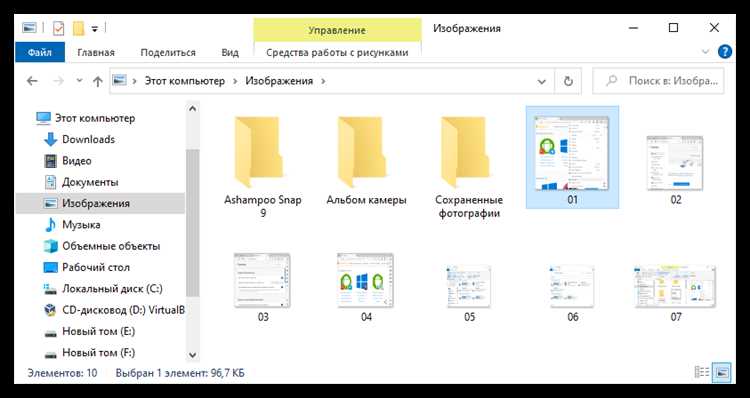
В режиме отображения «Таблица» доступны все ключевые параметры файла, включая путь и точное время изменения. Это упрощает определение, в какой программе и где был сохранен файл, даже если его название неизвестно.
Просмотр недавних документов в меню «Пуск» Windows
Меню «Пуск» в Windows хранит системный список файлов, которые открывались или сохранялись пользователем в последнее время. Этот список формируется автоматически на основе данных проводника и приложений, поддерживающих историю документов, включая текстовые редакторы, таблицы и просмотрщики PDF.
Для доступа к недавним документам нажмите кнопку «Пуск» и откройте раздел «Рекомендуемое». В Windows 10 и 11 здесь отображаются последние файлы с указанием имени и типа. Щелчок по элементу открывает файл в программе, в которой он был сохранен или изменен.
Если список пуст или отображает неактуальные данные, проверьте настройки системы. Откройте Параметры → Персонализация → Пуск и убедитесь, что активна опция показа недавно открытых элементов. Без этой настройки система не фиксирует историю документов.
Для уточнения местоположения файла используйте контекстное меню элемента. Щелчок правой кнопкой мыши позволяет выбрать пункт «Открыть расположение файла», что сразу показывает папку, в которой он был сохранен. Это удобно при дальнейшем копировании, перемещении или резервном сохранении данных.
Список недавних документов обновляется при каждом открытии или сохранении файла, но не отображает объекты, удаленные с диска или расположенные на отключенных внешних носителях. Учет этой особенности помогает быстрее определить, доступен ли файл в текущий момент.
Использование поиска Spotlight для последних файлов на macOS
Spotlight индексирует содержимое диска macOS и сохраняет метаданные файлов, включая дату создания, последнего изменения и тип. Это позволяет находить недавно сохраненные документы даже без знания их имени или точного расположения.
Для запуска поиска нажмите сочетание клавиш Command + Space и начните ввод любого фрагмента информации: тип файла, расширение или общее слово из содержимого. Результаты обновляются в реальном времени и сортируются по степени соответствия и дате активности.
Для поиска именно последних файлов используйте ключевые слова и фильтры. Spotlight понимает системные параметры и временные диапазоны, что позволяет сузить выборку до нужного периода.
| Запрос в Spotlight | Результат поиска |
|---|---|
| kind:document | Все документы независимо от формата |
| kind:image | Изображения всех поддерживаемых типов |
| modified:today | Файлы, измененные сегодня |
| modified:this week | Файлы, сохраненные или измененные на текущей неделе |
Для более точного контроля результатов откройте файл из списка и используйте сочетание Command + R или пункт меню «Показать в Finder», чтобы сразу перейти к папке хранения. Это упрощает дальнейшую работу с файлом и проверку других связанных данных.
Если Spotlight не находит недавно сохраненные файлы, проверьте параметры индексации в Системные настройки → Siri и Spotlight → Конфиденциальность. Папки, добавленные в список исключений, не участвуют в поиске и не отображаются в результатах.
Открытие списка недавних файлов через Finder на macOS
Finder содержит встроенный раздел «Недавние», который формирует динамический список файлов, открытых или измененных на компьютере за последнее время. В этот список попадают документы из локального хранилища, iCloud Drive и подключенных дисков при условии их доступности.
Для открытия списка нажмите значок Finder в Dock и выберите пункт «Недавние» в боковой панели. По умолчанию файлы сортируются по дате последнего открытия, что позволяет сразу увидеть самые новые элементы без ручной настройки.
Для изменения порядка отображения используйте меню «Вид» и переключитесь на режим списка. После этого можно сортировать данные по столбцам «Дата последнего открытия» или «Дата изменения», что удобно при поиске файла, который был сохранен, но еще не открывался повторно.
Для определения точного расположения файла используйте контекстное меню и пункт «Показать в папке». Это позволяет быстро перейти к исходному каталогу и проверить другие файлы, сохраненные в том же месте.
Раздел «Недавние» не отображает элементы из папок, исключенных из индекса Spotlight, а также файлы, удаленные или находящиеся на отключенных носителях. Учет этих ограничений помогает корректно оценивать результаты поиска.
Поиск недавно сохраненных файлов в папке «Недавние» в Linux
Большинство графических окружений Linux используют виртуальную папку «Недавние», которая формируется на основе файла журнала recently-used.xbel. В ней отображаются файлы, которые открывались или сохранялись через поддерживаемые приложения, независимо от их физического расположения на диске.
Для доступа к списку недавних файлов выполните следующие действия:
- Откройте файловый менеджер (Nautilus, Dolphin, Thunar).
- Выберите пункт «Недавние» в боковой панели или меню «Места».
- При необходимости переключитесь в режим списка для отображения дат.
Сортировка позволяет быстро определить последний сохраненный файл:
- упорядочивание по дате последнего доступа;
- отображение полного пути к файлу;
- группировка по типу данных.
- find ~ -type f -mtime -1
Если папка «Недавние» пуста, проверьте настройки конфиденциальности окружения рабочего стола. В GNOME требуется активировать ведение истории файлов в разделе Параметры → Конфиденциальность → История файлов. Без этой опции система не сохраняет информацию о последних действиях.
Удаленные файлы и элементы с отключенных носителей автоматически исчезают из списка. Это помогает определить, существует ли файл в текущей системе или был перемещен либо удален.
Фильтрация файлов по дате сохранения в офисных программах
Офисные приложения сохраняют собственную историю документов, фиксируя дату последнего открытия и сохранения файла. Эти данные отображаются в стартовых окнах программ и позволяют найти нужный документ без обращения к файловой системе.
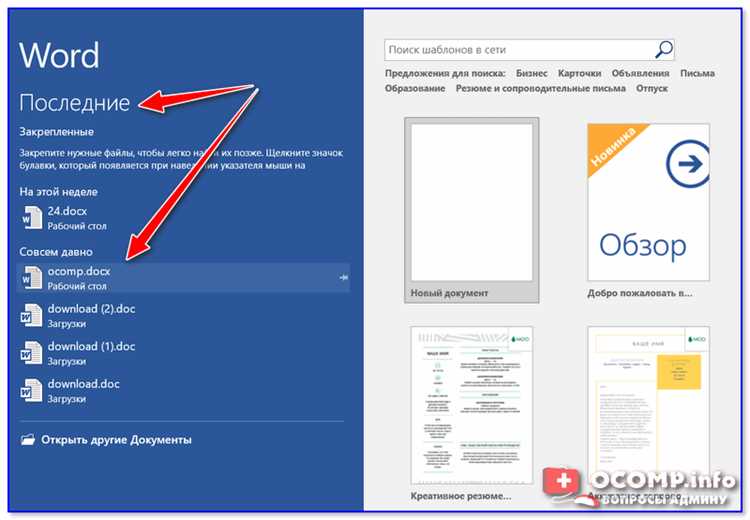
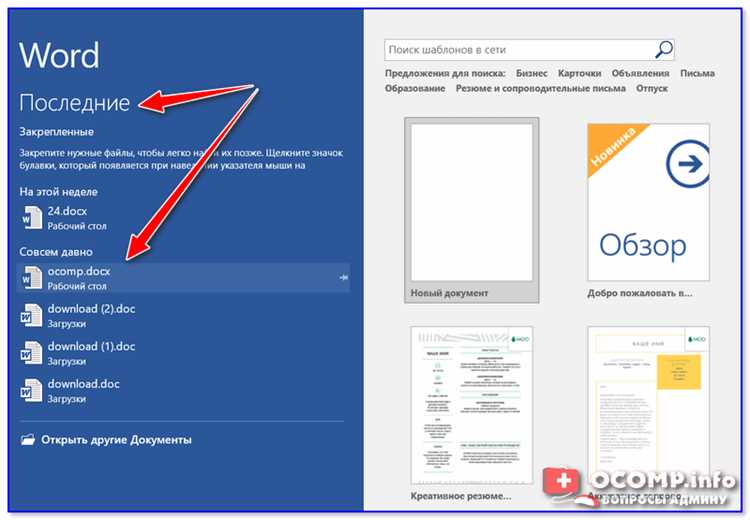
В Microsoft Word, Excel и PowerPoint откройте меню «Файл» и перейдите в раздел «Последние». Список сортируется по времени последнего действия, поэтому файлы, сохраненные недавно, отображаются в верхней части. Щелчок правой кнопкой мыши по элементу позволяет сразу открыть папку хранения.
LibreOffice использует аналогичный подход. В меню «Файл → Последние документы» отображаются файлы всех поддерживаемых форматов с указанием полного пути. Это удобно при работе с несколькими каталогами и внешними носителями.
Для уточнения поиска внутри программ применяется встроенный диалог открытия файла. В нем доступна сортировка по столбцу «Дата изменения», что помогает определить последний сохраненный документ даже при неизвестном названии.
Если нужный файл отсутствует в списке, проверьте настройки конфиденциальности приложения. Отключенная история документов или ручная очистка списка приводит к удалению записей, при этом сами файлы остаются на диске.
Определение места сохранения файла через историю загрузок браузера
Файлы, загруженные из интернета, фиксируются в журнале загрузок браузера с указанием имени, времени и пути сохранения. Даже если файл был перемещен или переименован, запись в истории позволяет определить исходную папку и источник.
В большинстве браузеров журнал открывается сочетанием клавиш Ctrl + J. В списке отображаются все недавние загрузки с активными ссылками. Пункт «Показать в папке» сразу открывает каталог, в который файл был сохранен.
Google Chrome и Microsoft Edge сохраняют данные о загрузках до ручной очистки истории. При включенной настройке выбора места сохранения браузер дополнительно показывает папку, выбранную пользователем для конкретного файла.
Mozilla Firefox отображает историю загрузок в отдельном окне, где доступна сортировка по дате. Контекстное меню элемента позволяет скопировать путь к файлу или проверить его наличие на диске.
Если файл отсутствует в папке, это указывает на его удаление или перемещение после загрузки. В таком случае информация из журнала помогает восстановить цепочку действий и определить исходное расположение данных.
Вопрос-ответ:
Почему файл, сохраненный сегодня, не отображается в разделе «Недавние»?
Раздел «Недавние» формируется на основе истории открытий, а не только сохранений. Если файл был сохранен, но ни разу не открыт после этого, он может не появиться в списке. Также список не обновляется для папок и дисков, исключенных из индексации системы, а при работе с внешними носителями записи исчезают после их отключения.
Как найти последний сохраненный файл, если я не помню ни имя, ни формат?
В такой ситуации помогает сортировка по дате изменения. В Windows это делается через проводник на уровне всего диска, в macOS — через Finder или Spotlight с фильтром по дате. Отображение списка файлов с указанием времени изменения позволяет быстро определить нужный документ по контексту и расположению.
Почему браузер показывает файл в истории загрузок, но в папке его нет?
Запись в журнале загрузок сохраняется отдельно от самого файла. Если файл был удален вручную, перемещен или очищен вместе с временными данными, ссылка в истории остается. По ней можно узнать исходную папку и время загрузки, но сам файл потребуется искать через корзину или резервные копии.
Можно ли найти недавно сохраненный файл, если он был создан в офисной программе?
Да, большинство офисных приложений ведут собственный список последних документов. В нем отображаются файлы с указанием даты последнего открытия и полного пути. Через контекстное меню обычно доступен переход к папке хранения, что помогает определить место сохранения без системного поиска.
Почему в Linux папка «Недавние» иногда остается пустой?
Заполнение списка зависит от настроек конфиденциальности и используемого окружения рабочего стола. Если история файлов отключена, система не ведет журнал последних действий. Также в список не попадают файлы, созданные через терминал или приложения, не поддерживающие запись в журнал.

 Загрузка...