Содержание статьи
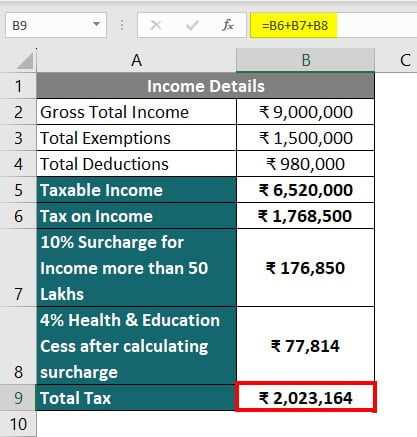
Расчет подоходного налога часто требует точности до копейки, особенно при работе с зарплатами, договорами ГПХ или несколькими источниками дохода. Excel позволяет автоматизировать такие вычисления за счет формул, ссылок на ячейки и встроенных функций, снижая риск арифметических ошибок при ручном подсчете. В статье рассматривается практический подход к настройке таблицы, где налог считается на основе заданной ставки, суммы дохода и вычетов.
В примере используется стандартная логика: налогооблагаемая база определяется как доход за период за вычетом применимых сумм, после чего к результату применяется ставка налога. Формулы Excel позволяют гибко менять входные данные – например, корректировать ставку или доход – и сразу получать обновленный результат без пересчета вручную.
Особое внимание уделяется структуре таблицы: какие данные выносить в отдельные ячейки, как использовать абсолютные и относительные ссылки, а также какие функции Excel подходят для округления налога по требованиям учета. Такой подход полезен как для личных расчетов, так и для подготовки отчетов, где важна повторяемость и прозрачность вычислений.
Расчет подоходного налога в Excel: формулы и пример
Для расчета подоходного налога в Excel используется простая структура таблицы, где каждая составляющая вынесена в отдельную ячейку. Это позволяет изменять исходные данные без правки формул и сразу видеть итоговую сумму налога.
Базовый набор данных может выглядеть следующим образом:
- ячейка A2 – сумма дохода за месяц (например, 120000)
- ячейка A3 – сумма налогового вычета (например, 14000)
- ячейка A4 – ставка подоходного налога в процентах (например, 13%)
Налогооблагаемая база рассчитывается как разница между доходом и вычетами. В ячейке A5 используется формула:
=A2-A3
Для расчета суммы налога ставка должна быть приведена к десятичному виду. Если ставка указана в формате процента, Excel выполняет это автоматически. В ячейке A6 применяется формула:
=A5*A4
При необходимости округления до двух знаков после запятой используется функция:
=ОКРУГЛ(A5*A4;2)
Если требуется защититься от ситуации, когда вычет превышает доход, применяется логическая проверка:
=ЕСЛИ(A2-A3>0;ОКРУГЛ((A2-A3)*A4;2);0)
Такой подход позволяет:
- быстро менять доход и вычеты без пересчета вручную
- использовать одну формулу для нескольких строк с разными данными
- контролировать корректность расчета при нулевой или отрицательной базе
При расчете налога для нескольких сотрудников формула копируется вниз по столбцу, а ставка фиксируется абсолютной ссылкой, например $A$4, чтобы она не смещалась при копировании.
Настройка исходных данных: доход, ставка и период в ячейках Excel
Корректный расчет подоходного налога начинается с точного ввода исходных данных. В Excel каждый показатель должен располагаться в отдельной ячейке без объединений, чтобы формулы работали предсказуемо и не требовали правок при копировании.
Сумма дохода за расчетный период размещается в одной ячейке, например B2. Вводится числовое значение без пробелов и текстовых пометок. Если доходов несколько, каждая сумма указывается в своей строке, а итоговый доход рассчитывается формулой суммы, а не вводится вручную.
Ставка подоходного налога задается в отдельной ячейке, например B3, в процентном формате. Для этого после ввода значения применяется формат «Процент», что позволяет использовать ставку напрямую в формулах без деления на 100. При расчете для нескольких строк ссылка на ячейку со ставкой фиксируется абсолютным адресом.
Расчетный период указывается отдельно от дохода и ставки, например в ячейке B4. Для месяца используется текстовое значение или дата первого числа месяца с установленным форматом отображения. Это упрощает контроль расчетов и позволяет использовать период в заголовках отчетов без дублирования данных.
Четкое разделение дохода, ставки и периода по разным ячейкам упрощает проверку расчетов, снижает риск случайного изменения формул и позволяет адаптировать таблицу под новые значения без переработки структуры.
Ввод ставки подоходного налога и правила ее изменения в расчетах
Ставка подоходного налога в Excel должна вводиться один раз и использоваться во всех формулах через ссылку на конкретную ячейку. Это исключает расхождения в расчетах и упрощает пересчет при изменении условий.
Рекомендуемый порядок ввода ставки:
- выделить отдельную ячейку, например C2, только под ставку налога
- ввести значение в виде числа 13 и применить формат «Процент»
- исключить ручной ввод символа % в формулах
При использовании ставки в расчетах применяется абсолютная ссылка. Это предотвращает смещение адреса при копировании формулы вниз по столбцу. Пример записи:
=B5*$C$2
Если в таблице предусмотрены разные ставки для отдельных категорий дохода, каждая ставка размещается в своей ячейке с понятной подписью. Формула в этом случае ссылается на соответствующую ячейку, а не содержит фиксированное числовое значение.
Для контроля корректности изменения ставки рекомендуется:
- проверять формат ячейки после редактирования значения
- использовать проверку данных для ограничения допустимого диапазона, например от 0% до 100%
- избегать копирования ставки вместе с формулами в расчетных строках
Такой способ ввода позволяет пересчитывать налог за любой период путем изменения одного значения без вмешательства в формулы и структуру таблицы.
Учет налоговых вычетов и необлагаемых сумм через формулы Excel
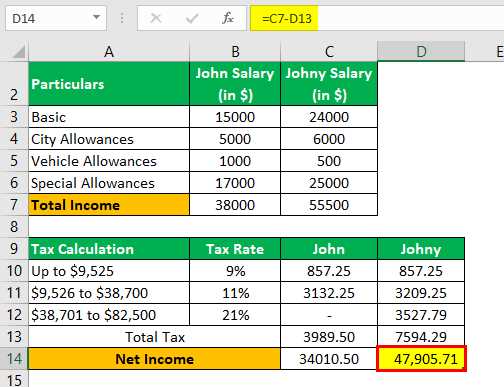
Для корректного расчета подоходного налога налоговые вычеты и необлагаемые суммы должны учитываться отдельно от основного дохода. В Excel это реализуется через выделенные столбцы и формулы, уменьшающие налогооблагаемую базу до применения ставки.
Рекомендуемая структура данных для одного расчета:
| Показатель | Ячейка | Пример значения |
|---|---|---|
| Общий доход | B2 | 120000 |
| Налоговый вычет | B3 | 14000 |
| Необлагаемая сумма | B4 | 4000 |
Налогооблагаемая база рассчитывается как доход за вычетом всех сумм, не подлежащих налогообложению. Для этого используется формула:
=B2-B3-B4
Чтобы исключить отрицательное значение базы, применяется логическая проверка:
=ЕСЛИ(B2-B3-B4>0;B2-B3-B4;0)
Если вычеты различаются по типам, каждый из них выносится в отдельную строку, а их сумма рассчитывается автоматически. Пример формулы суммарного вычета:
=СУММ(B3:B5)
Такой подход позволяет:
– прозрачно видеть влияние каждого вычета на итоговую сумму налога;
– быстро добавлять новые виды вычетов без изменения формул расчета налога;
– избежать ошибок при ручном уменьшении дохода.
Все формулы, использующие вычеты, должны ссылаться на ячейки с данными, а не содержать фиксированные значения, чтобы перерасчет выполнялся автоматически при изменении условий.
Формула расчета подоходного налога с использованием функций Excel
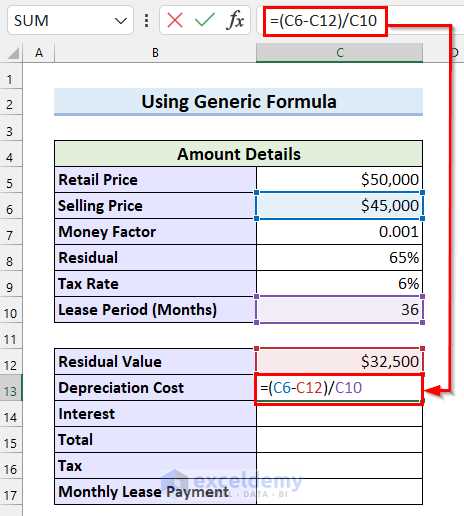
Расчет подоходного налога в Excel выполняется на основе налогооблагаемой базы и установленной ставки. Все вычисления должны опираться на функции и ссылки на ячейки, чтобы исключить ручные правки при изменении данных.
Если налогооблагаемая база находится в ячейке D2, а ставка налога в ячейке D3 задана в процентном формате, базовая формула налога выглядит следующим образом:
=D2*$D$3
Для получения значения с учетом требований учета применяется функция округления до двух знаков после запятой:
=ОКРУГЛ(D2*$D$3;2)
В ситуациях, когда налогооблагаемая база может принимать нулевое значение, используется логическая проверка, исключающая расчет налога при отсутствии базы:
=ЕСЛИ(D2>0;ОКРУГЛ(D2*$D$3;2);0)
При расчете налога по строкам для нескольких работников или периодов формула копируется вниз. Абсолютная ссылка на ячейку со ставкой сохраняет корректность вычислений независимо от позиции строки.
Если таблица содержит несколько видов доходов, предварительно рассчитывается общая налогооблагаемая база с помощью функции суммирования, после чего к результату применяется ставка. Такой порядок упрощает контроль и исключает двойное налогообложение отдельных сумм.
Все расчетные ячейки рекомендуется отделять от ячеек ввода данных, чтобы визуально контролировать логику вычислений и быстро выявлять ошибки при проверке формул.
Округление суммы налога и проверка корректности результата
Сумма подоходного налога в Excel должна приводиться к установленному формату до фиксации результата. В большинстве расчетов используется округление до двух знаков после запятой, которое выполняется функцией ОКРУГЛ. Формула применяется непосредственно к результату умножения налогооблагаемой базы на ставку, а не к отдельным промежуточным значениям.
Пример записи формулы для округления:
=ОКРУГЛ(F2*$F$3;2)
Если требуется отбрасывать лишние знаки без математического округления, используется функция ОКРУГЛВНИЗ. Для принудительного увеличения значения применяется ОКРУГЛВВЕРХ. Выбор функции зависит от принятого порядка учета и должен быть единым для всей таблицы.
Проверка корректности результата начинается с контроля налогооблагаемой базы. Значение не должно быть отрицательным или содержать текстовые данные. Для этого в формулу добавляется логическое условие:
=ЕСЛИ(F2>0;ОКРУГЛ(F2*$F$3;2);0)
Дополнительно рекомендуется сверять расчет налога вручную на одном контрольном примере. Совпадение результата подтверждает правильность ссылок и формата ячеек. Несовпадение чаще всего связано с процентным форматом ставки или ошибкой в абсолютных ссылках.
Для визуального контроля итоговую сумму налога выделяют отдельной ячейкой и используют единый числовой формат. Это упрощает проверку при изменении дохода, вычетов или ставки и снижает риск использования неверного значения в отчетах.
Пошаговый пример расчета подоходного налога на конкретных числах
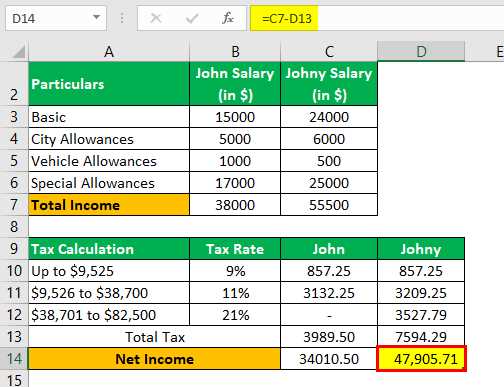
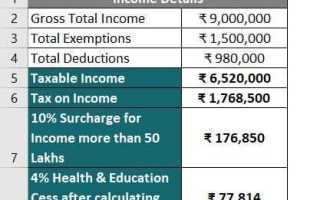
Рассмотрим расчет подоходного налога на примере одного месяца. Исходные данные вводятся в отдельные ячейки: доход – 100 000, налоговый вычет – 14 000, необлагаемая сумма – 4 000, ставка налога – 13%. Все значения вводятся как числа, ставка оформляется в процентном формате.
На первом шаге определяется налогооблагаемая база. В Excel используется формула вычитания вычетов и необлагаемой суммы из дохода:
=100000-14000-4000
Результат расчета базы составляет 82 000. Это значение используется далее без ручных корректировок.
На втором шаге рассчитывается сумма подоходного налога путем умножения базы на ставку. Формула в ячейке расчета налога:
=82000*13%
Полученное значение равно 10 660. Для фиксации результата применяется округление до двух знаков после запятой, даже если дробная часть отсутствует:
=ОКРУГЛ(82000*13%;2)
На третьем шаге выполняется контроль результата. Налог не превышает произведение дохода на ставку и равен нулю при отсутствии базы. При изменении любого исходного значения Excel автоматически пересчитывает итог.
Такой пошаговый расчет удобно масштабировать: при добавлении новых строк с доходами формулы копируются, а ставка остается неизменной за счет абсолютной ссылки. Это позволяет использовать таблицу для регулярных расчетов без ручной проверки каждой операции.
Вопрос-ответ:
Как правильно задать ставку подоходного налога в Excel, чтобы формулы считались без ошибок?
Ставку лучше вводить в отдельную ячейку и задавать ей процентный формат через настройки Excel. Например, значение 13 вводится как число, после чего применяется формат «Процент». В формулах ставка используется через ссылку на эту ячейку, а при копировании строк адрес фиксируется абсолютной ссылкой. Такой подход исключает ситуации, когда налог считается в 100 раз больше или меньше из-за неверного формата.
Почему при расчете подоходного налога получается отрицательное значение?
Отрицательное значение появляется, если сумма вычетов и необлагаемых выплат превышает доход. В расчетной формуле это нужно учитывать отдельно. Обычно добавляют проверку через функцию ЕСЛИ, которая возвращает ноль, если налогооблагаемая база меньше или равна нулю. Это защищает расчет от некорректных результатов.
Можно ли в одной таблице считать налог для разных сотрудников с одной ставкой?
Да, для этого ставка подоходного налога выносится в одну ячейку и используется во всех формулах через абсолютную ссылку. Доходы и вычеты указываются построчно для каждого сотрудника. Формула налога копируется вниз, при этом ставка остается неизменной для всех строк.
Как правильно округлять сумму подоходного налога в Excel?
Округление выполняется на финальном этапе расчета с помощью функции ОКРУГЛ. Чаще всего используется округление до двух знаков после запятой. Не рекомендуется округлять промежуточные значения, так как это может привести к расхождениям при проверке итоговой суммы.
Что делать, если налог в Excel не совпадает с расчетом вручную?
Сначала проверяют формат ячейки со ставкой налога — она должна быть процентной. Затем смотрят, нет ли в формуле лишних делений или умножений на 100. Также стоит убедиться, что вычеты не введены как текст и все ссылки на ячейки указывают на нужные значения. Контроль одного расчета вручную помогает быстро найти источник ошибки.
Как рассчитать подоходный налог в Excel, если доход начисляется частями в течение месяца?
В таком случае каждое начисление заносится в отдельную строку одного столбца, например «Доход». Внизу рассчитывается их сумма с помощью функции СУММ. Вычеты и необлагаемые суммы указываются отдельно и вычитаются уже из итогового дохода за месяц. Налогооблагаемая база считается один раз, после чего к ней применяется ставка налога. Такой порядок позволяет учитывать любое количество начислений без ручного сложения и снижает риск ошибки при подсчете общей суммы.

 Загрузка...