Оглавление в документах Word или Google Docs строится на основе заголовков, присвоенных текстовым блокам. Если элементы оглавления не видны, это часто связано с отсутствием правильных стилей Заголовок 1–Заголовок 3 или с их неправильной иерархией. В Word, например, стандартные встроенные стили используются для автоматической генерации структуры документа, и любая ручная смена шрифта без применения стиля нарушает отображение оглавления.
Другой частой причиной является устаревшая версия оглавления. Даже если заголовки правильно проставлены, Word не обновляет оглавление автоматически при редактировании документа. В этом случае необходимо использовать функцию Обновить поле, которая перегенерирует список, включая новые и изменённые заголовки.
Иногда проблема кроется в скрытом форматировании: невидимые пробелы, разрывы страниц или нестандартные переносы строк могут препятствовать корректному распознаванию заголовков. Проверка документа с включённой функцией показать все знаки позволяет выявить такие элементы и удалить их без потери содержимого.
Если стандартные методы не помогают, восстановление оглавления через удаление текущего и создание нового часто решает проблему. В некоторых случаях причиной является несовместимость форматов: документы, сохранённые в формате .txt или старых версиях .doc, могут некорректно отображать оглавление при открытии в современных редакторах.
Проверка стилей заголовков документа
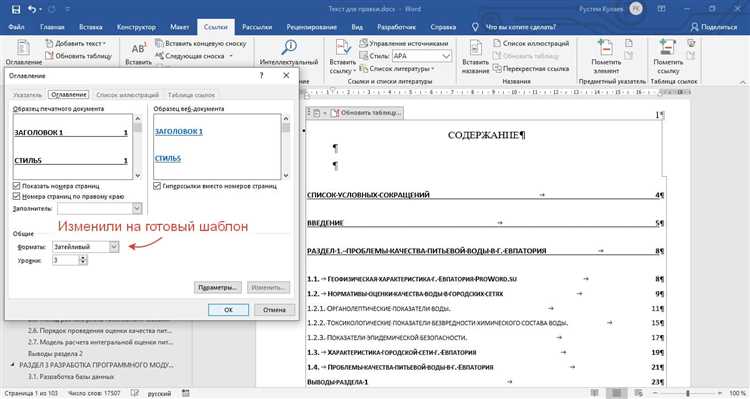
Для корректного отображения оглавления в Word и Google Docs необходимо, чтобы каждый раздел документа использовал встроенные стили Заголовок 1, Заголовок 2 или Заголовок 3. Любое изменение шрифта, цвета или размера текста вручную не заменяет применение стиля и делает заголовок недоступным для автоматического оглавления.
В Word можно проверить стиль заголовка через панель Стили. Выделите текст и убедитесь, что активен именно нужный стиль. Если вместо встроенного заголовка применяется Обычный или пользовательский стиль, документ не распознает этот текст как элемент структуры.
В Google Docs нужно открыть меню Формат → Абзац → Заголовок и убедиться, что выбран правильный уровень заголовка. Проверяйте соответствие уровней: основной раздел должен быть Заголовок 1, подразделы – Заголовок 2, мелкие подразделы – Заголовок 3. Несоответствие уровней приводит к отсутствию элементов в оглавлении.
Для ускоренной проверки используйте функцию Навигация по документу или панель структуры документа. Если заголовок не отображается в панели, значит, его стиль задан неправильно, и оглавление его игнорирует. В этом случае необходимо вручную применить корректный стиль к каждому проблемному заголовку.
Обновление оглавления вручную

Если элементы оглавления не отображаются, чаще всего проблема связана с устаревшей версией поля оглавления. В Word выделите оглавление и нажмите F9 или используйте кнопку Обновить поле на панели Ссылки → Оглавление. При этом будет предложено обновить только номера страниц или полностью перечень заголовков. Для включения новых разделов выбирайте опцию Обновить целиком.
В Google Docs обновление оглавления выполняется через меню Вставка → Оглавление → Обновить оглавление. Если новый заголовок не появляется, проверьте, что он имеет правильный уровень (Заголовок 1–3), иначе система его игнорирует.
Для отслеживания изменений удобно использовать следующую проверочную таблицу:
| Действие | Word | Google Docs |
|---|---|---|
| Обновление номеров страниц | Выделить оглавление → F9 → Обновить только номера страниц | Автоматически при изменении структуры |
| Полное обновление заголовков | Выделить оглавление → F9 → Обновить целиком | Вставка → Оглавление → Обновить |
| Проверка видимости заголовков | Навигация по документу → убедиться, что все заголовки в списке | Панель структуры документа → убедиться, что все заголовки отображаются |
Регулярное ручное обновление оглавления предотвращает пропуск новых разделов и обеспечивает корректное отображение всех элементов документа.
Проверка уровней заголовков в структуре документа

Неправильное присвоение уровней заголовков приводит к тому, что некоторые разделы не отображаются в оглавлении. В Word и Google Docs каждому уровню иерархии соответствует конкретный стиль:
- Заголовок 1 – основной раздел документа.
- Заголовок 2 – подразделы основного раздела.
- Заголовок 3 – мелкие подразделы внутри подразделов.
Для проверки соответствия уровней используйте панель навигации:
- Откройте Вид → Навигация в Word или Просмотр → Навигация по документу в Google Docs.
- Просмотрите структуру документа: каждый заголовок должен отображаться на правильном уровне.
- Если заголовок пропущен, выделите его и примените соответствующий стиль из панели Стили или меню Формат → Абзац → Заголовок.
Проверяйте последовательность уровней: например, Заголовок 3 не должен напрямую следовать за Заголовок 1 без промежуточного Заголовка 2. Несоблюдение иерархии делает элемент невидимым для оглавления и нарушает логику структуры документа.
Регулярная проверка уровней позволяет выявить ошибки до создания оглавления и гарантирует корректное отображение всех разделов документа.
Удаление скрытых символов и форматирования

Скрытые символы и нестандартное форматирование часто препятствуют отображению заголовков в оглавлении. В Word включите отображение скрытых символов через Главная → ¶. Это позволяет увидеть пробелы, разрывы страниц, разрывы разделов и невидимые символы табуляции, которые мешают распознаванию заголовка.
Для устранения проблем выделите заголовок и выполните следующие действия:
- Удалите лишние пробелы и разрывы вручную.
- Примените встроенный стиль заголовка заново через панель Стили, чтобы сбросить ручное форматирование.
- Используйте Очистить формат в меню Главная для удаления всех нестандартных атрибутов текста.
В Google Docs включите отображение невидимых символов через Меню → Просмотр → Показать непечатаемые символы. Проверьте наличие лишних разрывов и вручную исправьте их, затем повторно примените соответствующий уровень заголовка. Это гарантирует, что оглавление распознает текст как структурный элемент.
Регулярная очистка скрытых символов предотвращает ошибки отображения и обеспечивает корректное обновление оглавления при добавлении новых разделов.
Проверка параметров отображения оглавления

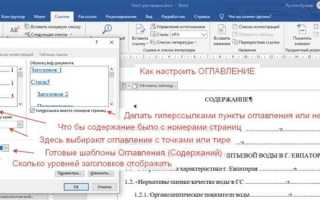
Некорректное отображение элементов оглавления часто связано с настройками самого поля оглавления. В Word откройте Ссылки → Оглавление → Настройка оглавления и проверьте следующие параметры:
- Уровни заголовков, включённые в оглавление. Если нужный уровень не отмечен, заголовки этого уровня не появятся.
- Форматирование текста и выравнивание. Неправильный выбор формата может скрыть номера страниц или сами заголовки.
- Опция Показать только уровни. Убедитесь, что выбран полный диапазон используемых уровней заголовков (обычно 1–3).
В Google Docs кликните по оглавлению и проверьте значок обновления. В меню Вставка → Оглавление выберите стиль с номерами страниц или ссылками. Если выбран неправильный стиль, оглавление не будет отображать заголовки корректно.
Проверка этих параметров позволяет сразу выявить, почему отдельные заголовки игнорируются системой, и настроить оглавление так, чтобы оно отражало полную структуру документа.
Пересоздание оглавления с нуля

Если обновление и проверка параметров не решают проблему, пересоздание оглавления с нуля часто устраняет скрытые ошибки. В Word удалите текущее оглавление через Ссылки → Оглавление → Удалить оглавление, затем вставьте новое через Ссылки → Оглавление → Вставить оглавление.
Перед созданием убедитесь, что все заголовки имеют правильные встроенные стили: Заголовок 1–3. Любые нестандартные шрифты или ручное форматирование нужно очистить через Очистить формат или повторное применение стиля.
В Google Docs удалите существующее оглавление и вставьте новое через Вставка → Оглавление, выбрав нужный стиль с номерами страниц или ссылками. После вставки проверьте, что все заголовки отображаются корректно в панели навигации.
Пересоздание оглавления с нуля устраняет проблемы, связанные с повреждёнными полями, скрытыми символами и некорректными настройками, обеспечивая полное соответствие структуры документа.
Использование функции проверки ошибок в текстовом редакторе
Современные текстовые редакторы имеют встроенные инструменты для выявления проблем с форматированием и структурой документа, которые могут мешать отображению оглавления. В Word используйте функцию Проверка документа → Проверка совместимости и Проверка ошибок, чтобы выявить некорректные стили и повреждённые поля.
Рекомендуется выполнить следующие действия:
- Запустить проверку документа на наличие нестандартных стилей и скрытых символов.
- Исправить обнаруженные заголовки, применив встроенные стили Заголовок 1–3.
- Проверить правильность и последовательность уровней заголовков, чтобы исключить пропуски в иерархии.
- Очистить повреждённые поля оглавления и пересоздать их при необходимости.
В Google Docs включите Проверку структуры документа через панель навигации. Она подсвечивает заголовки, которые не соответствуют уровню или не распознаются системой, что позволяет быстро исправить проблемы и гарантировать корректное обновление оглавления.
Регулярное использование встроенных инструментов проверки помогает выявлять ошибки до создания оглавления и предотвращает пропуск заголовков или некорректное отображение структуры документа.
Сохранение документа в совместимом формате
Некорректное отображение оглавления может быть связано с несовместимостью формата файла. Документы, созданные в старых версиях Word (.doc) или экспортированные из других редакторов, иногда теряют метки заголовков при открытии в современных версиях.
Для устранения проблемы сохраните файл в формате .docx через Файл → Сохранить как → Формат документа Word. Этот формат сохраняет все встроенные стили заголовков, поля оглавления и метки структуры.
Если документ планируется использовать в Google Docs, предварительно сохраните его в .docx, затем загрузите в облачный редактор. Это обеспечивает корректное распознавание всех уровней заголовков и отображение элементов оглавления без пропусков.
Регулярное использование совместимого формата предотвращает потерю структуры документа, обеспечивает правильное обновление оглавления и сохраняет функциональность встроенных стилей при переносе между редакторами.
Вопрос-ответ:
Почему мои заголовки не отображаются в оглавлении Word после обновления?
Чаще всего это связано с тем, что заголовки не используют встроенные стили Заголовок 1–3, а оформлены вручную через изменение шрифта, размера или цвета. Для исправления выделите текст, откройте панель Стили и примените соответствующий уровень заголовка. После этого обновите оглавление через F9 или кнопку Обновить поле. Если проблема сохраняется, проверьте наличие скрытых символов, разрывов страниц и нестандартного форматирования, которые могут блокировать распознавание заголовка.
Как проверить, какие уровни заголовков включены в оглавление?
В Word откройте Ссылки → Оглавление → Настройка оглавления. В открывшемся окне отображается список уровней заголовков, которые будут включены. Убедитесь, что выбран диапазон уровней, соответствующий структуре документа. Если какие-то уровни не отмечены, заголовки этого уровня не появятся в оглавлении. В Google Docs при создании оглавления можно выбрать стиль с номерами страниц или ссылки, но уровни заголовков контролируются через присвоение правильного уровня заголовка каждому разделу.
Что делать, если оглавление не обновляется после добавления новых разделов?
В Word выделите существующее оглавление и нажмите F9, затем выберите Обновить целиком, чтобы включить новые заголовки. Если это не сработает, убедитесь, что новые разделы имеют правильный встроенный стиль заголовка. В Google Docs кликните по оглавлению и выберите Обновить в появившемся меню. Иногда требуется пересоздать оглавление с нуля, удалив старое, чтобы новые заголовки корректно распознавались системой.
Почему в Google Docs некоторые заголовки не отображаются в панели навигации?
Причиной может быть неправильный уровень заголовка или применение обычного текста вместо встроенного стиля. Откройте Формат → Абзац → Заголовок и убедитесь, что выбран правильный уровень для каждого раздела. Также проверьте отсутствие лишних разрывов и скрытых символов, которые могут мешать системе распознавать текст как заголовок. После исправления обновите оглавление, чтобы все элементы стали видимыми.
Может ли формат файла повлиять на отображение оглавления?
Да, если документ сохранён в старом формате (.doc) или экспортирован из другого редактора, встроенные стили заголовков могут не сохраняться. Для корректного отображения оглавления сохраните документ в формате .docx. При работе с Google Docs загрузите файл .docx, чтобы все уровни заголовков и поля оглавления распознавались правильно. Это позволяет избежать пропусков разделов и ошибок при обновлении оглавления.

 Загрузка...