Содержание статьи

Detection Verification в Windows – это не отдельный пользовательский компонент и не приложение, а служебный драйвер уровня ядра, который участвует в проверке механизмов обнаружения вмешательств в систему. Чаще всего он появляется в журналах событий, списке загруженных драйверов или инструментах анализа безопасности под именами, связанными с verification, detection или защитой целостности. Его основная задача – контроль корректности работы защитных цепочек, которые отслеживают внедрение кода, подмену драйверов и несанкционированный доступ к ядру.
На практике Detection Verification тесно связан с такими технологиями Windows, как Virtualization-Based Security (VBS), Hypervisor-Protected Code Integrity (HVCI) и механизмами проверки подписи драйверов. Он может активироваться при включённой изоляции ядра, использовании современных антивирусов или античит-систем, а также при запуске программ, взаимодействующих с низкоуровневыми API. Его присутствие не означает проблему само по себе, но указывает на то, что система работает в усиленном режиме контроля.
Если драйвер Detection Verification вызывает вопросы, рекомендуется проверить его цифровую подпись через свойства файла или утилиты вроде sigverif и Autoruns. Подлинный компонент всегда подписан Microsoft или доверенным издателем и располагается в системных каталогах Windows. Любое отклонение – нестандартный путь, отсутствие подписи или попытка скрыть загрузку – требует дополнительной проверки с помощью офлайн-сканеров и анализа загрузочных драйверов.
Отключать Detection Verification без понимания контекста не рекомендуется: его деактивация может снизить уровень защиты ядра и нарушить работу связанных компонентов безопасности. Для диагностики корректнее временно отключать конкретные функции, такие как HVCI или VBS, через параметры безопасности Windows или групповые политики, фиксируя изменения в производительности и стабильности системы. Такой подход позволяет отличить системный механизм защиты от потенциально вредоносного драйвера, маскирующегося под него.
htmlЧто такое Detection Verification и в каких версиях Windows он появляется
Технически Detection Verification используется как проверочный слой между средствами защиты Windows и сторонними компонентами, которые работают в kernel-mode. Он анализирует события, связанные с внедрением кода, перехватом системных функций, изменением структур ядра и поведением драйверов, чтобы отличить легитимные операции от потенциально опасных. Именно поэтому его активность чаще всего фиксируется в системных логах, а не в списке программ.
Наиболее явно Detection Verification проявляется в Windows 10, начиная с версий 1903–1909, где Microsoft начала массово внедрять изоляцию ядра и усиленный контроль драйверов. В Windows 11 этот механизм используется по умолчанию на большинстве устройств с поддержкой TPM 2.0, Secure Boot и виртуализации. В Windows Server он также присутствует, начиная с Server 2019, особенно при включённых ролях, связанных с Credential Guard и Device Guard.
В более ранних версиях Windows Detection Verification как отдельная логическая сущность отсутствует: его функции были распределены между базовой проверкой подписи драйверов и антивирусным ядром. Поэтому появление упоминаний Detection Verification в Windows 7 или 8 почти всегда указывает либо на стороннее защитное ПО, либо на подозрительный драйвер, использующий схожее название для маскировки. В таких случаях обязательна проверка происхождения файла и издателя.
Какой системный драйвер отвечает за Detection Verification
Detection Verification не реализован в Windows как один отдельный драйвер с одноимённым названием. Это логическая функция проверки, распределённая между несколькими системными драйверами безопасности, работающими в режиме ядра. Основная нагрузка ложится на компоненты, отвечающие за контроль целостности, изоляцию ядра и проверку поведения других драйверов.
Ключевую роль в Detection Verification играют следующие системные драйверы Windows:
- ci.dll / CI.sys – модуль Code Integrity, который проверяет подписи драйверов и исполняемого кода, а также участвует в выявлении попыток загрузки неподписанных или изменённых компонентов.
- hvix64.sys – драйвер изоляции ядра, используемый при включённом HVCI; через него Detection Verification получает данные о попытках вмешательства в защищённую область памяти.
- WdFilter.sys – файловый фильтр Microsoft Defender, который передаёт события подозрительной активности в цепочку проверки обнаружений.
- WdBoot.sys – загрузочный драйвер Defender, участвующий в ранней проверке драйверов ещё до полной инициализации системы.
- ksecdd.sys – компонент безопасности ядра, обеспечивающий криптографическую проверку и контроль доверенных операций.
Detection Verification использует эти драйверы как источники телеметрии и контрольные точки. Он сопоставляет данные о загрузке драйверов, изменениях в памяти ядра и обращениях к критическим API, чтобы подтвердить или отклонить срабатывания защитных механизмов. Поэтому в журналах событий может фигурировать именно Detection Verification, хотя фактически задействован набор системных драйверов.
Если в системе появляется драйвер с названием, напрямую содержащим Detection или Verification, и он не относится к перечисленным компонентам, это повод для проверки. Рекомендуется:
- Проверить путь файла – системные драйверы всегда расположены в каталоге System32\drivers.
- Убедиться в наличии цифровой подписи Microsoft.
- Сопоставить имя драйвера с официальным списком загруженных модулей через Autoruns или WinDbg.
Отсутствие подписи или нестандартное имя драйвера, маскирующегося под Detection Verification, часто указывает на сторонний античит, низкоуровневое защитное ПО или попытку скрытой загрузки вредоносного компонента.
Где в Windows найти драйвер Detection Verification и как проверить его подпись
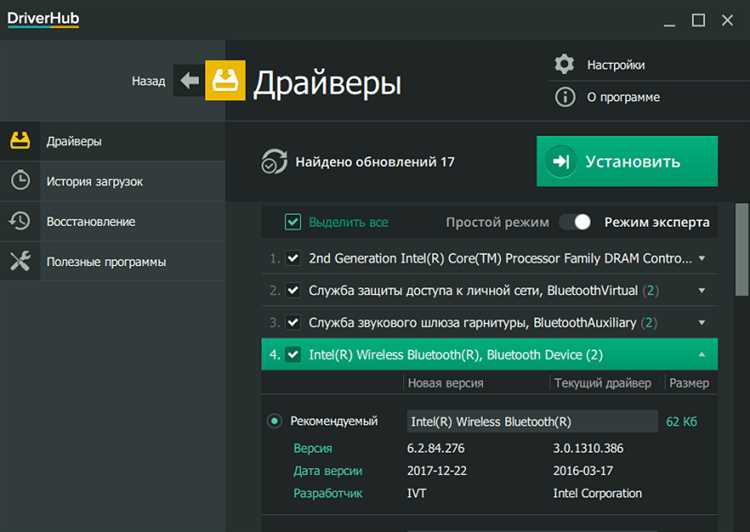
Detection Verification не имеет собственного файла с таким названием, поэтому искать его следует через фактически загруженные драйверы, задействованные в механизмах защиты. Все легитимные системные драйверы, участвующие в этой функции, располагаются в каталоге C:\Windows\System32\drivers. Любой компонент, заявляющий связь с Detection Verification и находящийся за пределами этого пути, должен рассматриваться как подозрительный.
Для определения задействованных драйверов рекомендуется использовать системные средства диагностики. Через оснастку msinfo32 в разделе загруженных драйверов можно увидеть активные модули безопасности ядра. Более детальный результат даёт утилита Autoruns, где вкладка драйверов позволяет сопоставить имя файла, путь, издателя и момент загрузки, включая ранние boot-драйверы.
Проверка цифровой подписи выполняется напрямую через свойства файла драйвера. В разделе Цифровые подписи должна присутствовать подпись Microsoft Windows или другого доверенного издателя, связанного с защитным ПО. Для пакетной проверки используется системная утилита sigverif, которая выявляет неподписанные или изменённые драйверы, загружаемые в ядро.
Дополнительно следует сверить хэш файла с эталонной версией, если драйвер вызывает сомнения. Несоответствие подписи, отсутствие вкладки цифровых подписей или невозможность проверить издателя – прямое указание на то, что компонент не относится к штатной реализации Detection Verification. В таких случаях рекомендуется выполнить загрузку в безопасном режиме и провести офлайн-сканирование системы, чтобы исключить маскировку вредоносного драйвера под системный механизм проверки.
Почему Detection Verification может вызывать нагрузку на систему или ошибки
Наиболее типичная причина ошибок – конфликт с устаревшими или неподписанными драйверами. При включённой изоляции ядра и HVCI Detection Verification блокирует или повторно проверяет такие компоненты, что может приводить к сбоям загрузки, синим экранам и записям об ошибках в журнале событий. Особенно часто это проявляется на системах, обновлённых с более старых версий Windows, где сохранились драйверы, не рассчитанные на современные требования безопасности.
Дополнительную нагрузку создают сторонние защитные решения и античит-системы, работающие в kernel-mode. Они используют схожие техники обнаружения вмешательств, из-за чего Detection Verification вынужден анализировать большое количество событий, не связанных с реальной угрозой. В результате возможны ложные срабатывания, временные блокировки драйверов и нестабильная работа отдельных приложений.
Для снижения нагрузки рекомендуется проверить актуальность всех драйверов и удалить компоненты, которые не имеют цифровой подписи или давно не обновлялись. Если проблема проявляется только при включённой изоляции ядра, допустимо временно отключить HVCI для диагностики, зафиксировав изменения в стабильности системы. Постоянное отключение Detection Verification нецелесообразно, так как это снижает защиту ядра и повышает риск скрытого внедрения вредоносных драйверов.
Связь Detection Verification с антивирусами, античитами и защитой ядра
Detection Verification встроен в цепочку защиты ядра Windows и напрямую взаимодействует с антивирусными и антиэксплойт-механизмами, которые работают в kernel-mode. В первую очередь это относится к Microsoft Defender, где события от загрузочных и файловых фильтров передаются на проверку корректности обнаружения. Таким образом система подтверждает, что срабатывание защиты вызвано реальным вмешательством, а не легитимной активностью драйвера или приложения.
Античит-системы игровых платформ также тесно связаны с Detection Verification, поскольку они активно контролируют память и процессы в режиме ядра. При включённой изоляции ядра такие драйверы подвергаются дополнительной проверке, и любые попытки скрытого доступа или обхода защитных механизмов фиксируются как подозрительные. Это объясняет, почему некоторые игры требуют отключения HVCI или запускаются только при определённых настройках безопасности.
Для стабильной работы рекомендуется использовать антивирусы и античита, которые официально поддерживают VBS и HVCI. Перед установкой таких компонентов стоит убедиться, что изоляция ядра включена корректно и все системные драйверы обновлены. Конфликты между Detection Verification и сторонними защитными драйверами чаще всего устраняются не отключением системной защиты, а обновлением или заменой проблемного kernel-модуля.
Как безопасно отключить или ограничить Detection Verification для диагностики
Detection Verification не имеет отдельного переключателя, поэтому его отключение осуществляется через управление функциями, которые задействуют этот механизм, такими как HVCI (Hypervisor-Protected Code Integrity) и Virtualization-Based Security (VBS). Полное отключение этих функций снижает нагрузку на систему и позволяет диагностировать конфликты с драйверами или античитами без удаления системного драйвера.
Для временного ограничения работы Detection Verification рекомендуется использовать следующие методы:
- Отключение HVCI через Параметры устройства → Безопасность Windows → Изоляция ядра. Снимать отметку только с пункта «Запуск проверки целостности памяти» и перезагружать систему.
- Использование редактора групповой политики (gpedit.msc) для временного изменения политики проверки целостности кода: Computer Configuration → Administrative Templates → System → Device Guard. Включить «Отображение предупреждений», но не блокировать драйверы.
- Запуск Windows в режиме тестирования подписи драйверов (bcdedit /set testsigning on), что позволяет временно загружать неподписанные драйверы без влияния на основной поток проверки ядра.
После завершения диагностики обязательно возвращать все настройки в исходное состояние: включать HVCI и VBS, отключать режим тестовой подписи. Это важно для сохранения уровня защиты ядра и предотвращения потенциальных угроз. Любые изменения следует фиксировать пошагово, чтобы точно определить, какой драйвер или компонент вызывал конфликты с Detection Verification.
Когда Detection Verification является признаком вредоносного ПО
Основные признаки того, что Detection Verification может быть связан с вредоносным ПО:
- Драйвер с именем, содержащим Detection или Verification, расположен вне каталога C:\Windows\System32\drivers.
- Отсутствует цифровая подпись Microsoft или другого доверенного издателя.
- Драйвер загружается ранними этапами системы без участия стандартного механизма загрузки.
- Появление ошибок или конфликтов при попытке работы с HVCI или VBS, особенно если они не наблюдаются на чистой системе.
- Необъяснимый рост нагрузки CPU или частые записи в журнале событий о вмешательстве драйверов ядра.
Для диагностики и подтверждения угрозы рекомендуется использовать следующие шаги:
| Шаг | Действие | Цель |
|---|---|---|
| 1 | Проверка пути драйвера через Explorer или Autoruns | Определить, находится ли файл в системном каталоге |
| 2 | Проверка цифровой подписи в свойствах файла | Убедиться в подлинности драйвера |
| 3 | Сравнение хэша файла с официальной версией | Выявить изменённый или поддельный драйвер |
| 4 | Оффлайн-сканирование с антивирусом или специализированными утилитами для проверки kernel-mode компонентов | Подтвердить или исключить вредоносную активность |
| 5 | Изоляция подозрительного драйвера через режим тестирования или безопасный режим | Оценить влияние на систему и предотвратить дальнейшее вмешательство |
Если хотя бы один из этих критериев подтверждён, рекомендуется немедленно удалить или заблокировать подозрительный драйвер и восстановить системные политики безопасности, чтобы исключить риски компрометации ядра.
Вопрос-ответ:
Что такое Detection Verification и зачем он нужен в Windows?
Detection Verification — это механизм проверки корректности работы драйверов и защиты ядра Windows. Он работает на уровне ядра, анализируя действия драйверов и системных компонентов, чтобы выявлять неподписанные или изменённые файлы, попытки вмешательства в критические области памяти и нестандартные операции с системными вызовами. Его присутствие указывает на включённый контроль целостности и изоляцию ядра, что повышает стабильность и безопасность системы.
Можно ли полностью удалить или отключить Detection Verification без риска для системы?
Полностью отключать механизм не рекомендуется. Detection Verification интегрирован в HVCI и VBS и управляет проверкой целостности драйверов ядра. Отключение напрямую снижает защиту от вредоносных вмешательств. Для диагностики допустимо временно ограничивать функции проверки через настройки изоляции ядра или режим тестирования подписи драйверов. После завершения анализа все изменения следует вернуть в исходное состояние.
Почему мой антивирус или игра конфликтует с Detection Verification?
Конфликты возникают, когда сторонние драйверы в kernel-mode взаимодействуют с теми же областями памяти или системными вызовами, что и механизмы проверки ядра. Античит-системы и антивирусы активно контролируют процессы и драйверы, а Detection Verification проверяет корректность этих действий. Если драйверы используют нестандартные методы доступа к ядру или не имеют подписи, возникают ошибки, блокировки или замедление работы.
Как проверить, что Detection Verification не замаскирован вредоносным драйвером?
Следует проверить путь файла и цифровую подпись. Легитимные системные драйверы находятся в каталоге C:\Windows\System32\drivers и подписаны Microsoft. Любой файл с похожим названием вне системного каталога или без подписи требует проверки. Дополнительно можно сравнить хэш с эталонной версией и использовать оффлайн-сканирование для выявления вмешательства в ядро.
В каких версиях Windows появился Detection Verification и почему он отсутствует в старых системах?
Detection Verification начал активно использоваться с Windows 10, начиная с версий 1903–1909, и присутствует в Windows 11 и Windows Server 2019 с включённой изоляцией ядра и HVCI. В более старых версиях его функции выполнялись через базовую проверку подписи драйверов и защиту ядра без отдельного логического слоя. Поэтому упоминание Detection Verification в Windows 7 или 8 почти всегда связано с сторонним ПО или подозрительными драйверами.

 Загрузка...