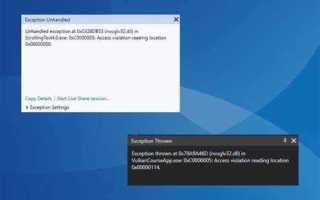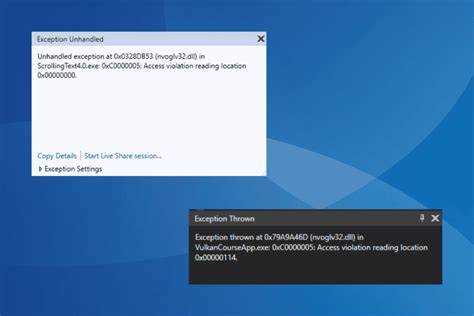
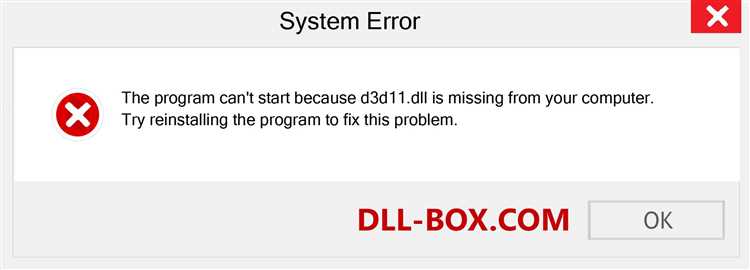
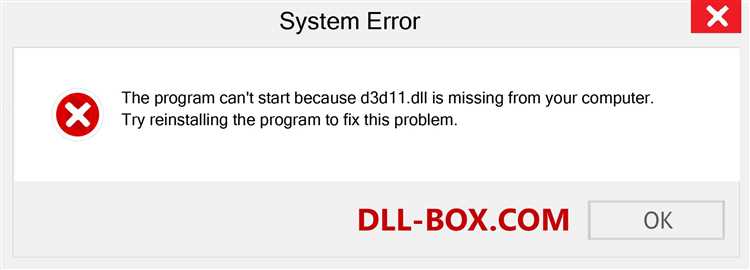
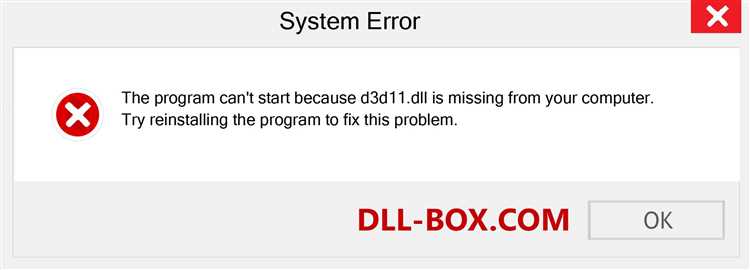
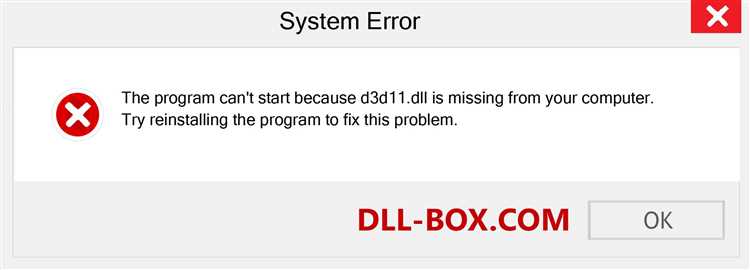
Ошибка, связанная с отсутствием или повреждением файла D3d12.dll, возникает при запуске приложений и игр, использующих DirectX 12. Чаще всего она проявляется в виде сообщений «D3d12.dll не найден» или «Программа не может стартовать из-за отсутствия D3d12.dll». Этот файл отвечает за работу графических функций на уровне видеокарты и напрямую зависит от актуальности драйверов и версии DirectX.
Наиболее частая причина ошибки – устаревшие или повреждённые драйверы видеокарты. В системах с Windows 10 и выше критично поддерживать драйверы, совместимые с DirectX 12, особенно для карт NVIDIA серии GTX 900 и выше, а также AMD Radeon RX 400 и новее. Без корректного драйвера Windows не сможет корректно загружать D3d12.dll, что вызывает сбои при запуске программ.
Другой распространённый фактор – повреждение самой библиотеки. Файл может быть удалён антивирусом как ложное срабатывание или повреждён при некорректной установке обновлений Windows. В таких случаях восстановление через встроенную утилиту SFC /scannow или повторная установка DirectX позволяет вернуть работоспособность.
Наконец, важную роль играет совместимость программного обеспечения. Некоторые игры и графические приложения требуют конкретную версию D3d12.dll, несовместимую с текущей версией DirectX. Проверка документации приложения и обновление компонентов DirectX до последней версии решает большинство проблем без ручного вмешательства.
D3d12 DLL ошибка: причины и способы исправления
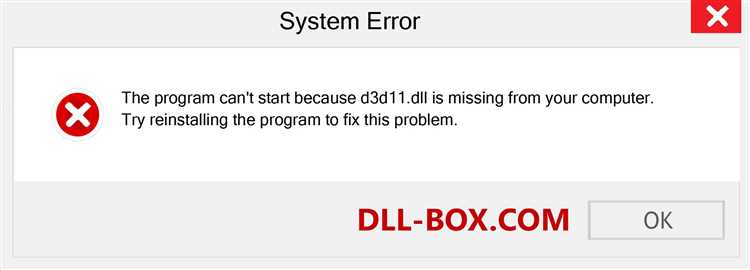
Для устранения ошибки первым шагом следует проверить наличие D3d12.dll в папке C:\Windows\System32. Если файла нет, необходимо восстановить его через команду sfc /scannow, которая проверяет целостность системных библиотек. В случае повреждения утилита автоматически восстановит правильную версию.
Обновление драйверов видеокарты критично: для NVIDIA рекомендуется использовать версии GeForce Game Ready Driver не ниже 512.15, для AMD Radeon – драйверы серии Adrenalin 22.12.2 и новее. Устаревший драйвер не поддерживает корректную работу DirectX 12 и приводит к сбоям D3d12.dll.
Если ошибка сохраняется, полезно переустановить DirectX 12, скачав последнюю версию с официального сайта Microsoft. Это гарантирует, что все компоненты, включая D3d12.dll, будут актуальными и соответствовать требованиям приложений.
Проверка совместимости игры с текущей версией DirectX также важна. Некоторые игры требуют конкретную сборку D3d12.dll, несовместимую с обновлённой версией DirectX. В таких случаях разработчики рекомендуют использовать официальные патчи или модифицированные версии файла, размещённые на доверенных ресурсах.
Проверка наличия файла D3d12.dll в системе
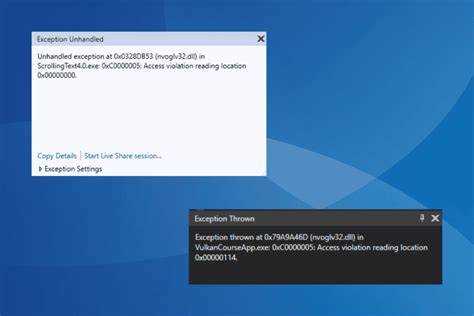
Для проверки наличия файла откройте проводник и перейдите в указанную директорию. Если D3d12.dll отсутствует, можно использовать поиск Windows по имени файла. Если система возвращает результат «файл не найден», это подтверждает необходимость восстановления библиотеки.
Дополнительно рекомендуется проверить целостность файла с помощью командной строки. Запустите cmd от имени администратора и выполните команду dir C:\Windows\System32\D3d12.dll. Появление записи с размером и датой создания подтверждает наличие файла. Если запись отсутствует или файл имеет нулевой размер, требуется восстановление через sfc /scannow или повторную установку DirectX 12.
При обнаружении файла стоит проверить его версию. Щёлкните правой кнопкой на D3d12.dll, выберите «Свойства» → «Подробно», и убедитесь, что версия соответствует требованиям используемой игры или приложения. Несовпадение версий может вызвать ошибки даже при наличии файла в системе.
Обновление драйверов видеокарты для исправления ошибки
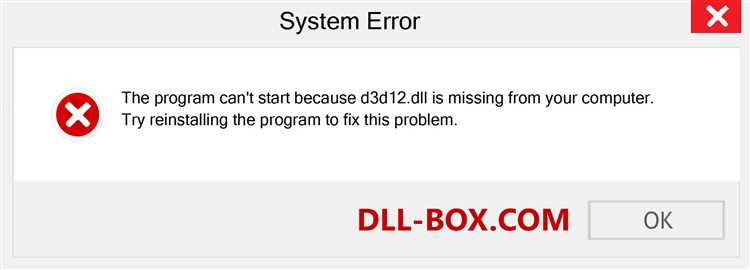
Ошибка с D3d12.dll часто возникает из-за устаревших драйверов видеокарты. DirectX 12 требует корректной поддержки со стороны GPU, и отсутствие обновлений приводит к сбоям при запуске игр и графических приложений.
Для NVIDIA необходимо установить драйверы серии GeForce Game Ready Driver версии не ниже 512.15. Для AMD подходят драйверы Radeon Adrenalin 22.12.2 и выше. Intel GPU используют версии Intel Graphics Driver 30.0.101.1069 и новее для корректной работы DirectX 12.
Пошаговая инструкция по обновлению:
| 1. | Откройте сайт производителя видеокарты: NVIDIA, AMD или Intel. |
| 2. | Выберите модель видеокарты и операционную систему. |
| 3. | Скачайте последнюю версию драйвера. |
| 4. | Запустите установочный файл и следуйте инструкциям, выбрав «Чистая установка» при возможности. |
| 5. | Перезагрузите компьютер после завершения установки. |
После обновления драйвера повторно запустите приложение, вызывавшее ошибку. Если проблема сохраняется, рекомендуется проверить совместимость драйвера с текущей версией DirectX 12 и при необходимости откатить до стабильной сборки, указанной разработчиком игры.
Использование встроенной утилиты SFC для восстановления D3d12.dll
Утилита SFC (System File Checker) позволяет восстановить повреждённые или отсутствующие системные файлы, включая D3d12.dll. Этот инструмент входит в состав Windows и не требует стороннего ПО.
Для запуска откройте командную строку от имени администратора и выполните команду: sfc /scannow. Утилита проверит целостность всех системных файлов и автоматически восстановит D3d12.dll, если он повреждён или отсутствует в C:\Windows\System32.
Процесс обычно занимает от 5 до 20 минут, в зависимости от объёма данных на диске и скорости системы. После завершения проверки рекомендуется перезагрузить компьютер, чтобы изменения вступили в силу и приложения корректно обнаружили восстановленный файл.
Если SFC не смог восстановить D3d12.dll, необходимо использовать утилиту DISM с командой DISM /Online /Cleanup-Image /RestoreHealth. Это исправляет повреждения образа Windows, после чего повторный запуск SFC обеспечит восстановление файла.
Скачивание и замена повреждённого файла D3d12.dll вручную
Если утилиты SFC и DISM не восстановили D3d12.dll, можно заменить файл вручную. Этот метод требует осторожности, так как использование неподтверждённых источников может привести к заражению системы или конфликтам версий.
Пошаговая инструкция:
- Определите разрядность системы: 32-бит или 64-бит. Для этого откройте Панель управления → Система и проверьте тип системы.
- Скачайте D3d12.dll только с официального сайта Microsoft или проверенного репозитория, поддерживающего DirectX 12. Убедитесь, что версия файла соответствует вашей системе и требуемой игре.
- Создайте резервную копию существующего файла: перейдите в C:\Windows\System32 (или SysWOW64 для 32-битных приложений), найдите D3d12.dll и скопируйте его в другую папку.
- Скопируйте новый D3d12.dll в ту же директорию и подтвердите замену файла. Для этого потребуется права администратора.
- Перезагрузите компьютер, чтобы система корректно распознала заменённую библиотеку.
После замены рекомендуется проверить версию файла через свойства и убедиться, что ошибка при запуске приложения исчезла. Если проблема сохраняется, возможно, требуется обновление DirectX или драйверов видеокарты.
Проверка совместимости игры или приложения с DirectX 12
Ошибка D3d12.dll может возникать, если игра или приложение не поддерживает DirectX 12 или требует конкретную версию библиотеки. Проверка совместимости помогает избежать ненужной замены файлов и установки драйверов.
Для проверки совместимости выполните следующие шаги:
- Откройте папку с установленной игрой или приложением и найдите файл readme.txt или system_requirements.txt. В документации указаны поддерживаемые версии DirectX.
- Используйте команду dxdiag в Windows для проверки текущей версии DirectX и возможностей видеокарты. Запустите Win + R → dxdiag → Enter и убедитесь, что в разделе «Система» указана версия 12 или выше.
- Если игра требует более новую версию DirectX, скачайте и установите DirectX End-User Runtime Web Installer с официального сайта Microsoft.
- Проверяйте поддержку функций DirectX, таких как DirectX Raytracing (DXR) или Variable Rate Shading (VRS), которые могут быть обязательны для современных игр. Эти данные отображаются в утилите dxdiag в разделе «Дисплей».
- При несовпадении версии DirectX с требованиями игры рекомендуется использовать патчи или обновления, предоставленные разработчиком, чтобы корректно работать с D3d12.dll.
Удаление конфликтующих программ и библиотек
Для устранения конфликтов выполните следующие шаги:
- Откройте Панель управления → Программы и компоненты и проверьте установленные графические утилиты, такие как старые версии NVIDIA PhysX, AMD Gaming Evolved или сторонние пакеты DirectX.
- Удалите устаревшие драйверы видеокарты через «Удаление программ» или с помощью официальных утилит производителя (DDU для NVIDIA и AMD).
- Проверьте наличие сторонних DLL-файлов в папках игры или системных каталогах, которые могут перезаписывать D3d12.dll. Например, модифицированные версии DirectX или графические моды.
- После удаления перезагрузите систему и выполните восстановление стандартного файла D3d12.dll через SFC или повторную установку DirectX 12.
- Повторно запустите приложение или игру, чтобы убедиться в исчезновении ошибки.
Удаление конфликтующих программ помогает избежать повторного повреждения D3d12.dll и обеспечивает стабильную работу игр и приложений на DirectX 12.
Переустановка DirectX для устранения ошибки D3d12.dll
Ошибка D3d12.dll может сохраняться из-за повреждения компонентов DirectX 12. Переустановка пакета гарантирует восстановление всех библиотек и устранение конфликтов с устаревшими или отсутствующими файлами.
Для переустановки выполните следующие шаги:
- Скачайте DirectX End-User Runtime Web Installer с официального сайта Microsoft, чтобы получить актуальные версии всех необходимых библиотек.
- Запустите установщик и следуйте инструкциям. Убедитесь, что выбран полный набор компонентов для DirectX 12.
- Если ранее были установлены модифицированные или сторонние версии DirectX, удалите их через Панель управления → Программы и компоненты перед переустановкой.
- После завершения установки перезагрузите компьютер, чтобы система зарегистрировала новые версии файлов, включая D3d12.dll.
- Проверьте работоспособность игры или приложения. Если ошибка сохраняется, убедитесь, что версия драйверов видеокарты совместима с DirectX 12.
Переустановка DirectX восстанавливает стандартные системные библиотеки и устраняет сбои, вызванные повреждёнными файлами D3d12.dll, обеспечивая стабильную работу приложений и игр.
Вопрос-ответ:
Почему возникает ошибка D3d12.dll при запуске игр на Windows 10?
Ошибка D3d12.dll появляется, когда система не может найти или использовать нужную библиотеку DirectX 12. Причины чаще всего связаны с отсутствием файла в папке System32 или SysWOW64, повреждением файла после обновлений Windows, устаревшими драйверами видеокарты или конфликтами с другими графическими библиотеками. В некоторых играх ошибка возникает из-за несоответствия версии D3d12.dll требованиям приложения.
Как проверить наличие D3d12.dll и его версию на компьютере?
Для проверки откройте проводник и перейдите в папку C:\Windows\System32 (для 64-битных приложений) или C:\Windows\SysWOW64 (для 32-битных). Найдите файл D3d12.dll и щёлкните по нему правой кнопкой мыши, выбрав «Свойства» → «Подробно». В этом разделе указана версия файла, дата создания и цифровая подпись. Также можно использовать команду dxdiag для просмотра поддерживаемой версии DirectX и состояния графического оборудования.
Можно ли заменить D3d12.dll вручную и как это правильно сделать?
Да, если утилита SFC или DISM не восстановила библиотеку, её можно заменить вручную. Сначала создайте резервную копию существующего файла из System32 или SysWOW64. Затем скачайте D3d12.dll только с официального сайта Microsoft или доверенного источника, совместимого с вашей версией системы и приложением. Скопируйте новый файл в ту же директорию и подтвердите замену, после чего перезагрузите компьютер. После этого рекомендуется проверить запуск игры или программы и сверить версию файла через свойства.
Почему обновление драйверов видеокарты помогает устранить ошибку D3d12.dll?
DirectX 12 тесно интегрирован с графическими драйверами. Если драйвер устарел, система не сможет корректно загружать D3d12.dll или использовать функции библиотеки. Обновление драйвера до последних версий, например GeForce Game Ready Driver для NVIDIA или Radeon Adrenalin для AMD, восстанавливает поддержку необходимых функций, исправляет ошибки совместимости и позволяет приложениям правильно взаимодействовать с видеокартой. После обновления рекомендуется перезагрузка и проверка работоспособности программы.

 Загрузка...