Содержание статьи
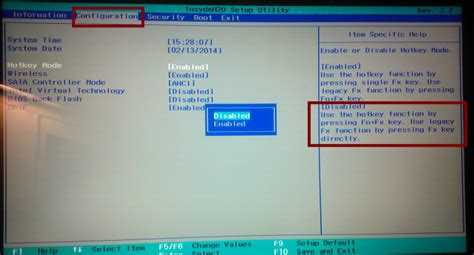
Параметр Backslash Alt Key Swap в BIOS отвечает за аппаратное переназначение клавиш \ (обратный слеш) и Alt на клавиатуре. Он встречается преимущественно на ноутбуках и системах, ориентированных на азиатские и международные раскладки, где физическое расположение клавиш отличается от привычного стандарта ANSI или ISO. Настройка применяется на уровне прошивки и начинает работать ещё до загрузки операционной системы.
Основная причина появления этой опции – несовпадение подписи клавиш с их фактическим кодом ввода. Пользователь может нажимать клавишу с символом \, а система будет воспринимать её как Alt, или наоборот. Это особенно заметно при вводе спецсимволов, использовании сочетаний клавиш, работе в терминале, BIOS-меню или при установке операционной системы, когда программные средства переназначения ещё недоступны.
Включение Backslash Alt Key Swap меняет scancode клавиш на аппаратном уровне, что позволяет синхронизировать физическую клавиатуру с ожидаемым поведением в системе. Настройка полезна при замене клавиатуры, использовании ноутбука, рассчитанного на другой регион, а также при работе с программами, активно использующими сочетания с Alt. Неправильное состояние параметра может приводить к ошибкам ввода, конфликтам горячих клавиш и затруднённой навигации без очевидной причины.
Понимание назначения этой опции позволяет быстрее диагностировать нестандартное поведение клавиатуры и избежать попыток решать проблему на уровне драйверов или раскладки ОС, когда источник находится в BIOS. Это особенно актуально для пользователей, которые часто работают с несколькими операционными системами или выполняют низкоуровневую настройку оборудования.
Backslash Alt Key Swap в BIOS: что это и зачем

Опция Backslash Alt Key Swap в BIOS управляет аппаратным обменом кодов между клавишами Backslash (\) и Alt. Речь идёт не о символах в раскладке, а о scancode, которые клавиатура передаёт системе. Переключение действует до загрузки операционной системы и влияет на работу в BIOS Setup, загрузчиках, средах восстановления и инсталляторах ОС.
Настройка появляется на системах, где физическая клавиатура не соответствует ожидаемому стандарту прошивки. На практике это чаще всего:
- ноутбуки, выпущенные для японского и корейского рынков;
- модели с компактной клавиатурой без отдельного правого Alt;
- устройства, где клавиша Backslash расположена рядом с пробелом;
- платы, поддерживающие несколько региональных вариантов клавиатур.
При выключенной опции на таких устройствах возможны ситуации, когда:
- нажатие физического Alt не распознаётся как модификатор;
- комбинации Alt + Tab или Alt + F4 не работают;
- ввод символа \ невозможен без нестандартных сочетаний;
- управление в BIOS становится затруднённым.
Включение Backslash Alt Key Swap меняет назначение клавиш на уровне контроллера клавиатуры. Это позволяет:
- восстановить корректную работу модификатора Alt;
- привести поведение клавиатуры к маркировке клавиш;
- избежать переназначения клавиш в каждой операционной системе;
- сохранить единое поведение ввода в BIOS и ОС.
Рекомендуется менять состояние параметра только при наличии явных симптомов несоответствия клавиш. Если клавиатура работает ожидаемо во всех средах, вмешательство не требуется. После изменения настройки следует проверить работу сочетаний клавиш непосредственно в BIOS и на этапе загрузки системы, чтобы убедиться в правильности выбранного режима.
Какую проблему решает параметр Backslash Alt Key Swap
Параметр Backslash Alt Key Swap предназначен для устранения несоответствия между физическим расположением клавиш и их аппаратными кодами ввода. Проблема возникает, когда прошивка BIOS ожидает одну конфигурацию клавиатуры, а фактически подключена или установлена другая, чаще всего региональная или укороченная версия.
Без корректировки на уровне BIOS система получает неверные scancode, из-за чего поведение клавиш становится непредсказуемым. Это особенно критично до загрузки операционной системы, где невозможно применить драйверы или программное переназначение.
| Симптом | Причина | Роль Backslash Alt Key Swap |
|---|---|---|
| Alt не работает как модификатор | Клавиша передаёт код Backslash | Назначает клавише корректный код Alt |
| Символ \ вводится вместо Alt | Обмен кодов на уровне контроллера | Возвращает символ на физическую клавишу |
| Горячие клавиши не срабатывают в BIOS | Несовпадение ожидаемых scancode | Синхронизирует ввод с логикой прошивки |
| Ошибки при установке ОС | Отсутствие программной коррекции | Исправляет ввод до загрузки инсталлятора |
На практике параметр решает проблему единообразия ввода. После его активации физическая клавиатура начинает вести себя одинаково в BIOS, загрузчике и операционной системе, без необходимости создавать отдельные схемы переназначения для каждой среды.
Рекомендация проста: если наблюдается нарушение работы клавиши Alt или невозможность ввести \ в BIOS и до загрузки ОС, следует проверить состояние Backslash Alt Key Swap и изменить его, ориентируясь на фактическую маркировку клавиатуры.
Какие клавиши меняются местами при активации опции
При включении параметра Backslash Alt Key Swap в BIOS происходит обмен аппаратных кодов между клавишей Backslash (\) и одной из клавиш Alt. Чаще всего затрагивается правый Alt (AltGr), однако на некоторых моделях ноутбуков обмен может касаться единственной клавиши Alt, если конструкция клавиатуры упрощённая.
Важно понимать, что BIOS не меняет символы в раскладке, а переставляет scancode, которые клавиатурный контроллер отправляет системе. В результате физическая клавиша с маркировкой \ начинает восприниматься как Alt, а клавиша Alt – как источник символа обратного слеша.
На практике это выглядит следующим образом: при выключенной опции нажатие клавиши рядом с пробелом может вызывать системные сочетания, а Alt – печатать символ или вовсе не распознаваться. После активации Backslash Alt Key Swap поведение клавиш начинает соответствовать их физическим подписям.
Особое внимание стоит обратить на расположение клавиш:
– если Backslash находится в нижнем ряду рядом с пробелом, высока вероятность, что именно она обменивается кодами с Alt;
– если клавиатура имеет нестандартную форму и отсутствует отдельный правый Alt, обмен затрагивает основной модификатор.
Рекомендация заключается в простом тесте: после изменения параметра необходимо проверить работу сочетаний Alt + Tab, Alt + F4 и ввод символа \ в BIOS или загрузчике. Если сочетания работают, а символ вводится с правильной клавиши, обмен выполнен корректно.
В каких моделях ноутбуков и плат встречается эта настройка
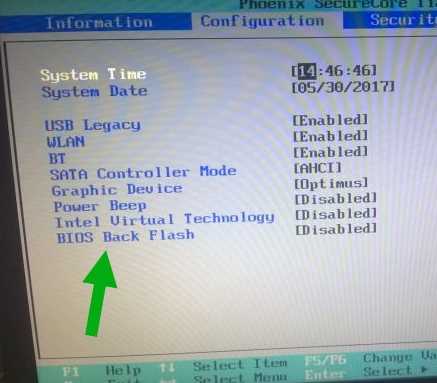
Параметр Backslash Alt Key Swap чаще всего присутствует в BIOS ноутбуков, ориентированных на рынки с нестандартной раскладкой клавиатуры. В первую очередь это модели для Японии и Южной Кореи, где клавиша Backslash физически размещается в нижнем ряду и конкурирует за место с модификатором Alt. Производители добавляют опцию, чтобы одна и та же плата могла поддерживать несколько вариантов клавиатур без перепрошивки.
Среди массовых брендов настройка встречается в ноутбуках Lenovo (серии ThinkPad и IdeaPad с региональными SKU), HP (ProBook, EliteBook), Dell (Latitude, Vostro) и ASUS (Business и ExpertBook). Как правило, она появляется в моделях, где одна аппаратная платформа используется для разных стран, а различия ограничиваются клавиатурным модулем.
На уровне материнских плат опция характерна для решений с расширенными настройками ввода. Это могут быть платы ASRock, Gigabyte и MSI, предназначенные для корпоративных ПК или компактных систем, где допускается установка клавиатур различных стандартов. В игровых и потребительских платах без региональной ориентации параметр встречается редко.
Также Backslash Alt Key Swap можно обнаружить в BIOS промышленных компьютеров, тонких клиентов и встраиваемых систем, где используется ноутбучная или кастомная клавиатура. В таких устройствах отсутствие программного уровня настройки делает аппаратное переназначение критически важным.
Если ноутбук был привезён из другого региона или клавиатура заменялась неоригинальной, рекомендуется сразу проверить наличие этой опции в разделе Advanced или Keyboard. Это позволяет устранить проблемы ввода без модификации раскладки операционной системы и сторонних утилит.
Как найти Backslash Alt Key Swap в меню BIOS или UEFI
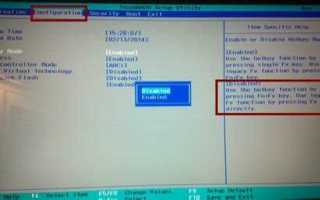
Параметр Backslash Alt Key Swap располагается в разделах BIOS, связанных с настройкой клавиатуры или устройств ввода. Для доступа к меню прошивки необходимо нажать клавишу входа сразу после включения питания, чаще всего это F2, Delete, реже F10 или Esc. На ноутбуках с быстрым запуском может потребоваться предварительное отключение Fast Boot в операционной системе.
В классическом BIOS настройка обычно находится по следующему пути:
Advanced → Keyboard Features → Backslash Alt Key Swap
В интерфейсе UEFI название разделов может отличаться, но логика остаётся той же. Наиболее типичные варианты расположения:
Advanced → Input Devices
Advanced → Internal Device Configuration
Advanced → South Bridge Configuration
На ноутбуках Lenovo параметр нередко скрыт в разделе Config → Keyboard/Mouse, у HP – в Advanced → Built-in Device Options, у ASUS – в Advanced → USB Configuration или Advanced → Keyboard. Если пункт недоступен, стоит переключить BIOS в расширенный режим, нажав F7.
Название опции может незначительно отличаться. Помимо прямого варианта Backslash Alt Key Swap встречаются формулировки Alt/Backslash Swap или Backslash-Alt Key Exchange. Если поиск визуально затруднён, рекомендуется использовать встроенную справку BIOS или поиск по странице, если он поддерживается.
После изменения значения необходимо сохранить конфигурацию через Save & Exit или клавишу F10. Для проверки результата следует протестировать работу клавиш сразу в BIOS, не загружая операционную систему, чтобы убедиться, что ввод соответствует ожидаемому поведению.
Когда стоит включать Backslash Alt Key Swap на практике
Активация Backslash Alt Key Swap оправдана, когда физическая клавиатура не соответствует ожидаемому поведению клавиш в BIOS или операционной системе. Основные ситуации для включения:
- Клавиша Alt не реагирует на сочетания Alt + Tab, Alt + F4 или другие горячие клавиши.
- При нажатии клавиши с символом \ система регистрирует Alt или другой неожиданный код.
- Используется ноутбук или плата, привезённые из другой страны с нестандартной раскладкой.
- Проводится установка операционной системы или работа в средах восстановления, где программное переназначение клавиш недоступно.
- Требуется единообразное поведение клавиатуры на всех этапах работы, включая BIOS и загрузчик.
Практический алгоритм действий:
- Войти в BIOS или UEFI и найти опцию Backslash Alt Key Swap в разделе Advanced или Keyboard Features.
- Активировать параметр и сохранить изменения через Save & Exit.
- Сразу проверить работу клавиш: сочетания с Alt и ввод символа \ должны соответствовать физической маркировке клавиатуры.
- Если клавиши работают корректно, оставлять настройку включённой; при неправильном поведении попробовать выключить и протестировать альтернативные варианты.
Включение опции рекомендуется именно в случаях несоответствия клавиш. Если клавиатура работает как ожидалось, вмешательство не требуется, чтобы избежать обратного эффекта, когда символы и модификаторы меняются местами без необходимости.
Когда настройку лучше оставить выключенной
Параметр Backslash Alt Key Swap следует оставлять выключенным, если физическая клавиатура соответствует ожидаемой раскладке и все сочетания клавиш работают корректно. Включение опции без необходимости приведёт к обмену scancode и может нарушить привычное поведение клавиш.
Типичные ситуации для оставления опции выключенной:
- Ноутбук или плата предназначены для вашего региона и имеют стандартное расположение клавиш Backslash и Alt.
- Горячие клавиши, включая Alt + Tab, Alt + F4, Alt + цифры, работают без сбоев в BIOS и операционной системе.
- Используются периферийные устройства с дополнительными программными средствами переназначения клавиш.
- Система используется для задач, где важна точная подача символов, например, программирование или ввод специальных кодов, и любое аппаратное переназначение может привести к ошибкам.
Рекомендация: включать Backslash Alt Key Swap только при явных симптомах неправильного распознавания клавиш. Если никаких проблем нет, изменение настройки может привести к неожиданной перестановке функций клавиш и усложнить работу без практической пользы.
Как опция влияет на раскладку клавиатуры в операционной системе
Опция Backslash Alt Key Swap меняет аппаратные коды клавиш на уровне контроллера клавиатуры, что напрямую влияет на распознавание клавиш в операционной системе. При включённой настройке физическая клавиша Backslash (\) начинает передавать код Alt, а клавиша Alt – код обратного слеша. Система получает уже скорректированные scancode, и стандартные драйверы не пытаются компенсировать расхождение.
В результате поведение клавиатуры в ОС синхронизируется с физическим расположением клавиш. Это влияет на следующие сценарии:
- Сочетания клавиш с Alt начинают работать корректно, включая Alt + Tab, Alt + F4 и пользовательские комбинации.
- Ввод символа \ производится с ожидаемой клавиши без необходимости переназначения в операционной системе.
- Скрипты, горячие клавиши и терминальные приложения, зависящие от кода Alt, перестают выдавать ошибки из-за неверного scancode.
Если опция выключена, а клавиатура не соответствует стандартной раскладке, ОС может фиксировать ошибочные коды: комбинации с Alt не работают, а символ \ печатается на другой клавише. Включение Backslash Alt Key Swap устраняет необходимость сторонних утилит переназначения клавиш и обеспечивает одинаковое поведение клавиатуры как в BIOS, так и в операционной системе.
Рекомендация: после изменения параметра в BIOS проверить работу сочетаний клавиш и ввод специальных символов сразу в ОС. Если ввод совпадает с физическим расположением клавиш, настройка применена корректно, и дополнительная коррекция раскладки не требуется.
Как вернуть стандартное поведение клавиш при ошибочной настройке
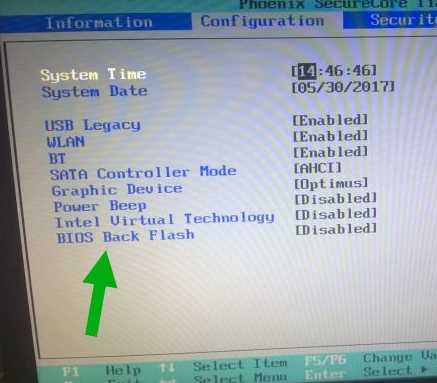
Если включение Backslash Alt Key Swap привело к неправильной работе клавиш, вернуть стандартное поведение можно через BIOS или аппаратный сброс настроек. Основные шаги:
- Войти в BIOS/UEFI при включении компьютера, используя клавиши F2, Delete или Esc, в зависимости от модели устройства.
- Найти параметр Backslash Alt Key Swap в разделе Advanced, Keyboard Features или аналогичном для вашей платы.
- Переключить опцию в положение Disabled или Off.
- Сохранить изменения через Save & Exit или клавишу F10 и перезагрузить систему.
Если проблема сохраняется или параметр недоступен, можно выполнить аппаратный сброс настроек BIOS:
- Отключить питание и извлечь батарею CMOS на материнской плате на несколько секунд.
- Для ноутбуков использовать встроенный джампер Clear CMOS или удерживать кнопку включения около 10–15 секунд при отключённом питании.
- После восстановления заводских настроек войти в BIOS и убедиться, что опция Backslash Alt Key Swap отключена.
После этих действий клавиши Alt и Backslash (\) возвращают стандартное аппаратное поведение, а операционная система получает корректные scancode. Для проверки рекомендуется протестировать сочетания Alt + Tab, Alt + F4 и ввод символа \ сразу в BIOS или загрузчике.
Вопрос-ответ:
Что делает опция Backslash Alt Key Swap в BIOS?
Опция Backslash Alt Key Swap меняет аппаратные коды клавиш Backslash (\) и Alt. Это значит, что физическая клавиша с символом обратного слеша начинает работать как Alt, а клавиша Alt — как источник символа \. Переключение происходит на уровне контроллера клавиатуры, ещё до загрузки операционной системы, поэтому оно влияет на работу сочетаний клавиш в BIOS, загрузчике и инсталляторах.
В каких ситуациях стоит включать эту настройку?
Настройку стоит включать, если клавиши не работают согласно их маркировке: например, Alt не реагирует на стандартные сочетания, а нажатие клавиши с \ вызывает Alt. Она также нужна при использовании ноутбуков, привезённых из другой страны с нестандартной раскладкой, и при работе в средах, где нет программного переназначения клавиш, таких как инсталлятор ОС или BIOS.
Какие последствия могут быть при случайном включении Backslash Alt Key Swap на обычной клавиатуре?
Если клавиатура соответствует стандартной раскладке, включение опции приведёт к обмену кодов клавиш без необходимости. В результате привычные сочетания Alt + Tab, Alt + F4 перестанут работать корректно, а ввод символа \ будет происходить с другой клавиши. Это создаёт неудобства при работе в системе и потребует повторного переключения опции или сброса настроек BIOS.
Как проверить, правильно ли работает клавиатура после изменения параметра?
После изменения параметра нужно протестировать клавиши в среде BIOS или загрузчика. Следует нажать Alt вместе с другими клавишами, например Alt + Tab, и проверить ввод символа \ на физической клавише. Если сочетания и символы совпадают с маркировкой клавиш, настройка применена корректно. Если есть ошибки, стоит отключить опцию и проверить результат заново.

 Загрузка...