Содержание статьи
Ошибка 0x81000203 в Windows 10 чаще всего возникает при попытке создать резервную копию системы или точку восстановления. Сбой сопровождается сообщением о невозможности завершить операцию и напрямую связан с компонентами Volume Shadow Copy Service (VSS) и System Restore. В результате пользователь теряет доступ к встроенным механизмам защиты данных, что критично при обновлениях, сбоях драйверов или повреждении системы.
На практике код 0x81000203 появляется после отключения системных служб, установки сторонних программ для бэкапа, антивирусов с функциями самозащиты, а также после ручной оптимизации Windows. Часто проблема связана с тем, что службы VSS и Microsoft Software Shadow Copy Provider находятся в состоянии «Отключена» или запускаются с неверным типом старта, из-за чего система не может создать теневую копию тома.
Исправление ошибки требует точечной проверки настроек служб, состояния системных файлов и конфигурации резервного копирования. В ряде случаев достаточно вернуть стандартные параметры VSS, в других – требуется восстановление повреждённых компонентов через sfc и DISM или устранение конфликта со сторонним ПО. Ниже разобраны прикладные шаги, которые позволяют восстановить работу резервного копирования и убрать ошибку 0x81000203 без переустановки Windows.
Ошибка 0x81000203 в Windows 10: как исправить
Для устранения ошибки 0x81000203 необходимо начать с проверки системных служб, отвечающих за создание теневых копий. Откройте окно services.msc и убедитесь, что службы Volume Shadow Copy и Поставщик теневого копирования Microsoft имеют тип запуска «Вручную» или «Автоматически» и находятся в состоянии «Выполняется». Если службы отключены, система не сможет создать точку восстановления или резервную копию.
Следующий шаг – проверка конфигурации защиты системы. В параметрах Windows откройте раздел «Система» → «Защита системы» и убедитесь, что защита включена для системного диска. Если параметр отключён, Windows не инициализирует механизм восстановления, что напрямую приводит к появлению ошибки 0x81000203 при запуске резервного копирования.
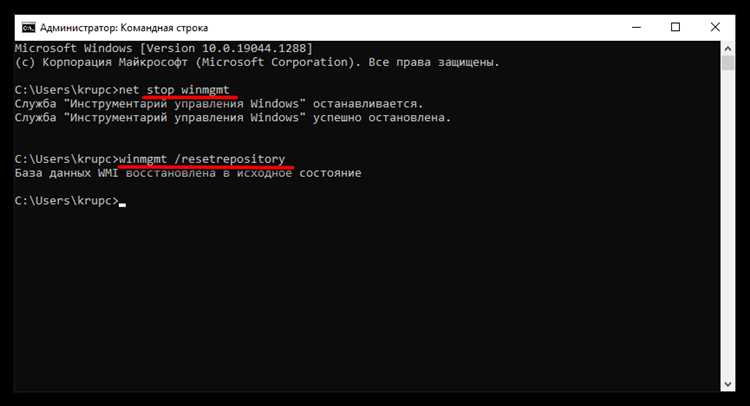
При сохранении проблемы рекомендуется проверить целостность системных компонентов. Запустите командную строку от имени администратора и выполните команду sfc /scannow. Если утилита обнаружит повреждения, но не сможет их исправить, используйте DISM /Online /Cleanup-Image /RestoreHealth. Эти действия восстанавливают системные файлы, от которых зависит работа служб VSS.
Отдельное внимание следует уделить стороннему программному обеспечению. Антивирусы и утилиты резервного копирования могут блокировать доступ к теневым копиям диска. Временно отключите такие программы или удалите их для проверки. После устранения конфликта ошибка 0x81000203, как правило, перестаёт появляться при создании точки восстановления или резервной копии системы.
Когда и при каких действиях появляется ошибка 0x81000203
Наиболее распространённый сценарий – попытка вручную создать точку восстановления через раздел «Защита системы». Процесс прерывается сразу после инициализации, поскольку Windows не может получить доступ к службе VSS или связанным провайдерам. Аналогичное поведение наблюдается при запуске встроенного резервного копирования через «Архивацию и восстановление (Windows 7)».
Ошибка также появляется после изменений в конфигурации системы. Отключение служб для оптимизации, использование твикеров, удаление стандартных компонентов или установка программ с функцией низкоуровневой защиты приводит к блокировке теневых копий. В таких условиях Windows не сообщает о первопричине напрямую, ограничиваясь кодом 0x81000203.
| Действие пользователя | Контекст появления ошибки |
|---|---|
| Создание точки восстановления | Служба Volume Shadow Copy отключена или не запускается |
| Запуск резервного копирования системы | Нарушена работа поставщика теневого копирования Microsoft |
| Откат системы после обновления | Повреждены системные файлы восстановления |
| Использование стороннего антивируса | Блокировка доступа к VSS на уровне драйверов |
Дополнительно ошибка может возникать после неудачных обновлений Windows, когда уточнённые параметры служб сбрасываются в состояние «Отключена». В таких случаях сбой проявляется сразу при первом обращении к функциям восстановления, даже если ранее они работали без ограничений.
Связь ошибки 0x81000203 с работой службы теневого копирования
Код ошибки 0x81000203 напрямую указывает на сбой в работе службы Volume Shadow Copy Service (VSS), которая отвечает за создание моментальных снимков разделов без прерывания работы системы. Именно эти теневые копии используются Windows 10 при формировании точек восстановления и выполнении резервного копирования системных файлов.
При отключённой или некорректно настроенной службе VSS процесс инициализации снимка тома завершается на раннем этапе. Windows получает отказ от провайдера теневого копирования и фиксирует его как ошибку 0x81000203, не переходя к следующим стадиям сохранения данных. Аналогичное поведение наблюдается, если служба запущена, но работает с ошибками из-за повреждённых зависимостей.
На работу VSS влияет состояние служб RPC, COM+ Event System и Microsoft Software Shadow Copy Provider. Если хотя бы одна из них отключена или зависает при старте, механизм теневого копирования не может завершить цепочку операций. В результате система блокирует создание точки восстановления независимо от свободного места на диске и настроек защиты.
Частой причиной нарушения работы службы теневого копирования становятся сторонние программы, которые внедряют собственные драйверы фильтрации диска. Антивирусы, средства шифрования и утилиты клонирования могут перехватывать обращения VSS, из-за чего служба не получает эксклюзивный доступ к тому. В таких условиях ошибка 0x81000203 воспроизводится стабильно до устранения конфликта или возврата стандартных параметров службы.
Проверка состояния и запуск службы Volume Shadow Copy
Для устранения ошибки 0x81000203 в первую очередь требуется проверить состояние службы Volume Shadow Copy, так как без её корректной работы Windows 10 не может создавать теневые копии. Проверка выполняется через оснастку управления службами, доступную по команде services.msc.
В списке служб необходимо найти Volume Shadow Copy и открыть её свойства. Важными параметрами являются тип запуска и текущее состояние. Если служба отключена, любые операции восстановления системы будут завершаться с ошибкой независимо от настроек защиты диска.
| Параметр | Рекомендуемое значение |
|---|---|
| Тип запуска | Вручную |
| Состояние службы | Выполняется |
| Учетная запись | Локальная система |
После изменения параметров службу необходимо запустить вручную и убедиться, что она не останавливается сразу после старта. Если запуск завершается ошибкой, следует проверить зависимые службы, в том числе Удалённый вызов процедур (RPC) и Microsoft Software Shadow Copy Provider, так как их сбой блокирует работу VSS.
Дополнительно рекомендуется перезагрузить систему после внесения изменений. Это позволяет сбросить зависшие процессы и проверить, сохраняется ли ошибка 0x81000203 при повторной попытке создать точку восстановления или резервную копию.
Исправление ошибки 0x81000203 через настройки резервного копирования
Ошибка 0x81000203 часто связана с повреждённой конфигурацией встроенного резервного копирования Windows 10. Для её устранения необходимо проверить и при необходимости пересоздать параметры архивации, так как система использует их совместно со службой теневого копирования.
Откройте «Панель управления» и перейдите в раздел «Архивация и восстановление (Windows 7)». Если ранее резервное копирование уже настраивалось, рекомендуется полностью сбросить текущую конфигурацию и создать её заново.
- Нажмите «Отключить расписание» и подтвердите действие.
- Удалите существующую задачу резервного копирования, если она отображается в списке.
- Закройте окно и перезагрузите систему для применения изменений.
После перезапуска повторно откройте раздел архивации и выполните настройку с нуля, не изменяя предлагаемые системой параметры по умолчанию. Особое внимание следует уделить выбору диска для хранения копий и включению резервного копирования системного образа.
- Используйте физический диск с файловой системой NTFS.
- Исключите сетевые папки и внешние накопители с нестабильным подключением.
- Убедитесь, что на целевом носителе достаточно свободного места.
Если после повторной настройки резервного копирования ошибка 0x81000203 больше не появляется, это указывает на ранее повреждённые параметры архивации. В противном случае проблема находится на уровне служб или конфликтующего программного обеспечения.
Влияние сторонних антивирусов и утилит резервного копирования на ошибку
Сторонние антивирусы и программы резервного копирования часто вмешиваются в работу Volume Shadow Copy Service, что напрямую провоцирует появление ошибки 0x81000203. Такие приложения используют драйверы фильтрации файловой системы и собственные механизмы блокировки диска, из-за чего Windows не получает необходимый доступ для создания теневой копии.
Наиболее уязвимыми оказываются системы, где установлены антивирусы с расширенными модулями самозащиты, защиты от вымогателей или контроля изменений системных файлов. Эти компоненты могут запрещать запуск VSS или завершать его работу в момент создания снимка, что приводит к немедленному сбою операций восстановления.
Утилиты резервного копирования сторонних разработчиков также могут регистрировать собственные провайдеры теневого копирования. При конфликте с встроенным Microsoft Software Shadow Copy Provider Windows 10 не может выбрать корректный источник данных и завершает процесс с ошибкой 0x81000203.
Для диагностики рекомендуется временно отключить защитные модули антивируса или полностью удалить программу с последующей перезагрузкой. Если после этого точка восстановления или резервная копия создаётся без ошибок, необходимо либо изменить настройки конфликтующего ПО, либо заменить его на решение, совместимое с механизмами восстановления Windows.
После удаления сторонних утилит важно проверить, что дополнительные драйверы и службы не остались в системе. Остаточные компоненты продолжают блокировать VSS даже при отсутствии основного приложения, поэтому в таких случаях требуется повторная установка и корректное удаление программного обеспечения.
Проверка целостности системных файлов при ошибке 0x81000203
Ошибка 0x81000203 часто возникает из-за повреждённых или отсутствующих системных файлов, которые используются службами резервного копирования и теневого копирования Windows. Восстановление целостности этих компонентов позволяет устранить сбой без переустановки системы.
Для проверки и восстановления файлов используйте встроенные утилиты sfc и DISM:
- Откройте командную строку с правами администратора.
- Выполните команду sfc /scannow и дождитесь завершения проверки. Утилита автоматически исправит обнаруженные ошибки.
- Если sfc не устраняет все повреждения, выполните команду DISM /Online /Cleanup-Image /RestoreHealth. Она восстанавливает компоненты Windows из официальных источников.
После завершения этих процедур рекомендуется перезагрузить компьютер и повторить попытку создания точки восстановления или резервной копии. Если ошибка 0x81000203 сохраняется, необходимо проверить журнал событий Windows (Event Viewer) на наличие конкретных ошибок VSS и Microsoft Software Shadow Copy Provider для выявления повреждённых зависимостей.
- Проверяйте наличие последних обновлений Windows перед запуском sfc и DISM.
- Не останавливайте процессы восстановления в процессе работы утилит.
- В случае повторяющихся ошибок используйте восстановление системы из точки, созданной ранее, до возникновения сбоя.
Эти шаги позволяют восстановить критические файлы, отвечающие за работу теневого копирования, и устранить ошибку 0x81000203 без радикальных мер вроде полной переустановки системы.
Что делать, если ошибка 0x81000203 не устраняется стандартными способами
Если стандартные методы устранения ошибки 0x81000203 не помогли – проверка служб, исправление системных файлов и настройка встроенного резервного копирования – необходимо переходить к более глубоким способам диагностики и восстановления работы VSS.
Первым шагом следует проверить журнал событий Windows (Event Viewer) в разделе «Приложение» и «Система» на наличие ошибок, связанных с VSS и Microsoft Software Shadow Copy Provider. Обратите внимание на коды событий, которые могут указывать на повреждённые драйверы, зависимые службы или конфликт стороннего ПО.
Если в журнале обнаружены ошибки драйверов, выполните следующие действия:
- Отключите сторонние антивирусы и программы резервного копирования, удалив их временно для проверки.
- Удалите оставшиеся драйверы фильтрации диска стороннего ПО через Device Manager или команду pnputil.
- Перезагрузите систему и повторно проверьте работу службы Volume Shadow Copy.
В случае повреждения системных компонентов, которые не исправляются sfc и DISM, рекомендуется использовать восстановление Windows с сохранением личных данных через «Параметры» → «Обновление и безопасность» → «Восстановление» → «Вернуть компьютер в исходное состояние» с опцией сохранения файлов. Это полностью перерегистрирует службы VSS и исправляет конфликты, которые вызывают ошибку 0x81000203.
Если даже после этих действий ошибка повторяется, возможен скрытый конфликт с обновлениями Windows или нестандартной конфигурацией реестра. В таких случаях целесообразно выполнить чистую установку Windows 10, предварительно сохранив все важные данные, чтобы восстановить корректную работу теневого копирования и механизмов резервного копирования.
Вопрос-ответ:
Почему появляется ошибка 0x81000203 при создании точки восстановления в Windows 10?
Ошибка 0x81000203 возникает из-за проблем с работой службы Volume Shadow Copy или провайдера теневых копий Microsoft. Если служба отключена, не запускается или зависает, Windows не может создать моментальный снимок системного диска. Также сбой может быть вызван конфликтом с антивирусными программами или сторонними утилитами резервного копирования, которые блокируют доступ к VSS.
Какие действия помогут проверить работу службы Volume Shadow Copy?
Для проверки откройте команду services.msc, найдите службу Volume Shadow Copy и убедитесь, что её состояние — «Выполняется», а тип запуска — «Вручную» или «Автоматически». При необходимости запустите службу вручную. Также проверьте зависимые службы, такие как Microsoft Software Shadow Copy Provider и Удалённый вызов процедур (RPC), так как их сбой блокирует работу VSS и приводит к ошибке 0x81000203.
Можно ли исправить ошибку 0x81000203 без переустановки Windows?
Да, в большинстве случаев исправление возможно через настройку служб, восстановление системных файлов и пересоздание параметров резервного копирования. Сначала проверяют работу VSS и зависимых служб, затем запускают sfc /scannow и DISM /Online /Cleanup-Image /RestoreHealth для восстановления системных компонентов. После этого рекомендуется сбросить существующую конфигурацию резервного копирования и создать её заново с использованием стандартных параметров Windows.
Как определить, что сторонний антивирус вызывает ошибку 0x81000203?
Если ошибка появляется только при попытке создать точку восстановления или резервную копию и исчезает после временного отключения антивируса, это указывает на вмешательство программы. Антивирус может блокировать доступ к теневым копиям диска через драйверы фильтрации. Для проверки отключите антивирусные модули защиты файловой системы, перезагрузите компьютер и попробуйте создать резервную копию. Если операция проходит успешно, потребуется настроить исключения или заменить программу на совместимую с VSS.

 Загрузка...