Содержание статьи
Яндекс Карты позволяют работать с интерфейсом и навигацией не только на русском, но и на английском языке, что особенно полезно при поездках за границу, использовании зарубежных адресов или работе с латинскими названиями улиц и организаций. Смена языка влияет на меню приложения, подписи на карте, результаты поиска и голосовые подсказки навигатора, поэтому важно понимать, где именно находятся эти параметры и как они связаны между собой.
В мобильных версиях Яндекс Карт язык интерфейса может зависеть от системных настроек смартфона, тогда как язык навигации управляется отдельно внутри приложения. На Android и iOS эти пункты расположены в разных разделах, и из-за этого пользователи часто меняют только голос, но продолжают видеть русские названия пунктов меню. В веб-версии, наоборот, язык задаётся через профиль Яндекса или параметры сайта, а не через операционную систему.
Переключение на английский язык полезно и для поиска: при активном английском интерфейсе Яндекс Карты лучше распознают латинские запросы, корректно показывают названия международных брендов и быстрее находят объекты по зарубежным адресам. Это актуально для водителей, курьеров и путешественников, которые прокладывают маршруты в других странах или используют данные из англоязычных источников.
В этом материале разобраны все практические способы смены языка в Яндекс Картах: от настроек приложения на телефоне до параметров аккаунта в браузере. Отдельное внимание уделено ситуациям, когда английский язык не появляется в списке или не применяется к навигации, а также проверке того, что интерфейс и голосовые подсказки действительно переключились на нужный вариант.
Где открыть настройки языка в приложении Яндекс Карты на Android
В приложении Яндекс Карты для Android доступ к языковым параметрам начинается с экрана профиля. Для этого нужно нажать на иконку с аватаром или инициалами в правом верхнем углу, после чего откроется панель аккаунта Яндекса, связанного с приложением. Именно здесь находится вход в общие настройки, которые управляют отображением интерфейса и поведением навигации.
Внутри профиля следует открыть пункт «Настройки», затем перейти в раздел «Приложение» или «Общие», в зависимости от версии Яндекс Карт. В этом разделе расположен пункт «Язык», который отвечает за язык интерфейса: меню, подписи кнопок, названия категорий и служебные сообщения. Если смартфон работает не на русском, приложение может автоматически подставлять системный язык, поэтому для явного выбора английского важно открыть этот пункт вручную.
После входа в меню «Язык» отображается список доступных вариантов, среди которых обычно есть «English». Выбор этого пункта сразу меняет язык интерфейса без перезапуска приложения, однако карта может перерисовываться несколько секунд. Если пункт «Язык» отсутствует, это означает, что Яндекс Карты используют язык системы Android, и тогда его нужно менять через «Настройки» → «Система» → «Языки и ввод» → «Языки» с установкой английского в качестве основного.
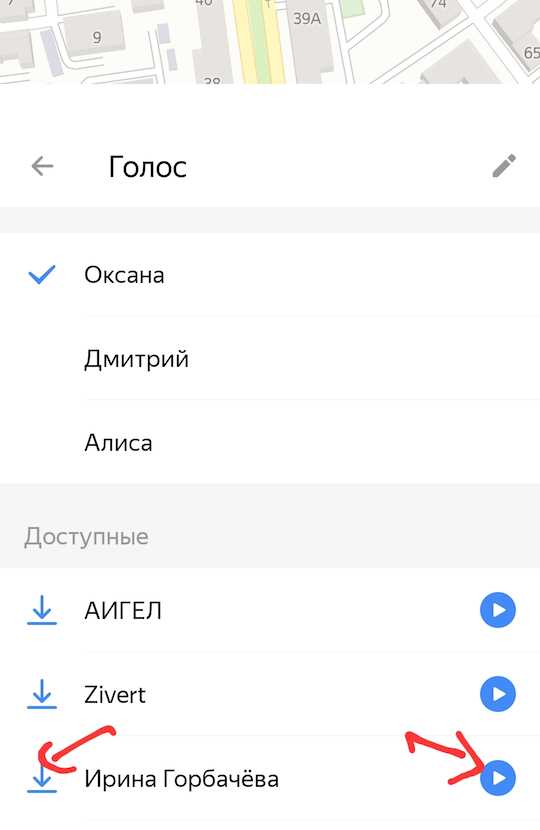
Отдельно язык голосовых подсказок настраивается не здесь, а в разделе «Навигация» или «Голос и звуки», который также открывается из главных настроек Яндекс Карт. Поэтому для полного перехода на английский требуется сначала изменить язык интерфейса через пункт «Язык», а затем проверить, что в параметрах навигатора выбран английский голос.
Как найти смену языка в Яндекс Картах на iPhone
В iOS Яндекс Карты не содержат отдельного пункта для выбора языка интерфейса внутри приложения, поэтому управление языком происходит через системные настройки iPhone. Чтобы открыть нужный раздел, перейдите в «Настройки» iOS → прокрутите список до «Яндекс Карты» → откройте пункт «Язык». Здесь можно выбрать English независимо от общего языка устройства, что позволяет оставить систему на русском и при этом использовать приложение на английском.
После выбора английского языка приложение нужно полностью закрыть из списка запущенных и открыть заново, чтобы интерфейс, подписи на карте и элементы меню перерисовались с новыми локализациями. Если этого не сделать, часть экранов может продолжить отображаться на прежнем языке до следующего запуска.
Язык навигации на iPhone задаётся отдельно. Внутри Яндекс Карт откройте профиль, затем «Настройки» → «Навигация» → «Голос». В списке доступных вариантов выберите английский голос, например English (US) или English (UK), чтобы поворотные подсказки, названия улиц и уведомления о манёврах звучали на английском, даже если голос ранее оставался русским.
Если пункт «Язык» не отображается в системных настройках Яндекс Карт, это означает, что используется режим «По умолчанию», привязанный к языку iOS. В этом случае нужно временно добавить английский в «Настройки» → «Основные» → «Язык и регион» → «Язык iPhone» и сделать его основным, после чего приложение автоматически переключит интерфейс.
Как переключить язык интерфейса в веб-версии Яндекс Карт
В браузерной версии Яндекс Карт язык задаётся через настройки аккаунта Яндекса, а не через саму карту. Чтобы открыть нужный параметр, нажмите на иконку профиля в правом верхнем углу сайта и выберите пункт «Настройки». В открывшемся окне найдите раздел «Язык интерфейса» и установите значение «English», после чего сохраните изменения.
Сразу после смены параметра сайт перезагружается, и все элементы Яндекс Карт – панель поиска, фильтры, карточки организаций и всплывающие подсказки – отображаются на английском. Если этого не произошло, обновите страницу вручную или выйдите из аккаунта и войдите в него снова, чтобы настройки применились корректно.
Для пользователей без авторизации язык можно задать через специальный переключатель внизу страницы Яндекса или добавлением параметра «lang=en» к адресу сайта перед загрузкой карты. Этот способ работает в большинстве современных браузеров и позволяет временно использовать английский интерфейс без изменения профиля.
Названия улиц и объектов на самой карте зависят от выбранного языка интерфейса и региона. После переключения на английский Яндекс Карты начинают показывать латинские транслитерации и международные наименования, что упрощает работу с адресами за пределами русскоязычных стран.
Как изменить язык голосовых подсказок на английский
Язык навигационных подсказок в Яндекс Картах управляется отдельно от языка интерфейса, поэтому даже при английском меню голос может оставаться русским. Для изменения откройте профиль в приложении, перейдите в «Настройки» → «Навигация» → «Голос и звуки» и нажмите на пункт «Голос». В списке выберите вариант English, после чего приложение загрузит соответствующий голосовой пакет.
На Android и iOS доступны разные варианты английского, например English (US) и English (UK). Они отличаются произношением названий улиц и числительных, поэтому для поездок в Европе чаще выбирают британский вариант, а для Северной Америки – американский. Загрузка голоса занимает от нескольких секунд до минуты в зависимости от скорости интернета и отображается в виде индикатора в том же меню.
После выбора английского голоса рекомендуется запустить любой маршрут и прослушать первое уведомление о манёвре. Если подсказки продолжают звучать на русском, нужно закрыть приложение полностью и открыть его снова, чтобы навигатор применил новые аудиофайлы. Также стоит проверить, что в системе телефона не включён режим «Синтез речи по умолчанию», который может подменять голос Яндекс Карт.
В веб-версии Яндекс Карт голосовые подсказки используются только при запуске навигации через браузер, и их язык определяется языком сайта. При установленном английском интерфейсе и активной навигации все поворотные команды, предупреждения о съездах и названия улиц будут озвучиваться на английском без дополнительной настройки.
Что делать, если английский язык не отображается в списке
Отсутствие английского в настройках Яндекс Карт почти всегда связано с региональными параметрами устройства или устаревшей версией приложения. Чтобы вернуть нужный вариант, нужно проверить несколько конкретных пунктов.
- Откройте магазин приложений Google Play или App Store и убедитесь, что установлена последняя версия Яндекс Карт, так как старые сборки могут не поддерживать переключение языка.
- В настройках телефона перейдите в раздел языков и добавьте English в список доступных, переместив его выше русского, затем перезапустите приложение.
- Проверьте регион устройства: для iOS это «Настройки» → «Основные» → «Язык и регион», для Android – «Система» → «Языки и ввод», так как некоторые регионы скрывают часть локализаций.
Если язык не появился после смены системных параметров, выполните очистку данных приложения, чтобы Яндекс Карты заново загрузили список локализаций.
- На Android откройте «Настройки» → «Приложения» → «Яндекс Карты» → «Хранилище» и нажмите «Очистить кэш» и «Очистить данные».
- На iPhone удалите приложение и установите его заново из App Store, предварительно убедившись, что английский выбран в настройках iOS для этого приложения.
После повторного запуска войдите в аккаунт Яндекса и снова откройте меню выбора языка в настройках, где English обычно появляется в списке без ограничений.
Как проверить, что интерфейс и навигация работают на английском

После смены языка в Яндекс Картах важно убедиться, что и интерфейс, и навигация полностью перешли на английский. Для проверки откройте любое меню приложения или веб-версии: подписи кнопок, названия категорий и панели инструментов должны отображаться на английском. Если остались элементы на русском, значит язык применён частично и требуется перезапуск или повторная настройка.
Для теста навигации создайте короткий маршрут на карте и запустите голосовые подсказки. Все уведомления о манёврах, названия улиц и расстояния должны произноситься на английском, соответствующем выбранному голосу (English US или English UK). Если голос остаётся русским, проверьте настройки раздела «Навигация» → «Голос» и перезапустите приложение.
В веб-версии Яндекс Карт обратите внимание на подписи улиц и объектов: латинские транслитерации и международные наименования должны заменять русские. Для дополнительной проверки выполните поиск международных брендов или адресов за границей – корректное отображение результатов на английском подтверждает правильную настройку.
При работе на мобильных устройствах полезно также проверить уведомления о пробках и поворотах через наушники, чтобы убедиться, что аудиосообщения синхронизированы с визуальным интерфейсом. Совпадение языка интерфейса и голосовых подсказок гарантирует полное переключение на английский и корректное использование Яндекс Карт за пределами русскоязычного региона.
Вопрос-ответ:
Почему в приложении Яндекс Карты на Android не отображается английский язык в списке?
Отсутствие английского языка чаще всего связано с настройками устройства или версией приложения. Убедитесь, что установлена последняя версия Яндекс Карт из Google Play. Если пункт «Язык» не отображается, проверьте системные языки в «Настройки» → «Система» → «Языки и ввод» и добавьте английский. После этого перезапустите приложение, чтобы язык появился в списке.
Как изменить голос навигации на английский на iPhone?
В Яндекс Картах для iOS голосовые подсказки задаются отдельно от интерфейса. Откройте профиль приложения, перейдите в «Настройки» → «Навигация» → «Голос и звуки» и выберите вариант English (US) или English (UK). После этого закройте приложение и запустите маршрут, чтобы новые голосовые файлы начали работать.
Можно ли использовать английский язык в веб-версии Яндекс Карт без аккаунта?
Да, для временной смены языка можно добавить параметр «lang=en» в адресную строку перед загрузкой сайта или использовать переключатель языка внизу страницы. После этого интерфейс карты и результаты поиска будут отображаться на английском, но эти настройки не сохраняются при следующем посещении без авторизации.
После смены языка интерфейс изменился, но названия улиц остаются на русском. Почему так происходит?
Названия улиц зависят от региона и карты, используемой в приложении. Даже при английском интерфейсе транслитерации появляются только для международных адресов. Чтобы проверить работу английского полностью, создайте маршрут с адресами за границей или используйте поиск международных брендов — их названия должны отображаться на английском.
Что делать, если после установки английского языка голосовые подсказки продолжают звучать на русском?
Сначала убедитесь, что в настройках «Навигация» → «Голос» выбран английский вариант. Если проблема остаётся, полностью закройте приложение и откройте снова. На Android также может понадобиться очистить кэш приложения, а на iOS — переустановить приложение после проверки системного языка. После этих действий подсказки должны воспроизводиться на английском.

 Загрузка...