Содержание статьи

Аккаунт Яндекс ID объединяет доступ к почте, Диску, Музыке, Маркету, Плюсу, такси, картам, облачным документам и десяткам других сервисов. Через один логин и пароль пользователь получает единый профиль, историю авторизаций, список подключённых устройств и перечень приложений, которым разрешён доступ к данным. Любая несанкционированная сессия в таком аккаунте означает потенциальный доступ к переписке, файлам, платёжной информации и подпискам.
В настройках безопасности Яндекс ID фиксируются время входа, IP-адрес, тип устройства, браузер и регион. Эти данные позволяют определить, с какого компьютера или смартфона выполнялась авторизация, и отличить собственные входы от посторонних. Отдельно отображается список активных сессий, включая мобильные приложения, умные устройства и веб-браузеры, что даёт возможность принудительно завершить любой сеанс в один клик.
Помимо прямых входов, в аккаунт могут быть интегрированы сторонние сервисы через OAuth-доступ. Они получают разрешение на чтение почты, работу с Диском или управление профилем без повторного ввода пароля. Проверка этого списка и отзыв лишних разрешений – обязательный шаг при подозрении на компрометацию или после использования общих компьютеров.
Регулярный контроль разделов «Устройства», «История входов» и «Подключённые приложения» позволяет выявлять аномальные авторизации, ограничивать доступ к чувствительным данным и своевременно менять пароль или включать двухфакторную защиту. Это снижает риск перехвата учётных данных и блокирует попытки использования аккаунта третьими лицами.
Какие сервисы Яндекса объединены под одним аккаунтом Яндекс ID
Яндекс ID используется как единая точка авторизации для экосистемы сервисов, в которых хранятся персональные данные, история действий, платежная информация и настройки устройств. Один вход открывает доступ сразу к нескольким категориям сервисов, каждая из которых имеет собственные риски при несанкционированном использовании.
Коммуникации и личные данные:
- Яндекс Почта – переписка, вложения, адресная книга, восстановление паролей от других сервисов.
- Яндекс Мессенджер – история диалогов, контакты, корпоративные чаты.
- Яндекс Контакты и Календарь – номера телефонов, события, напоминания.
Облачное хранилище и документы:
- Яндекс Диск – файлы, фотографии, резервные копии смартфона, общие папки.
- Яндекс Документы – текстовые файлы, таблицы, презентации с доступом по ссылке.
Финансы и подписки:
- Яндекс Плюс – управление подпиской, привязанные банковские карты.
- Яндекс Pay и Маркет – история заказов, адреса доставки, способы оплаты.
Медиа и контент:
- Яндекс Музыка – плейлисты, рекомендации, офлайн-загрузка.
- Кинопоиск – профиль, история просмотров, активные подписки.
Навигация и транспорт:
- Яндекс Карты – сохранённые адреса, маршруты, история перемещений.
- Яндекс Go – поездки, точки посадки, платежи.
Умные устройства и экосистема:
- Яндекс Станция и умный дом – микрофон, голосовая история, управление техникой.
- Учетные записи телевизоров, медиаприставок, автомобилей с Яндекс Авто.
Фактически Яндекс ID объединяет:
- Данные идентификации и восстановления доступа.
- Файлы и переписку.
- Финансовые операции и подписки.
- Историю перемещений и использования сервисов.
- Управление устройствами и сторонними приложениями.
Поэтому при проверке, кто входит в аккаунт, важно учитывать, что каждая активная сессия потенциально получает доступ сразу ко всем перечисленным сервисам, а не только к почте или одному отдельному продукту.
Какие персональные данные хранятся в профиле Яндекс ID
Профиль Яндекс ID содержит набор идентификационных и служебных данных, которые используются для авторизации, восстановления доступа и синхронизации между сервисами. К базовым относятся имя, фамилия, логин, основной и резервный адрес электронной почты, номер телефона, а также дата рождения и выбранный язык интерфейса.
В разделе безопасности фиксируются хэши паролей, статус двухфакторной аутентификации, привязанные ключи безопасности, одноразовые коды, история смены пароля. Эти сведения позволяют восстановить доступ, но при компрометации дают злоумышленнику возможность перехвата управления аккаунтом.
Система хранит технические данные о входах: IP-адреса, типы устройств, версии операционных систем, браузеры, идентификаторы мобильных приложений, примерное географическое положение, время и длительность сессий. По этим записям можно определить, с какого региона и какого устройства выполнялся вход.
В профиле также аккумулируется информация, связанная с платежами: токены банковских карт, история транзакций, активные подписки, адреса доставки. Номера карт в открытом виде не отображаются, но доступ к управлению ими возможен из-под авторизованной сессии.
Дополнительно сохраняются данные об использовании сервисов: поисковые запросы, история просмотров, маршруты, голосовые команды, файлы на Диске, контакты, календари, список подключённых приложений. Эти элементы не всегда видны в одном разделе, но все они логически связаны с профилем Яндекс ID и становятся доступны при полном доступе к аккаунту.
При проверке безопасности следует учитывать, что любая активная сессия получает доступ сразу ко всему комплексу этих данных, поэтому обнаружение неизвестных устройств или регионов входа требует немедленного завершения сеанса и смены пароля.
Какие устройства и браузеры привязаны к аккаунту
В Яндекс ID формируется список всех устройств и программ, с которых выполнялась авторизация и сохранялась активная сессия. Для каждого элемента фиксируются тип устройства, операционная система, браузер или приложение, а также время последнего входа.
В разделе «Устройства» обычно отображаются:
- Смартфоны и планшеты с Android и iOS с указанием модели и версии ОС.
- Компьютеры и ноутбуки с Windows, macOS или Linux.
- Умные устройства: Яндекс Станции, телевизоры, медиаприставки, автомобильные системы.
- Веб-браузеры с сохранённой авторизацией: Яндекс Браузер, Chrome, Firefox, Safari, Edge.
- Мобильные и настольные приложения Яндекса с постоянным токеном входа.
Для каждого устройства указываются:
- Название и тип (смартфон, ПК, планшет, умное устройство).
- Операционная система и её версия.
- Браузер или приложение, через которое выполнен вход.
- Дата и время последней активности.
- Примерное местоположение по IP.
Если в списке присутствуют неизвестные модели, устаревшие устройства, которыми вы больше не пользуетесь, или браузеры, которые не устанавливались, это признак сохранённой чужой сессии.
Рекомендуемые действия при проверке:
- Завершить сеансы на всех незнакомых устройствах через пункт «Выйти» или «Завершить сессию».
- Удалить старые смартфоны и компьютеры, проданные или переданные другим людям.
- Сменить пароль после очистки списка устройств.
- Включить двухфакторную аутентификацию, чтобы новые браузеры и приложения не могли войти без подтверждения.
Контроль привязанных устройств позволяет точно определить, с каких физических носителей осуществляется доступ к аккаунту, и оперативно блокировать посторонние подключения.
Как посмотреть активные сессии входа в Яндекс ID
Список активных сессий отображается в настройках безопасности Яндекс ID и показывает все текущие авторизации, которые ещё не завершены выходом. Для каждой сессии фиксируются технические параметры, по которым можно определить, кто и откуда вошёл в аккаунт.
| Параметр | Что показывает |
|---|---|
| Тип устройства | Смартфон, компьютер, планшет, умное устройство |
| Программа входа | Браузер или приложение, через которое выполнена авторизация |
| Операционная система | Версия Android, iOS, Windows, macOS, Linux |
| IP и регион | Примерное местоположение последнего подключения |
| Время активности | Дата и час последнего обращения к аккаунту |
Каждая запись в списке соответствует отдельной сессии. Один и тот же компьютер, вошедший из разных браузеров, будет показан как несколько подключений. Мобильное приложение, даже закрытое, сохраняется как активное, пока токен не отозван.
Для проверки безопасности необходимо:
1. Сопоставить все отображаемые устройства с реальными.
2. Обратить внимание на регионы и время входа, которые не совпадают с вашей активностью.
3. Завершить подозрительные сессии вручную через кнопку выхода из конкретного подключения.
4. После очистки списка сменить пароль и обновить двухфакторную защиту.
Просмотр активных сессий позволяет в реальном времени увидеть, какие подключения имеют доступ к данным Яндекс ID и немедленно отключить те, которые не принадлежат владельцу аккаунта.
Как определить местоположение и время последних входов

Яндекс ID фиксирует каждую авторизацию с привязкой к IP-адресу, типу устройства, браузеру или приложению. Эти данные позволяют установить примерное географическое положение входа и точное время последней активности, что помогает выявить несанкционированные подключения.
Для проверки необходимо открыть настройки Яндекс ID → раздел «Безопасность» → блок «Активные сессии» или «История входов». Здесь отображаются все устройства с информацией:
- Дата и время входа – позволяет сопоставить активность с собственными действиями.
- IP-адрес – по нему определяется город или регион подключения.
- Устройство и браузер – помогает отличить мобильные приложения от веб-браузеров на компьютере.
- Регион – примерное местоположение, рассчитанное по IP, включая страну и город.
Рекомендации:
- Сравнивайте IP и время входа с собственными действиями, чтобы выявить чужие сессии.
- Если обнаружены незнакомые регионы или устройства, завершите эти сеансы через настройки безопасности.
- Регулярно проверяйте историю входов после смены пароля или использования новых устройств.
Точный контроль времени и местоположения последних входов позволяет своевременно обнаруживать попытки доступа посторонних лиц и предотвращать компрометацию аккаунта.
Как проверить сторонние приложения с доступом к Яндекс ID
Сторонние приложения могут получать доступ к данным аккаунта Яндекс ID через OAuth-авторизацию. Это включает чтение почты, управление файлами на Диске, доступ к календарю, контактам и даже возможность совершать платежи через привязанные карты.
Для проверки необходимо открыть настройки Яндекс ID → раздел «Безопасность» → блок «Приложения с доступом». Здесь отображаются все сервисы и приложения, которым был предоставлен доступ, с указанием:
- Название приложения или сервиса.
- Тип доступа: чтение почты, работа с Диском, управление контактами, подписки и платежи.
- Дата последнего использования доступа.
- Возможность отзыва прав – кнопка «Отозвать доступ».
Рекомендации:
- Регулярно проверяйте список приложений и удаляйте те, которыми вы больше не пользуетесь.
- Обращайте внимание на приложения с широкими правами доступа, особенно к почте и файлам на Диске.
- После удаления подозрительного приложения меняйте пароль и обновляйте двухфакторную аутентификацию.
- Не предоставляйте доступ новым сервисам без проверки официального источника и минимизации запрашиваемых прав.
Контроль сторонних приложений предотвращает скрытый доступ к данным аккаунта и защищает личные файлы, историю сообщений и финансовую информацию.
Как узнать, кто имеет доступ к почте, диску и другим сервисам
Доступ к данным Яндекс ID может быть предоставлен напрямую через совместное использование сервисов или через сторонние приложения. Это касается Яндекс Почты, Диска, Календаря, Контактов и других продуктов экосистемы.
Для проверки доступа к Яндекс Почте откройте настройки → «Почта» → «Доступ к аккаунту» или «Пересылка и делегирование». Здесь отображаются адреса электронной почты и имена пользователей, которым разрешено читать письма, отправлять сообщения от вашего имени или просматривать вложения.
Для Диска и Документов перейдите в сам сервис → «Общий доступ» или «Поделиться». В списке отображаются:
- Имена и электронные адреса пользователей с доступом.
- Тип разрешения: просмотр, редактирование, комментирование.
- Дата последнего изменения прав доступа.
Также важно проверить сторонние приложения в разделе Яндекс ID → «Безопасность» → «Приложения с доступом». Любое приложение с правами на почту, Диск или Контакты получает те же полномочия, что и пользователь с прямым доступом.
Рекомендации:
- Удаляйте лишние или неизвестные адреса и аккаунты, которым предоставлен доступ.
- Проверяйте права: для документов, которые не требуют редактирования другими, оставляйте только просмотр.
- После изменения доступа обновляйте пароль и, при необходимости, включайте двухфакторную аутентификацию.
- Регулярно пересматривайте список подключённых приложений, чтобы ограничить потенциальный скрытый доступ к сервисам.
Такой контроль позволяет точно определить, кто может просматривать и изменять ваши данные, а также блокировать нежелательные подключения до того, как они станут угрозой безопасности.
Как завершить подозрительные сеансы и ограничить доступ
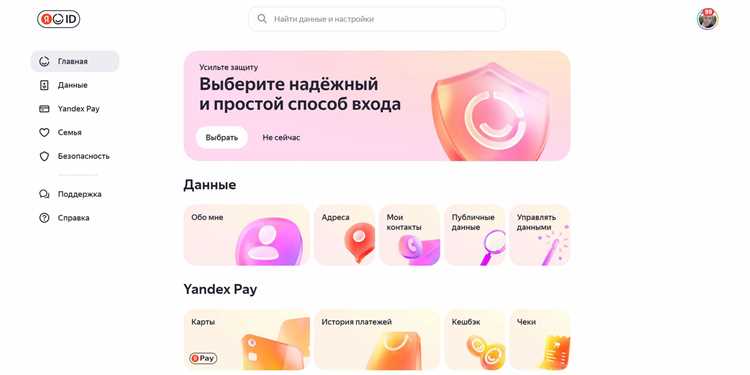
Если в списке активных сессий или подключённых устройств обнаружены незнакомые подключения, их необходимо немедленно завершить. Это блокирует доступ к аккаунту и предотвращает дальнейшее использование личных данных.
Для завершения сеанса откройте настройки Яндекс ID → раздел «Безопасность» → «Активные сессии». Рядом с каждым устройством или браузером есть кнопка «Выйти» или «Завершить сессию». Завершайте все неизвестные или устаревшие подключения.
После завершения подозрительных сеансов рекомендуется:
- Сменить основной пароль на сложный и уникальный, содержащий буквы верхнего и нижнего регистра, цифры и символы.
- Включить двухфакторную аутентификацию, чтобы новые устройства не могли авторизоваться без дополнительного кода.
- Проверить сторонние приложения и отозвать доступ для тех, которые не используются или вызывают сомнения.
- Обновить настройки безопасности для почты, Диска и других сервисов, предоставив доступ только доверенным пользователям.
Регулярная проверка активных сеансов и немедленное завершение подозрительных подключений значительно снижает риск компрометации аккаунта и защищает персональные данные, файлы, историю переписки и финансовую информацию.
Вопрос-ответ:
Как узнать, с каких устройств был выполнен вход в мой аккаунт Яндекс ID?
В настройках Яндекс ID в разделе «Безопасность» есть блок «Активные сессии» или «Устройства и входы». Там отображаются все устройства и браузеры, с которых выполнялись входы. Указываются модель устройства, тип приложения или браузера, операционная система, IP-адрес и примерное местоположение. Сравнивая эти данные с вашей собственной активностью, можно определить посторонние подключения и завершить их.
Можно ли увидеть, кто имеет доступ к моим документам на Яндекс Диске?
Да. В Яндекс Диске нужно открыть раздел «Общий доступ» или «Поделиться». В списке отображаются все пользователи с правами просмотра, редактирования или комментирования файлов и папок. Там же указаны электронные адреса, имена пользователей и дата последнего изменения прав. При необходимости можно отозвать доступ для любого пользователя.
Как определить время и местоположение последних входов в аккаунт?
Эта информация хранится в разделе «История входов» или «Активные сессии» в настройках безопасности Яндекс ID. Для каждой сессии указаны дата и время входа, IP-адрес, устройство и браузер, с которого выполнен вход, а также примерный город и регион. По этим данным можно обнаружить подозрительные авторизации и завершить их.
Что делать, если обнаружено неизвестное приложение с доступом к моему аккаунту?
В разделе «Приложения с доступом» отображаются все сторонние сервисы с разрешением на использование данных аккаунта. Если приложение не узнаётся или доступ больше не нужен, его следует удалить через кнопку «Отозвать доступ». После этого рекомендуется сменить пароль и активировать двухфакторную аутентификацию, чтобы новые подключения требовали подтверждения.
Как быстро завершить все подозрительные сессии на аккаунте?
Перейдите в настройки Яндекс ID → «Безопасность» → «Активные сессии». Выберите неизвестные или устаревшие подключения и нажмите «Выйти» или «Завершить сессию». После этого измените пароль и проверьте список подключённых приложений. Это действие блокирует доступ к аккаунту с посторонних устройств и защищает почту, файлы и платежные данные.
Как проверить, какие устройства и браузеры в данный момент имеют доступ к моему аккаунту Яндекс ID?
Для проверки откройте настройки Яндекс ID и перейдите в раздел «Безопасность», затем откройте блок «Активные сессии» или «Устройства и входы». Там отображаются все устройства и браузеры, где сохранён вход, с указанием модели устройства, типа браузера или приложения, операционной системы, IP-адреса и примерного местоположения. Если обнаруживаются устройства или браузеры, которыми вы не пользовались, их следует немедленно завершить через кнопку «Выйти» или «Завершить сессию». После этого рекомендуется сменить пароль и проверить список сторонних приложений, имеющих доступ к аккаунту, чтобы исключить скрытые подключения.

 Загрузка...