Содержание статьи
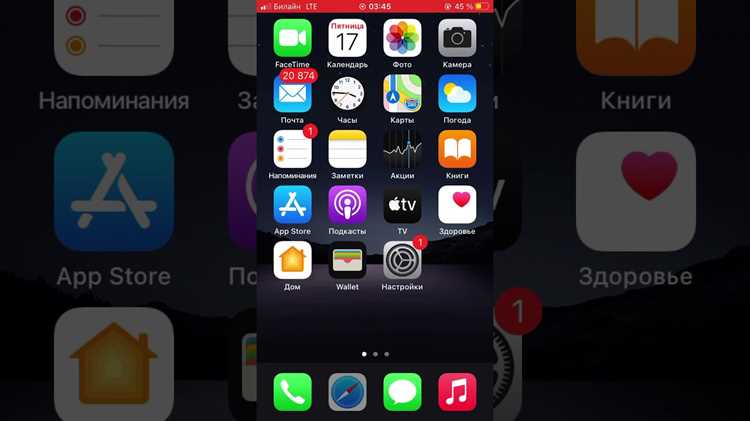
Виджет Pinterest на iPhone позволяет получать доступ к визуальному контенту без открытия приложения. Он отображает сохранённые пины, подборки по интересам или отдельные доски прямо на главном экране. Такая функция доступна на устройствах с iOS 14 и выше и работает только при активной авторизации в аккаунте Pinterest.
Перед добавлением виджета важно убедиться, что приложение обновлено до последней версии через App Store. Старые сборки Pinterest не поддерживают корректную загрузку контента в виджетах, из-за чего пины могут не отображаться или обновляться с задержкой. Также рекомендуется проверить разрешения на фоновое обновление данных в настройках iOS.
В процессе настройки пользователь может выбрать формат отображения: компактный блок с одним пином, средний вариант с подборкой изображений или крупный виджет с динамической лентой идей. Каждый тип по-разному влияет на визуальную структуру экрана и частоту обновления контента, поэтому выбор зависит от целей – быстрый доступ к сохранённым идеям или постоянное вдохновение из рекомендаций.
Дополнительное внимание стоит уделить выбору источника контента внутри виджета. Pinterest использует либо алгоритмические подборки, либо конкретные доски, что напрямую связано с активностью аккаунта. При корректной настройке виджет становится рабочим инструментом для планирования, дизайна и поиска идей без лишних действий.
Проверка версии iOS и совместимости виджета Pinterest
Виджет Pinterest работает только на устройствах с установленной iOS 14 или более новой версией. Проверка выполняется через раздел «Настройки» → «Основные» → «Об этом устройстве», где указана текущая версия системы. Если используется iOS 13 или ниже, функция добавления виджетов на главный экран будет недоступна независимо от версии приложения.
Даже при поддерживаемой версии iOS важно учитывать модель устройства. iPhone 6 и более ранние модели не получают обновления выше iOS 12, поэтому не поддерживают виджеты Pinterest. Устройства начиная с iPhone 6s и новее совместимы при условии актуального обновления системы.
Совместимость также зависит от версии самого приложения Pinterest. Минимальное требование – сборка, выпущенная после внедрения системы виджетов Apple. Проверка выполняется в App Store на странице приложения: при отсутствии кнопки «Обновить» используется актуальная версия, поддерживающая виджеты.
Если iOS соответствует требованиям, но виджет не отображается в списке доступных, следует проверить регион аккаунта Apple ID и язык системы. Некоторые функции Pinterest активируются только при совпадении региона App Store и поддерживаемых стран. После изменения параметров рекомендуется перезагрузить устройство для повторной инициализации виджетов.
Установка и обновление приложения Pinterest через App Store
Для корректной работы виджета требуется официальное приложение Pinterest, установленное из App Store. Поиск выполняется по названию «Pinterest» с проверкой разработчика – Pinterest, Inc.. Установка из сторонних источников или через восстановление старых резервных копий может привести к отсутствию поддержки виджетов.
После установки необходимо выполнить вход в аккаунт, так как виджет не отображает контент без активной авторизации. Если приложение запускается, но виджет недоступен, это часто связано с устаревшей версией. Проверка обновлений выполняется через App Store → профиль Apple ID → список доступных обновлений.
Рекомендуется включить автоматическое обновление приложений в настройках Apple ID. Pinterest регулярно выпускает обновления, влияющие на работу алгоритмов подбора пинов и синхронизацию виджетов. Пропуск нескольких версий увеличивает риск сбоев при загрузке изображений на главном экране.
После обновления приложения следует принудительно закрыть Pinterest и перезагрузить iPhone. Это обновляет кэш виджетов и устраняет ситуацию, при которой новая версия установлена, но система продолжает использовать устаревшие данные для отображения контента.
Добавление виджета Pinterest на главный экран iPhone
Добавление виджета выполняется через режим редактирования главного экрана. Для этого необходимо нажать и удерживать пустую область экрана до появления иконок с режимом перемещения, затем выбрать кнопку «+» в левом верхнем углу. В списке доступных элементов следует найти Pinterest – он отображается только при установленном и обновлённом приложении.
После выбора Pinterest система предложит несколько вариантов виджета с разными размерами. Каждый вариант показывает предварительный макет, что позволяет сразу оценить количество отображаемых пинов. Выбранный формат добавляется нажатием кнопки «Добавить виджет» и размещается в текущей сетке экрана.
Размещение виджета возможно только на главных экранах, а не в библиотеке приложений. При нехватке свободного места iOS автоматически сдвигает иконки или создаёт новую страницу. Для стабильной загрузки изображений рекомендуется располагать виджет на первом или втором экране, так как система чаще обновляет элементы, находящиеся в приоритетной зоне.
После добавления виджет сразу отображает контент, связанный с текущим аккаунтом Pinterest. Если вместо изображений отображаются пустые блоки, следует проверить подключение к интернету и разрешения приложения на фоновое обновление данных в настройках iOS.
Выбор типа виджета Pinterest: доски, пины или идеи
После добавления виджета Pinterest на экран пользователь может определить источник отображаемого контента. Доступны три варианта: конкретная доска, сохранённые пины или автоматическая лента идей. Выбор влияет на состав изображений и частоту их обновления.
При выборе доски виджет показывает пины только из одного раздела аккаунта. Это удобно для работы с отдельными проектами, так как контент остаётся фиксированным и не меняется без действий пользователя. Для корректного отображения доска должна быть открытой или доступной текущему аккаунту.
Режим с пинами отображает последние сохранённые элементы независимо от их категории. Такой формат подходит при активном использовании Pinterest, когда важно быстро возвращаться к новым находкам. Обновление происходит автоматически по мере добавления пинов в профиль.
Вариант с идеями формируется на основе алгоритмов Pinterest и истории взаимодействий. Частота смены изображений зависит от активности в приложении и разрешений на фоновую передачу данных. При низкой активности лента может обновляться реже или повторять одни и те же изображения.
Настройка отображаемой доски или рекомендаций в виджете
Изменение источника контента в уже добавленном виджете выполняется через режим редактирования. Для этого необходимо нажать и удерживать виджет Pinterest, затем выбрать пункт «Изменить виджет». В открывшемся меню доступен выбор конкретной доски, сохранённых пинов или алгоритмических рекомендаций.
При выборе доски список формируется на основе текущего аккаунта. Если нужная доска не отображается, следует проверить её статус доступа. Закрытые доски и совместные доски без прав редактирования не всегда доступны для привязки к виджету. После смены источника контент обновляется в течение нескольких минут.
Для рекомендаций Pinterest использует историю просмотров, сохранений и поисковых запросов. Сброс или корректировка интересов выполняется внутри приложения в разделе настроек профиля. Изменения в интересах влияют на виджет с задержкой, так как данные обновляются на стороне сервиса.
| Тип источника | Что отображается | Особенности |
| Доска | Пины из одного выбранного раздела | Фиксированный контент, обновляется вручную |
| Сохранённые пины | Последние добавленные элементы | Меняется при каждом новом сохранении |
| Рекомендации | Подборка по интересам | Зависит от активности и истории действий |
После изменения параметров рекомендуется выйти из режима редактирования и дождаться обновления изображений. При сохранении старого контента помогает перезапуск приложения Pinterest и повторное добавление виджета на экран.
Изменение размера и размещения виджета на экране
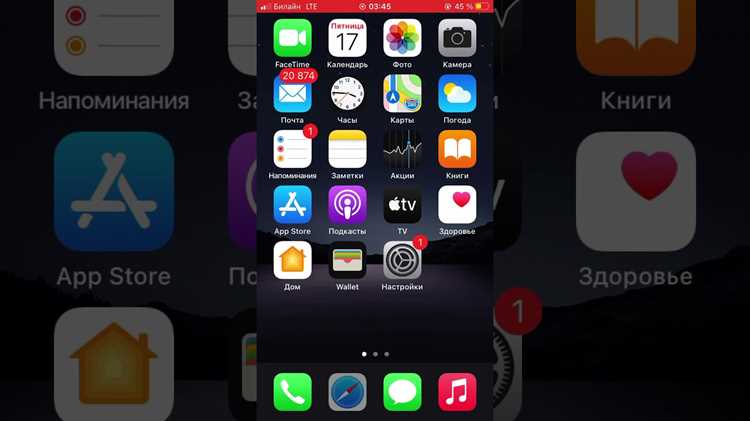
Размер виджета Pinterest задаётся в момент добавления на главный экран и зависит от выбранного формата iOS. Доступны три варианта, каждый из которых занимает разное количество ячеек сетки и отображает разный объём контента. Смена размера возможна только через повторное добавление виджета.
- Малый – показывает один пин, подходит для точечного доступа к идее
- Средний – отображает несколько изображений, сохраняет баланс между обзором и компактностью
- Большой – формирует визуальный блок с подборкой, занимает значительную часть экрана
Для изменения размещения необходимо перейти в режим редактирования главного экрана и перетащить виджет в нужную позицию. iOS автоматически перестраивает иконки, освобождая место. Расположение в верхней части экрана повышает приоритет обновления данных, так как система чаще обращается к элементам, находящимся в зоне первого взаимодействия.
При планировании структуры экранов рекомендуется учитывать частоту обращения к Pinterest. Оптимальный порядок действий:
- Определить основной сценарий использования виджета
- Выбрать подходящий размер под доступное пространство
- Разместить виджет на экране с максимальной видимостью
Если требуется изменить размер без потери текущих настроек, следует зафиксировать выбранный источник контента, удалить виджет и добавить его заново с нужным форматом. После этого параметры доски или рекомендаций настраиваются повторно через меню редактирования.
Устранение проблем с обновлением контента в виджете Pinterest
Отсутствие обновлений в виджете чаще всего связано с ограничениями iOS на фоновую загрузку данных. В настройках устройства необходимо открыть «Основные» → «Обновление контента» и убедиться, что для Pinterest разрешена работа в фоне как по Wi-Fi, так и по мобильной сети. При отключённой опции изображения остаются статичными.
Следующий шаг – проверка режима энергосбережения. При активном режиме низкого энергопотребления система снижает частоту обновления виджетов. Для корректной синхронизации контента Pinterest этот режим должен быть выключен, особенно на устройствах с небольшим объёмом оперативной памяти.
Проблемы могут возникать из-за повреждённого кэша приложения. В этом случае помогает выход из аккаунта Pinterest с последующим повторным входом. После авторизации рекомендуется удалить виджет, перезагрузить iPhone и добавить его заново, чтобы система пересоздала источник данных.
Если контент не меняется более суток, стоит проверить сетевые ограничения для приложения. В разделе настроек iOS для Pinterest должно быть разрешено использование мобильных данных. При ограниченном доступе к сети виджет может загружать только ранее сохранённые изображения.
При сохранении проблемы после всех действий рекомендуется установить последнюю версию iOS. Обновления системы содержат исправления, влияющие на работу виджетов и синхронизацию сторонних приложений с главным экраном.
Вопрос-ответ:
Почему виджет Pinterest не появляется в списке доступных виджетов на iPhone?
Чаще всего причина связана с версией системы или приложения. Виджеты поддерживаются только начиная с iOS 14. Также приложение Pinterest должно быть установлено из App Store и обновлено. Если приложение есть, но виджет отсутствует, помогает перезагрузка устройства и повторный вход в аккаунт Pinterest.
Можно ли выбрать конкретную доску для отображения в виджете?
Да, после добавления виджета доступна настройка источника контента. Через пункт «Изменить виджет» можно указать одну открытую доску из аккаунта. Закрытые доски и некоторые совместные варианты могут не отображаться в списке выбора.
Почему изображения в виджете долго не обновляются?
iOS ограничивает фоновую загрузку данных для виджетов. Нужно проверить разрешение на обновление контента в фоне и отключить режим энергосбережения. Также обновление может задерживаться при слабом интернете или редкой активности в аккаунте Pinterest.
Как изменить размер виджета Pinterest без потери настроек?
Смена размера напрямую не предусмотрена. Необходимо запомнить выбранный источник контента, удалить виджет и добавить его заново с нужным форматом. После этого параметры доски или рекомендаций настраиваются повторно.
Работает ли виджет Pinterest без входа в аккаунт?
Нет, без авторизации виджет не загружает изображения. Он связан с конкретным профилем и использует данные аккаунта для подбора пинов или досок. После выхода из аккаунта контент в виджете перестаёт обновляться.

 Загрузка...