Содержание статьи
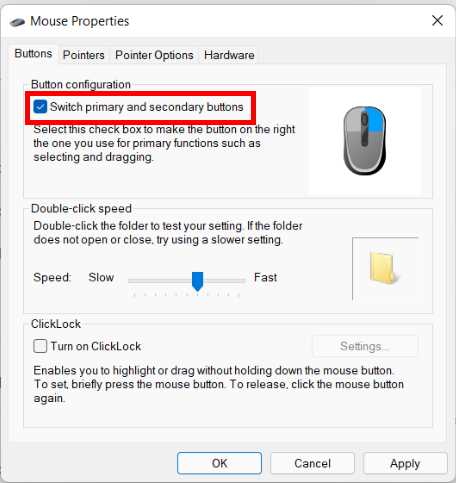
Средняя кнопка мыши, чаще всего совмещённая с нажатием колесика прокрутки, по умолчанию используется ограниченно: автопрокрутка в браузере, открытие ссылок в новой вкладке, закрытие вкладок. При этом на уровне операционной системы и программного обеспечения ей можно назначить десятки других действий – от эмуляции сочетаний клавиш до запуска конкретных команд. Настройка средней кнопки позволяет адаптировать рабочее место под конкретные задачи, будь то работа с текстом, кодом, графикой или таблицами.
В Windows базовые параметры средней кнопки скрыты глубже, чем настройки левой и правой. Для расширенной конфигурации используются драйверы производителей (Logitech, Razer, Microsoft) или универсальные утилиты, работающие через перехват ввода. В macOS возможности зависят от типа устройства: для стандартных мышей доступ ограничен, а для сторонних – требуется дополнительное ПО. В Linux настройка выполняется через системные инструменты вроде xinput, где можно переназначить кнопку на уровне X-сервера.
Перед изменением поведения средней кнопки важно определить, какое действие должно выполняться при нажатии: одиночный клик, удержание, прокрутка с модификатором или контекстная команда в конкретном приложении. Неправильная конфигурация может конфликтовать с браузерами или профессиональными программами, где средняя кнопка уже задействована. Поэтому настройка должна учитывать операционную систему, модель мыши и список используемых приложений.
Настройка средней кнопки мыши в Windows через параметры системы
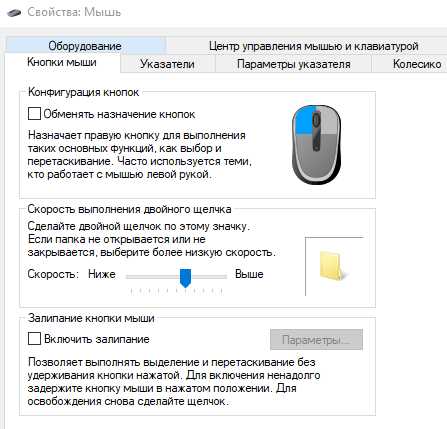
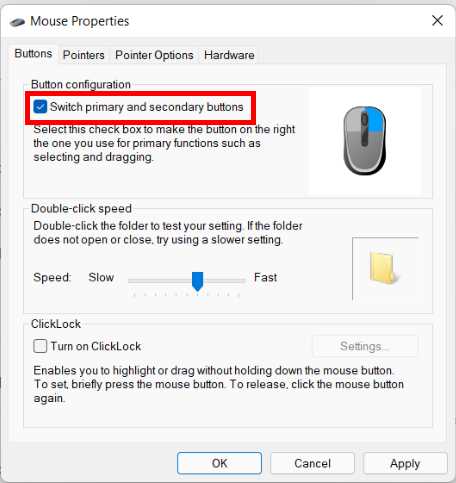
В Windows системные параметры не позволяют напрямую переназначить среднюю кнопку мыши, однако через стандартные настройки можно изменить связанные с ней сценарии работы. Для доступа открой «Параметры» → «Устройства» → «Мышь». Здесь управляется поведение колесика, которое функционально связано с нажатием средней кнопки.
В разделе прокрутки можно задать количество строк, пролистываемых за один шаг колесика, или включить режим прокрутки по страницам. Это влияет на удобство автопрокрутки, активируемой нажатием колесика в браузерах и файловых менеджерах. При активной работе с длинными документами рекомендуется установить прокрутку по строкам с числом от 5 до 10.
Дополнительный пункт «Прокручивать неактивные окна при наведении» позволяет использовать колесо без переключения фокуса. При включённой опции нажатие средней кнопки в ряде приложений вызывает автопрокрутку именно того окна, над которым находится курсор, а не активного.
Для мышей с фирменными драйверами после установки программного обеспечения производителя в системных параметрах появляется расширенный набор опций. В этих случаях Windows передаёт управление средней кнопкой драйверу, но базовые параметры прокрутки остаются точкой конфликта, поэтому их рекомендуется настраивать до изменения логики кнопок в стороннем ПО.
Переназначение действий средней кнопки с помощью сторонних программ
Для изменения назначения средней кнопки в Windows применяются утилиты, перехватывающие события ввода на уровне драйвера или пользовательской сессии. Наиболее распространённые решения работают без модификации системных файлов и позволяют задавать разные действия для отдельных приложений.
Универсальные программы поддерживают привязку средней кнопки к клавиатурным сочетаниям, системным командам и пользовательским сценариям. После установки обычно требуется выдать доступ к управлению устройствами ввода и перезапустить проводник.
- Назначение комбинаций клавиш, включая Ctrl, Alt, Shift и функциональные клавиши.
- Эмуляция правого или двойного клика в приложениях, где средняя кнопка не используется.
- Запуск файлов, папок или скриптов при одиночном нажатии колесика.
- Разделение действий на короткое нажатие и удержание средней кнопки.
Для программ с поддержкой профилей возможно создание отдельных правил для браузеров, редакторов кода и графических пакетов. Например, в браузере средняя кнопка сохраняет открытие вкладок, а в текстовом редакторе вызывает вставку из буфера или отмену действия.
- Установить выбранную программу и перезагрузить систему при запросе.
- Открыть настройки кнопок и выбрать событие «Middle Click».
- Задать требуемое действие или сочетание клавиш.
- Ограничить правило конкретным приложением при необходимости.
При использовании стороннего ПО следует отключать дублирующие функции в драйверах производителя мыши, чтобы избежать конфликтов. Проверка работы средней кнопки выполняется сразу после сохранения профиля без выхода из программы.
Настройка клика колесиком мыши в macOS стандартными средствами
В macOS возможности управления средней кнопкой мыши зависят от типа подключённого устройства. Для Apple Magic Mouse отдельной средней кнопки не предусмотрено, а нажатие колесика отсутствует физически. При использовании классических USB-мышей система распознаёт клик колесиком как отдельное событие, но не предлагает его переназначение в интерфейсе настроек.
Базовые параметры доступны через «Системные настройки» → «Мышь». Здесь регулируется скорость прокрутки и включается инерционная прокрутка, которая напрямую влияет на поведение автопрокрутки, вызываемой нажатием колесика в браузерах и редакторах. При работе с кодом или длинными PDF рекомендуется снижать скорость прокрутки для более точного позиционирования.
macOS использует фиксированную логику для клика колесиком в большинстве стандартных приложений. В Safari и сторонних браузерах нажатие средней кнопки открывает ссылки в новой вкладке, а в Finder активирует прокрутку содержимого без захвата полосы прокрутки. Эти действия нельзя изменить средствами системы.
Для проверки корректного распознавания средней кнопки достаточно открыть «Отчёт о системе» → «USB» или «Bluetooth» и убедиться, что устройство определяется с поддержкой трёх кнопок. Если клик колесиком не реагирует, проблема чаще связана с драйвером мыши или режимом совместимости, а не с параметрами macOS.
Конфигурация средней кнопки мыши в Linux через xinput и драйверы
В Linux поведение средней кнопки мыши настраивается на уровне X-сервера и драйвера устройства. Большинство дистрибутивов используют стек libinput, где клик колесиком определяется как отдельная кнопка с собственным номером. Для работы требуется активная графическая сессия X11; в Wayland возможности ограничены настройками окружения рабочего стола.
Утилита xinput позволяет получить список устройств ввода и изменить привязку кнопок без установки дополнительного ПО. Средняя кнопка обычно имеет номер 2, однако у некоторых моделей с дополнительными клавишами нумерация может отличаться, что необходимо учитывать перед изменениями.
Переназначение выполняется через изменение схемы кнопок конкретного устройства. Эти параметры действуют до завершения сессии, поэтому для постоянной конфигурации используются пользовательские скрипты автозапуска или файлы настроек Xorg.
| Компонент | Назначение | Практическое применение |
|---|---|---|
| xinput | Управление событиями ввода | Переназначение средней кнопки на другую функцию |
| libinput | Драйвер устройств ввода | Корректное распознавание клика колесиком |
| Xorg config | Постоянные правила устройств | Сохранение настроек после перезагрузки |
В средах GNOME и KDE часть параметров средней кнопки может быть скрыта или переопределена настройками окружения, включая вставку из буфера обмена при клике колесиком. При необходимости эту функцию отключают отдельно, чтобы избежать конфликта с пользовательским назначением.
После изменения конфигурации рекомендуется проверить работу средней кнопки в терминале, браузере и файловом менеджере, так как разные приложения могут по-разному интерпретировать одно и то же событие ввода.
Использование средней кнопки мыши в браузерах и офисных приложениях
В современных браузерах нажатие средней кнопки мыши привязано к конкретным действиям, которые работают независимо от операционной системы. Клик по ссылке колесиком открывает страницу в новой вкладке без переключения фокуса, а нажатие по активной вкладке мгновенно закрывает её. Эти функции реализованы на уровне браузерного движка и не требуют дополнительной настройки.
Автопрокрутка активируется нажатием средней кнопки по пустой области страницы или тексту. После появления маркера прокрутка управляется движением мыши без вращения колеса. Для длинных веб-страниц и онлайн-документации это снижает нагрузку на кисть при навигации.
В офисных приложениях поведение средней кнопки зависит от конкретной программы. В текстовых редакторах она чаще используется для вертикальной прокрутки документа, а в табличных процессорах позволяет перемещаться по большим листам без изменения активной ячейки. В презентационных редакторах нажатие колесика обычно дублирует функцию прокрутки с удержанием.
При работе с электронными таблицами рекомендуется сочетать среднюю кнопку с удержанием клавиши Shift для горизонтального перемещения. В многостраничных документах PDF клик колесиком запускает режим свободной навигации, который удобен при анализе схем и отчётов.
Если стандартные действия мешают рабочему процессу, их можно изменить только через настройки самого приложения или сторонние утилиты, так как системные параметры не управляют логикой средней кнопки внутри браузеров и офисных пакетов.
Устранение проблем, когда средняя кнопка мыши не работает
Отсутствие реакции на нажатие колесика чаще связано с аппаратным износом, конфликтом драйверов или переопределением функции на уровне системы. Диагностику следует начинать с проверки реакции средней кнопки в нескольких приложениях, включая браузер и файловый менеджер.
- Подключить мышь к другому USB-порту или использовать другой компьютер для исключения аппаратной неисправности.
- Проверить работу прокрутки: если колесо вращается, но клик не срабатывает, возможен износ микропереключателя.
- Убедиться, что в драйверах производителя не задано альтернативное действие для средней кнопки.
В Windows следует открыть «Диспетчер устройств» и проверить раздел «Мыши и иные указывающие устройства». При наличии нескольких HID-устройств возможно дублирование событий ввода. Удаление лишних записей с последующим переподключением мыши часто восстанавливает работу кнопки.
- Удалить сторонние программы для переназначения кнопок и перезагрузить систему.
- Обновить или переустановить драйвер мыши с сайта производителя.
- Проверить настройки специальных возможностей, где клик колесиком может быть отключён.
В Linux проблема нередко связана с отсутствием привязки кнопки в текущей раскладке устройства. Проверка распознавания средней кнопки через системные утилиты позволяет определить, поступает ли событие на уровень X-сервера. Если событие отсутствует, причина почти всегда аппаратная.
При стабильной работе средней кнопки в одних программах и полном отсутствии реакции в других следует проверять внутренние настройки приложений, так как некоторые из них блокируют или заменяют стандартное действие клика колесиком.
Вопрос-ответ:
Почему средняя кнопка мыши работает в браузере, но не реагирует в других программах?
Браузеры обрабатывают нажатие колесика на собственном уровне, независимо от системных настроек. Многие другие программы либо игнорируют это событие, либо используют его для внутренних функций, например прокрутки или перемещения холста. Если средняя кнопка не работает вне браузера, чаще всего причина в настройках конкретного приложения или в утилите для переназначения кнопок, которая ограничивает действие только выбранными программами.
Можно ли переназначить среднюю кнопку мыши без установки сторонних программ?
В стандартных настройках Windows и macOS переназначение средней кнопки недоступно. Система позволяет управлять прокруткой и связанными с колесиком параметрами, но само нажатие остаётся фиксированным. Исключение составляют фирменные драйверы некоторых производителей мышей, которые добавляют собственные панели управления без стороннего ПО.
Почему после настройки средней кнопки перестала работать автопрокрутка?
Автопрокрутка запускается только при сохранённом стандартном событии клика колесиком. Если средняя кнопка была переназначена на другое действие, браузер или редактор перестаёт распознавать её как триггер прокрутки. Для восстановления нужно либо вернуть стандартное назначение, либо создать отдельный профиль, где клик колесиком остаётся без изменений.
Как проверить, что средняя кнопка мыши физически исправна?
Проще всего нажать колесико в браузере по ссылке или пустой области страницы. Если вкладки не открываются и не появляется маркер прокрутки, стоит подключить мышь к другому компьютеру. Отсутствие реакции в разных системах указывает на износ механизма кнопки, а не на программную ошибку.
Почему в Linux средняя кнопка вставляет текст, хотя я этого не настраивал?
Во многих Linux-дистрибутивах клик колесиком по умолчанию вставляет содержимое буфера выделения. Это поведение задаётся окружением рабочего стола и драйвером ввода. Для изменения требуется отключить вставку из буфера или переназначить среднюю кнопку через системные утилиты, иначе она будет перехватываться до обработки приложением.

 Загрузка...