Содержание статьи

Спящий режим в Windows 10 напрямую влияет на расход заряда батареи, скорость возврата к работе и сохранность открытых данных. По умолчанию система применяет универсальные параметры, которые часто не учитывают сценарий использования конкретного устройства: ноутбука, домашнего ПК или рабочего компьютера. Из-за этого компьютер может засыпать слишком рано, не уходить в сон вовсе или выходить из него с ошибками.
Windows 10 предоставляет несколько уровней управления сном: базовые параметры через раздел «Параметры», расширенные схемы электропитания и скрытые настройки, связанные с гибернацией и поведением кнопок питания. Неправильное сочетание этих параметров приводит к ситуациям, когда экран гаснет, но система продолжает работать, либо устройство не реагирует на закрытие крышки.
В статье рассматриваются конкретные действия: где находятся нужные пункты меню, какие значения времени сна задавать при работе от батареи и от сети, а также как изменить реакцию системы на кнопку питания. Отдельное внимание уделено гибернации, поскольку она часто активна без понимания её влияния на диск и запуск системы.
Материал ориентирован на пользователей Windows 10 версии 1909 и новее, включая актуальные обновления. Все шаги описаны с учетом стандартного интерфейса системы и не требуют установки сторонних программ или вмешательства в реестр.
Где найти параметры спящего режима в настройках Windows 10

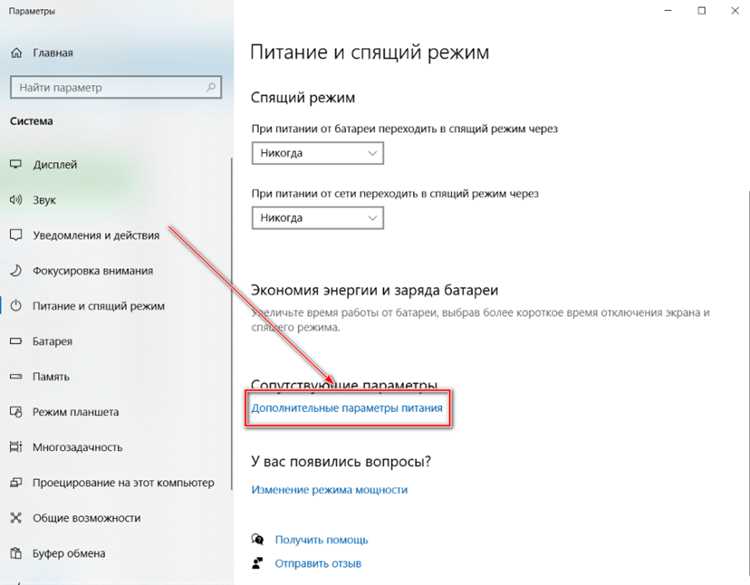
В блоке «Сон» отображаются два независимых параметра: время перехода в спящий режим при работе от батареи и при подключении к сети. Здесь задаются конкретные интервалы бездействия – от 1 минуты до нескольких часов либо полное отключение сна. Изменения применяются сразу, без перезагрузки системы.
Часть настроек может отсутствовать, если используется нестандартная схема электропитания или отключена поддержка сна на уровне драйверов. В таком случае под основными параметрами отображается ссылка «Дополнительные параметры питания», ведущая к классической панели управления, где доступны расширенные опции, включая таймеры сна и разрешение выхода из него для устройств.
Если пункт «Сон» не отображается вовсе, это указывает на отключение режима в BIOS/UEFI либо на активную гибернацию, которая заменяет стандартный сон. Проверка этих состояний выполняется через дополнительные параметры питания и системные команды, но первичная диагностика всегда начинается с раздела «Питание и спящий режим».
Как открыть раздел «Электропитание и спящий режим» через Параметры

Быстрый способ доступа к настройкам электропитания начинается с открытия окна «Параметры» сочетанием клавиш Win + I. В появившемся списке разделов необходимо выбрать пункт «Система», так как именно в нем собраны параметры, связанные с экраном, уведомлениями и режимами работы устройства.
В левой части окна «Система» расположен вертикальный список подразделов. Для перехода к настройкам сна следует нажать «Питание и спящий режим». Раздел открывается сразу, без дополнительных подтверждений, и отображает текущие значения времени отключения экрана и перехода системы в сон.
Альтернативный способ – использование поиска Windows. В поле поиска на панели задач достаточно ввести «спящий режим» или «питание», после чего выбрать результат «Питание и спящий режим». Этот метод удобен, если доступ к структуре разделов затруднен из-за измененного масштаба интерфейса.
Для проверки применяемой схемы электропитания и перехода к расширенным параметрам внизу страницы доступна ссылка «Дополнительные параметры питания». Она открывает классическую панель управления, где можно уточнить настройки сна для активного профиля и устранить конфликты между параметрами.
Настройка времени перехода в сон при работе от батареи

Параметр перехода в сон при питании от батареи настраивается в разделе «Питание и спящий режим» и влияет на скорость разряда аккумулятора при простое. В выпадающем списке «Сон» для режима «При работе от батареи» доступны интервалы от 1 минуты до 5 часов, а также вариант полного отключения сна.
Для ноутбуков и планшетов с диагональю до 15 дюймов практичным значением считается диапазон 10–20 минут, если устройство часто используется в коротких сессиях. При мобильной работе вне розетки уменьшение интервала до 5 минут заметно снижает расход заряда в фоновом режиме, особенно при активных беспроводных модулях.
Если требуется предотвратить автоматический сон во время чтения или наблюдения за процессами, допустимо временно установить значение «Никогда», но только при контроле уровня батареи. В противном случае система может разрядиться до критического уровня без перехода в режим сохранения состояния.
Для более точной настройки следует перейти по ссылке «Дополнительные параметры питания» и проверить активную схему. В расширенных настройках можно отдельно задать таймер сна, отключение жесткого диска и условия перехода в гибернацию, что позволяет сбалансировать автономную работу и сохранность данных.
Настройка времени перехода в сон при подключении к сети
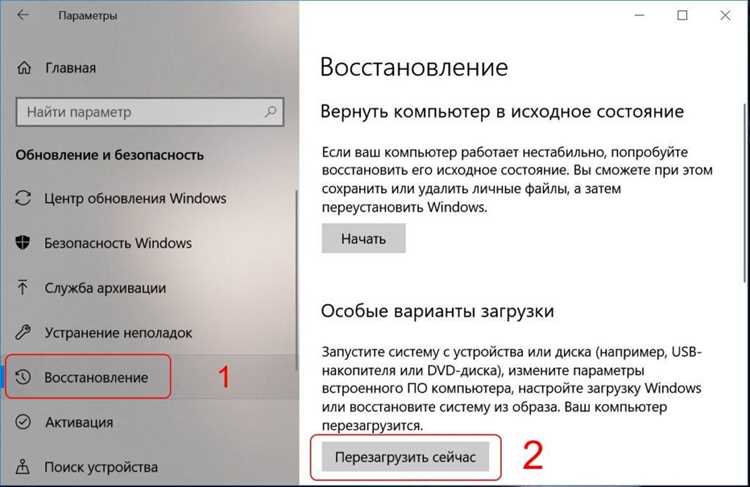
Параметры сна при подключении к сети регулируются отдельно от батарейного режима и предназначены для снижения энергопотребления при длительном простое. В разделе «Питание и спящий режим» необходимо использовать выпадающий список «Сон» для пункта «При подключении к сети», где доступны интервалы от 1 минуты до 5 часов или полный запрет автоматического сна.
Для стационарных ПК и ноутбуков, постоянно подключенных к розетке, оптимальным считается значение 30–60 минут. Такой интервал позволяет системе завершать фоновые задачи и обновления, не переходя в сон слишком рано. Для офисных компьютеров с удаленным доступом рекомендуется выбрать вариант «Никогда», чтобы избежать обрыва активных сеансов.
Если компьютер используется для загрузок, резервного копирования или выполнения длительных расчетов, автоматический сон следует отключать только в сетевом режиме. Это исключает остановку процессов при бездействии пользователя, сохраняя стабильность работы приложений.
Дополнительная корректировка доступна через классическую панель управления по ссылке «Дополнительные параметры питания». В активной схеме можно задать отдельный таймер сна, отключить гибернацию при сетевом питании и разрешить пробуждение по таймеру, что важно для задач по расписанию.
Изменение поведения кнопки питания и закрытия крышки ноутбука
Настройка реакции системы на кнопку питания и закрытие крышки выполняется через классическую панель управления. Для доступа необходимо открыть раздел «Питание и спящий режим» и перейти по ссылке «Дополнительные параметры питания», затем выбрать пункт «Действия кнопок питания». Эти параметры применяются отдельно для работы от батареи и при подключении к сети.
Для кнопки питания доступны следующие варианты действий:
- переход в спящий режим без завершения сеанса;
- гибернация с сохранением состояния на диск;
- полное завершение работы системы;
- отсутствие реакции на нажатие.
Закрытие крышки ноутбука настраивается в том же разделе и влияет на поведение устройства при переноске. Возможные варианты действий:
- переход в спящий режим для быстрого возобновления работы;
- гибернация при длительных перерывах;
- продолжение работы с активными процессами;
- полное выключение системы.
Для мобильного использования рекомендуется устанавливать спящий режим при закрытии крышки на батарее и сохранять работу без изменений при подключении к сети, если ноутбук используется с внешним монитором. После выбора нужных параметров изменения необходимо сохранить, нажав кнопку «Сохранить изменения», чтобы они применялись ко всем текущим сеансам.
Настройка гибернации и отличия от обычного спящего режима
Гибернация отличается от спящего режима способом сохранения состояния системы. При переходе в сон данные остаются в оперативной памяти, и компьютер продолжает потреблять минимальное питание. При гибернации содержимое памяти записывается в файл hiberfil.sys на системном диске, после чего питание полностью отключается.
В Windows 10 гибернация по умолчанию может быть скрыта, хотя сама функция остается активной. Для управления ею необходимо открыть «Дополнительные параметры питания», перейти в раздел «Действия кнопок питания» и включить отображение пункта «Гибернация» в списке доступных действий завершения работы.
Гибернация целесообразна для ноутбуков при длительном перерыве в использовании без доступа к зарядке. В отличие от сна, она исключает разряд батареи и сохраняет открытые приложения в исходном состоянии, но время включения устройства увеличивается на несколько секунд из-за чтения данных с диска.
Следует учитывать, что файл hiberfil.sys занимает от 40 до 75 процентов объема установленной оперативной памяти. На системах с SSD малого объема это может быть критично. Если гибернация не используется, ее можно отключить через параметры электропитания, освободив место и исключив автоматический переход в этот режим вместо стандартного сна.
Проверка и устранение проблем с выходом из спящего режима
- клавиатура и мышь;
- сетевые адаптеры;
- контроллеры USB.
Если система самопроизвольно выходит из сна, следует отключить таймеры пробуждения в дополнительных параметрах активной схемы электропитания. Это особенно актуально для ноутбуков, где сетевые адаптеры могут инициировать пробуждение при изменении состояния сети.
При полном отсутствии выхода из спящего режима рекомендуется проверить актуальность драйверов видеокарты и чипсета, так как именно они отвечают за восстановление изображения и управление питанием. Устаревшие драйверы часто приводят к черному экрану после пробуждения.
Если проблема сохраняется, временное отключение гибернации позволяет определить, не происходит ли конфликт между режимами. После этого следует протестировать стандартный сон и при необходимости пересоздать схему электропитания с настройками по умолчанию.
Сброс настроек электропитания, если сон работает некорректно
Если спящий режим не срабатывает, активируется с задержкой или система не выходит из него корректно, причиной часто становится повреждённая схема электропитания. В Windows 10 можно вернуться к стандартным параметрам без переустановки системы, используя классическую панель управления.
Через «Дополнительные параметры питания» необходимо определить активную схему и нажать «Настройка схемы электропитания», затем выбрать пункт «Восстановить параметры по умолчанию для этой схемы». После подтверждения система сбрасывает таймеры сна, параметры гибернации и правила пробуждения устройств.
Если проблема сохраняется, рекомендуется удалить пользовательскую схему и переключиться на стандартный профиль «Сбалансированная». Это устраняет конфликты, возникшие после ручных изменений или установки драйверов, влияющих на управление питанием.
Результаты сброса параметров:
| Элемент | Состояние после сброса |
|---|---|
| Таймер перехода в сон | Возвращён к системным значениям |
| Гибернация | Включена по умолчанию |
| Пробуждение устройств | Разрешено только для основных устройств |
| Параметры кнопки питания | Установлены стандартные действия |
После сброса рекомендуется перезагрузить компьютер и заново проверить работу спящего режима в условиях бездействия. При стабильной работе можно повторно скорректировать отдельные параметры под конкретный сценарий использования.
Вопрос-ответ:
Почему пункт «Сон» отсутствует в настройках питания?
Отсутствие пункта «Сон» обычно связано с настройками BIOS/UEFI или драйверами. На некоторых компьютерах режим сна отключён на уровне прошивки, поэтому Windows его не отображает. Также причина может быть в устаревших драйверах чипсета или видеокарты. Проверка начинается с BIOS, затем следует установка актуальных драйверов с сайта производителя устройства.
Можно ли оставить включённый экран, но перевести систему в спящий режим?
Нет, стандартные средства Windows 10 не поддерживают такой сценарий. Экран всегда отключается раньше или одновременно с переходом в сон. Для изменения логики требуется стороннее программное обеспечение, но при его использовании возрастает риск конфликтов с управлением питанием.
Почему ноутбук сильно разряжается в спящем режиме?
Повышенный расход батареи во сне возникает при активных сетевых адаптерах, подключённых USB-устройствах или использовании режима быстрого запуска. Также причиной может быть гибридный сон, который сочетает элементы сна и гибернации. Решение включает отключение пробуждения для устройств и проверку параметров активной схемы электропитания.
Как сделать так, чтобы компьютер не засыпал во время загрузки файлов?
Проще всего временно отключить автоматический сон при подключении к сети, установив значение «Никогда». Для постоянного решения используется расширенная настройка схемы электропитания, где можно отключить сон, сохранив остальные параметры без изменений.
Почему после закрытия крышки ноутбук не уходит в сон?
Такое поведение связано с выбранным действием для закрытия крышки. В параметрах кнопок питания может быть задано продолжение работы или гибернация. Также ноутбук может быть подключён к внешнему монитору, при котором система игнорирует закрытие крышки. Проверка выполняется в классической панели управления в разделе действий кнопок питания.

 Загрузка...