Рабочий стол Windows 10 – это не просто экран с ярлыками, а центральная точка управления системой. От его настроек напрямую зависит скорость доступа к файлам, удобство запуска программ и визуальное восприятие интерфейса. Стандартные параметры подходят не всем: по умолчанию система отображает лишние элементы, использует нейтральную цветовую схему и не учитывает индивидуальные сценарии работы.
Windows 10 предоставляет встроенные инструменты для изменения внешнего вида и поведения рабочего стола без установки стороннего софта. Через системные параметры можно управлять фоном, цветами, значками, панелью задач и виртуальными рабочими столами. Грамотная последовательная настройка позволяет убрать визуальный шум, сократить количество действий для запуска нужных приложений и адаптировать интерфейс под конкретные задачи – от офисной работы до домашнего использования.
В статье рассматриваются практические шаги, которые можно выполнить сразу после установки системы или в процессе её использования. Все действия основаны на стандартных возможностях Windows 10 и подходят для актуальных версий системы. Каждый этап описывает конкретный параметр и его влияние на работу с рабочим столом, что позволяет осознанно изменить настройки, а не действовать вслепую.
Выбор и установка фонового изображения рабочего стола
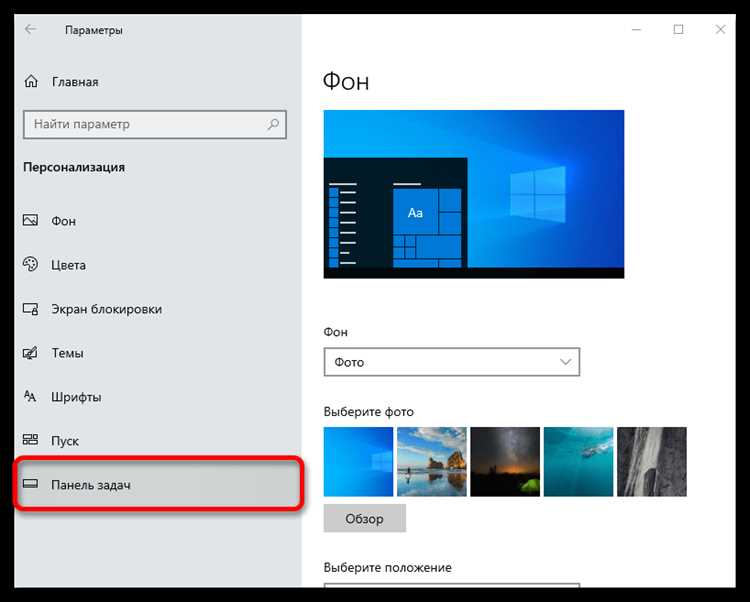
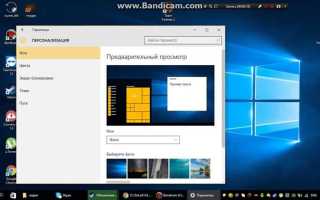
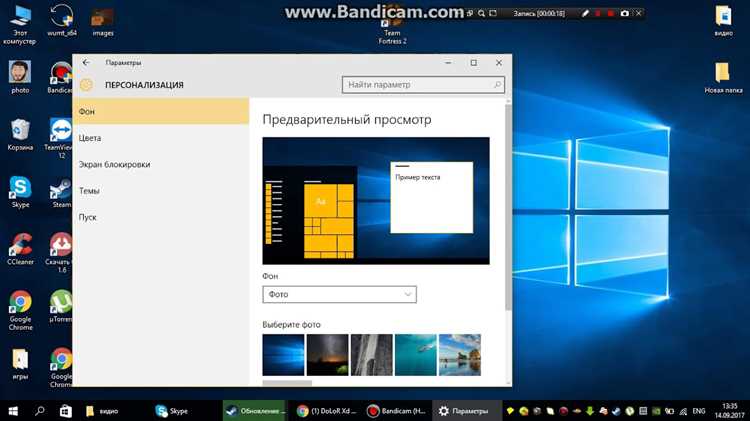
Фоновое изображение рабочего стола в Windows 10 задаётся через раздел «Персонализация» в параметрах системы. Для доступа нажмите правой кнопкой мыши по пустой области рабочего стола и выберите пункт «Персонализация», затем откройте вкладку «Фон». Здесь можно сразу увидеть текущий фон и доступные варианты его замены.
Система поддерживает форматы JPG, PNG, BMP и автоматически подстраивает изображение под разрешение экрана. Для мониторов с разрешением 1920×1080 и выше рекомендуется использовать изображения не ниже этого значения, чтобы избежать размытия. Параметр «Выберите подходящий размер» позволяет задать способ отображения: «Заполнение» подходит для широкоформатных экранов, «По центру» – для изображений меньшего размера, а «Растянуть» применяется только при отсутствии альтернатив.
Для установки собственного изображения нажмите кнопку «Обзор» и укажите путь к файлу на диске. Windows 10 сохраняет выбранные изображения в истории, что упрощает быстрый возврат к предыдущим вариантам. При использовании нескольких мониторов доступна установка разных фонов для каждого экрана через контекстное меню миниатюр.
Вместо статичного изображения можно выбрать режим «Слайд-шоу». Он позволяет указать папку с изображениями и задать интервал смены фона от 1 минуты до 1 дня. Для ноутбуков рекомендуется отключить смену фона при работе от батареи, чтобы снизить нагрузку на систему. Однотонный цвет стоит использовать на слабых устройствах или при работе с большим количеством окон, так как он снижает визуальную нагрузку.
Настройка цветовой схемы и акцентных цветов интерфейса
Цветовая схема Windows 10 настраивается в разделе «Персонализация» → «Цвета». Здесь выбирается общий режим отображения: светлый, тёмный или пользовательский. Светлый режим подходит для ярко освещённых помещений, тёмный – для работы в вечернее время и на экранах с высокой контрастностью. Пользовательский режим позволяет раздельно задать оформление для системных элементов и приложений.
Акцентный цвет определяет внешний вид кнопок, выделения текста, переключателей и рамок активных окон. Его можно выбрать вручную из палитры или включить автоматическое определение на основе фонового изображения рабочего стола. При ручном выборе стоит отдавать предпочтение цветам с заметным контрастом по отношению к фону, чтобы элементы интерфейса оставались различимыми.
Дополнительные параметры позволяют применить акцентный цвет к меню «Пуск», панели задач и центру уведомлений. На экранах с IPS-матрицами насыщенные цвета выглядят стабильнее, тогда как на бюджетных TN-панелях лучше использовать более спокойные оттенки. Избыточно яркие акценты увеличивают нагрузку на зрение при длительной работе.
Для повышения читаемости текста рекомендуется проверить сочетание выбранной схемы с цветом системных шрифтов. Windows 10 автоматически адаптирует текст под фон, но при нестандартных настройках стоит открыть несколько системных окон и оценить видимость элементов. Корректная настройка цветовой схемы облегчает ориентацию в интерфейсе и снижает утомляемость при постоянной работе за компьютером.
Изменение размера, расположения и поведения значков рабочего стола
Размер значков рабочего стола в Windows 10 изменяется через контекстное меню. Щёлкните правой кнопкой мыши по свободной области, откройте пункт «Вид» и выберите вариант: крупные, обычные или мелкие значки. Для точной подстройки можно зажать клавишу Ctrl и прокручивать колёсико мыши, добиваясь комфортного масштаба под текущее разрешение экрана.
Расположение значков регулируется параметрами «Упорядочить значки автоматически» и «Выровнять значки по сетке». Автоматическая сортировка подходит для минимального вмешательства, но лишает контроля над размещением. При отключении этого пункта значки можно группировать вручную, выстраивая логические блоки: рабочие программы, системные инструменты, временные файлы.
Сортировка по имени, типу, дате изменения или размеру доступна через подменю «Сортировать». Для систем с большим количеством ярлыков рекомендуется сортировка по типу, так как она визуально отделяет папки от исполняемых файлов. Чрезмерное количество значков на одном экране усложняет навигацию, поэтому стоит оставить только действительно используемые элементы.
Поведение значков также зависит от параметров масштабирования дисплея. При увеличенном масштабе интерфейса значки могут смещаться после перезагрузки или смены разрешения. Чтобы избежать этого, следует зафиксировать разрешение экрана и отключить автоматическую перестройку значков. Контролируемое размещение и подходящий размер упрощают доступ к нужным объектам и сохраняют порядок на рабочем столе.
Добавление и удаление стандартных системных значков
Стандартные системные значки Windows 10 управляются отдельно от обычных ярлыков и настраиваются через параметры персонализации. Для доступа откройте «Персонализация», перейдите в раздел «Темы» и выберите пункт «Параметры значков рабочего стола». В этом окне собраны элементы, которые система отображает независимо от установленных программ.
В список доступных системных значков входят:
- Этот компьютер
- Корзина
- Сеть
- Панель управления
- Файлы пользователя
Чтобы добавить значок, достаточно установить флажок напротив нужного пункта и подтвердить изменения. Удаление выполняется снятием флажка, при этом сам системный компонент остаётся доступным через меню «Пуск» или поиск Windows.
Для большинства пользователей целесообразно оставить на рабочем столе только «Этот компьютер» и «Корзину». Остальные элементы используются реже и создают визуальную перегруженность. На рабочих станциях с сетевыми ресурсами оправдано отображение значка «Сеть», особенно при регулярном доступе к общим папкам.
Каждый системный значок поддерживает замену стандартной иконки. Это настраивается через кнопку «Сменить значок» в том же окне параметров. Использование различимых иконок помогает быстрее ориентироваться, особенно при высоком разрешении экрана и мелком масштабе интерфейса.
Контролируемое добавление системных значков упрощает доступ к ключевым разделам системы и сохраняет аккуратный вид рабочего стола без потери функциональности.
Настройка панели задач для работы с окнами и программами
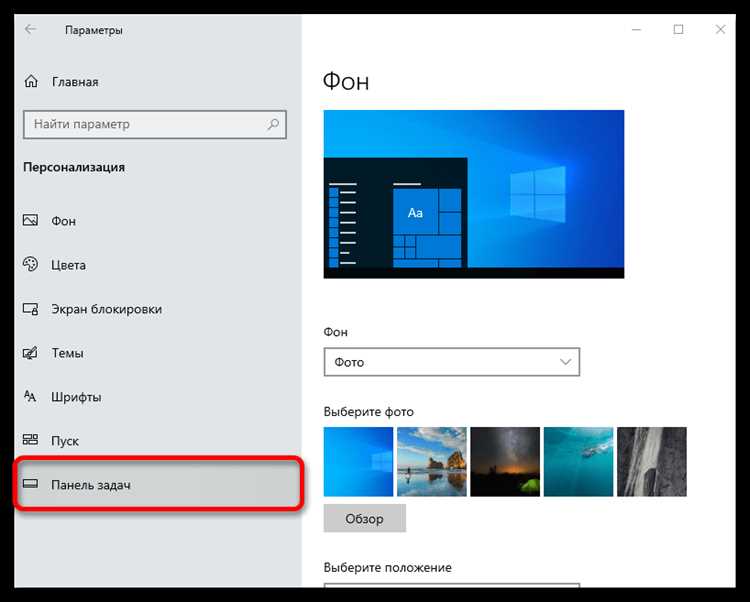
Параметры панели задач открываются через контекстное меню панели или раздел «Персонализация» → «Панель задач». В первую очередь стоит обратить внимание на режим объединения кнопок. Пункт «Объединять кнопки панели задач» позволяет выбрать отображение отдельных окон или группировку по приложениям. Для одновременной работы с несколькими документами удобнее режим без объединения.
Опция «Использовать маленькие кнопки панели задач» увеличивает количество видимых значков на экране с низким разрешением. На мониторах от 24 дюймов целесообразно оставить стандартный размер, так как он упрощает наведение курсора и просмотр миниатюр окон. Расположение панели задач можно изменить, перетащив её к краю экрана после отключения блокировки.
Панель задач поддерживает закрепление запущенных и часто используемых программ. Для этого достаточно щёлкнуть правой кнопкой мыши по значку и выбрать «Закрепить на панели задач». Такой подход сокращает путь запуска до одного клика и избавляет от поиска приложений в меню «Пуск».
Настройки области уведомлений позволяют скрыть редко используемые значки системных служб. Через пункт «Выберите значки, отображаемые на панели задач» можно оставить только индикаторы сети, звука и питания. Избыточные уведомления отвлекают и затрудняют контроль активных процессов.
Функция предварительного просмотра окон активируется при наведении курсора на значок приложения. Для удобства работы с большим количеством окон рекомендуется включить миниатюры и отключить автоматическое скрытие панели задач, чтобы она всегда оставалась доступной.
Закрепление приложений и папок для быстрого доступа
Закрепление элементов в Windows 10 позволяет сократить путь к нужным программам и каталогам до одного действия. Для приложений основным инструментом служит панель задач: щёлкните правой кнопкой мыши по ярлыку программы в меню «Пуск» или по запущенному приложению и выберите пункт «Закрепить на панели задач». После этого значок будет доступен постоянно, независимо от состояния программы.
Меню «Пуск» подходит для размещения как приложений, так и папок. Добавление выполняется через контекстное меню с выбором пункта «Закрепить на начальном экране». Плитки можно свободно перемещать, объединять в группы и менять их размер. Для рабочих сценариев удобно создавать отдельные группы под задачи: документы, графика, системные инструменты.
Папки с проектами и часто используемыми файлами рекомендуется закреплять в проводнике. Для этого откройте нужный каталог, щёлкните по нему правой кнопкой мыши и выберите «Закрепить в быстром доступе». Закреплённые папки отображаются в верхней части левой панели проводника и остаются доступными даже после перезагрузки системы.
| Тип объекта | Способ закрепления | Практическое применение |
|---|---|---|
| Программа | Панель задач | Мгновенный запуск и переключение между окнами |
| Программа | Меню «Пуск» | Группировка по задачам и категориям |
| Папка | Быстрый доступ проводника | Переход к рабочим каталогам без поиска |
Количество закреплённых элементов стоит ограничивать. Перегруженная панель задач и меню «Пуск» усложняют навигацию и снижают наглядность. Оптимальным считается размещение только тех приложений и папок, которые используются ежедневно или несколько раз в день.
Настройка виртуальных рабочих столов в Windows 10

Виртуальные рабочие столы позволяют изолировать окна по типу задач и избежать перегруженности одного пространства. Управление начинается с открытия режима «Представление задач» с помощью кнопки на панели задач или сочетания клавиш Win + Tab. В верхней области отображается список всех созданных рабочих столов.
Создание и организация рабочих столов выполняются последовательно:
- откройте «Представление задач»
- нажмите кнопку «Создать рабочий стол»
- перетащите нужные окна в новое пространство
Каждый рабочий стол хранит собственный набор открытых окон, но использует общие системные ресурсы. При большом количестве активных приложений рекомендуется распределять их равномерно, чтобы снизить нагрузку на оперативную память и упростить переключение.
Перемещение окон между рабочими столами осуществляется перетаскиванием в режиме «Представление задач» или через контекстное меню окна. Также доступна фиксация окна или приложения на всех рабочих столах, что удобно для мессенджеров, музыкальных плееров и окон мониторинга.
Для ускорения навигации используются сочетания клавиш:
- Win + Ctrl + D – создание нового рабочего стола
- Win + Ctrl + F4 – закрытие текущего рабочего стола
- Win + Ctrl + ← – переход влево
- Win + Ctrl + → – переход вправо
Практичное разделение рабочих столов по сценариям – например, отдельные пространства для браузера, документов и служебных программ – упрощает контроль над окнами и снижает вероятность ошибок при переключении между задачами.
Сохранение и восстановление параметров рабочего стола
Windows 10 не предоставляет отдельной кнопки для сохранения всех параметров рабочего стола, поэтому восстановление выполняется через системные инструменты. Основной механизм – учётная запись Microsoft. При её использовании настройки фона, цветовой схемы, панели задач и некоторых параметров интерфейса синхронизируются автоматически между устройствами.
Проверка синхронизации выполняется в разделе «Параметры» → «Учётные записи» → «Синхронизация ваших параметров». Здесь необходимо убедиться, что включены пункты, отвечающие за темы и параметры персонализации. После переустановки системы или входа на новом компьютере параметры рабочего стола применяются без ручной настройки.
Для локального восстановления рекомендуется использовать точки восстановления системы. Они сохраняют состояние системных файлов и параметров, включая конфигурацию интерфейса. Создание точки выполняется через «Защиту системы» в свойствах компьютера. Точку следует создавать после завершения настройки рабочего стола и установки всех необходимых программ.
Дополнительный способ – резервное копирование пользовательского профиля. Сохранение папок Рабочий стол, Изображения и Документы позволяет быстро вернуть структуру ярлыков и файлов. Для панели задач и меню «Пуск» целесообразно зафиксировать список закреплённых приложений, чтобы восстановить их вручную при необходимости.
Регулярное сохранение параметров особенно актуально перед обновлениями Windows 10 и сменой оборудования. Это снижает время повторной настройки и позволяет сохранить привычную рабочую среду без потери данных.
Вопрос-ответ:
Почему после перезагрузки Windows 10 значки на рабочем столе меняют расположение?
Чаще всего причина связана с изменением разрешения экрана или масштабирования интерфейса. Это происходит после обновлений драйвера видеокарты, подключения второго монитора или возврата системы из спящего режима. Чтобы избежать смещения, нужно зафиксировать разрешение экрана, отключить автоматическое упорядочивание значков и использовать выравнивание по сетке. На ноутбуках также стоит проверить, не меняется ли масштаб при работе от батареи.
Как убрать лишние элементы с рабочего стола, не удаляя программы?
Удаление ярлыка не затрагивает саму программу. Достаточно щёлкнуть правой кнопкой мыши по значку и выбрать удаление. Для системных элементов используется отдельный раздел параметров значков рабочего стола, где флажками управляется отображение «Этот компьютер», «Сеть» и других компонентов. Программы при этом остаются доступными через меню «Пуск» или поиск.
Можно ли закрепить папку на панели задач без сторонних утилит?
Прямого закрепления папок панель задач не поддерживает, но можно создать ярлык папки и закрепить уже его. Альтернативный вариант — закрепление папки в быстром доступе проводника, что даёт быстрый переход к каталогу из любого окна проводника. Для рабочих папок этот способ удобнее и стабильнее.
Как использовать виртуальные рабочие столы, если открыто много окон одного приложения?
Окна одного приложения можно распределить по разным рабочим столам вручную через режим «Представление задач». Это помогает разделить, например, браузер с рабочими вкладками и браузер для личных задач. При необходимости отдельное окно или всё приложение можно закрепить для отображения на всех рабочих столах.
Что сохраняется из настроек рабочего стола при входе под учётной записью Microsoft?
Синхронизация включает фон рабочего стола, цветовую схему, параметры панели задач и часть настроек интерфейса. Расположение значков и список закреплённых программ могут восстанавливаться не полностью, поэтому для них лучше иметь собственный порядок действий или резервную копию пользовательских папок. Синхронизация работает только при включённой передаче параметров в настройках учётной записи.

 Загрузка...