Содержание статьи

DBeaver поддерживает подключение к более чем 80 типам баз данных, включая MySQL, PostgreSQL, Oracle, SQL Server и SQLite. Для открытия базы данных достаточно правильно выбрать драйвер и указать параметры соединения, что занимает всего несколько минут.
Чтобы подключиться к базе данных, необходимо знать точный хост, порт, имя пользователя и пароль. DBeaver позволяет проверять соединение на этапе настройки, что помогает избежать ошибок при последующей работе с таблицами и схемами.
В интерфейсе DBeaver все подключенные базы отображаются в панели «Database Navigator». Здесь можно открывать таблицы, просматривать данные и запускать SQL-запросы без необходимости вручную настраивать каждый элемент.
Для работы с большими проектами полезно создавать несколько подключений с разными профилями. DBeaver сохраняет настройки, включая драйверы, порты и схемы, что ускоряет доступ к базе и упрощает переключение между разными источниками данных.
Скачивание и установка DBeaver для вашей системы
Перейдите на официальный сайт DBeaver по адресу dbeaver.io и выберите версию Community или Enterprise. Community-версия бесплатна и поддерживает большинство популярных СУБД, включая MySQL, PostgreSQL, Oracle и SQLite. Enterprise-версия включает дополнительные инструменты для работы с корпоративными базами данных.
Для Windows доступны установочные файлы в формате .exe и .zip. .exe подходит для стандартной установки с интеграцией в систему, .zip можно использовать для портативной версии без необходимости прав администратора. Минимальные системные требования: 4 ГБ ОЗУ, 500 МБ свободного места на диске, Java 11 или выше.
Для macOS скачайте .dmg-файл и перетащите DBeaver в папку «Программы». Убедитесь, что в настройках системы разрешена установка приложений из неизвестных источников, иначе macOS может заблокировать запуск.
На Linux можно использовать универсальные пакеты .deb и .rpm или распаковать архив с portable-версией. Для Ubuntu и Debian установка через команду sudo dpkg -i dbeaver-ce_*.deb позволяет сразу добавить DBeaver в меню приложений. Перед запуском убедитесь, что Java версии 11 или выше установлена и доступна в PATH.
После установки запустите DBeaver и убедитесь, что приложение открывается без ошибок. На этом этапе можно сразу настроить языковые параметры интерфейса и выбрать темную или светлую тему для удобной работы с базами данных.
Подключение к существующей базе данных через мастер соединений
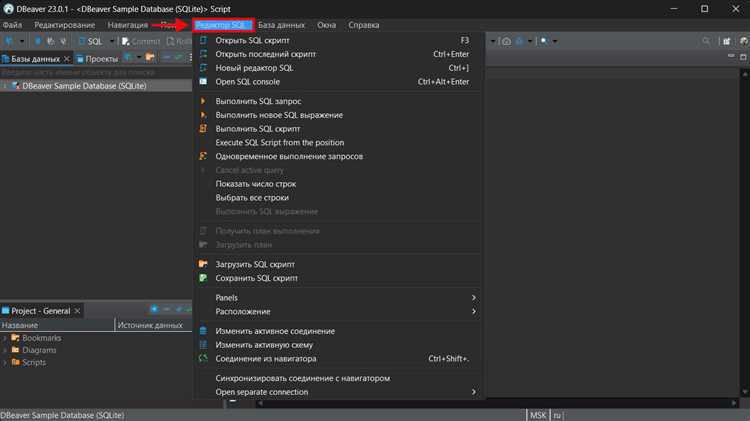
Откройте DBeaver и нажмите «New Database Connection» в панели инструментов. В открывшемся мастере соединений выберите тип вашей СУБД: MySQL, PostgreSQL, Oracle, SQL Server или SQLite. Мастер автоматически предложит подходящий драйвер, который можно скачать одним кликом, если он отсутствует в системе.
Введите точные параметры подключения: хост, порт, имя базы данных, логин и пароль. Для удаленных серверов убедитесь, что порт открыт и не блокируется файрволом. Для локальных установок чаще всего используется порт 3306 для MySQL и 5432 для PostgreSQL.
Перед сохранением соединения используйте кнопку «Test Connection». DBeaver проверит доступность сервера и корректность учетных данных. В случае ошибки мастер покажет код ошибки и подсказку по исправлению.
После успешного теста соединения нажмите «Finish». Соединение отобразится в панели Database Navigator. Теперь можно открывать схемы и таблицы напрямую, запускать SQL-запросы и просматривать результаты в интерактивной таблице.
Выбор типа базы данных и настройка драйвера
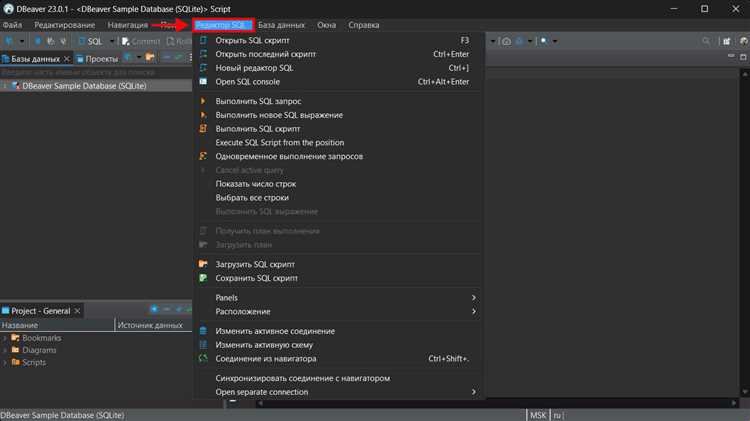
В мастерe соединений доступны следующие основные категории баз данных:
- MySQL и MariaDB – популярны для веб-приложений, используют порт 3306.
- PostgreSQL – поддерживает расширенные типы данных и транзакции, стандартный порт 5432.
- Oracle – корпоративные решения с портом 1521, требует точного указания SID или Service Name.
- SQL Server – интеграция с Windows и Active Directory, порт по умолчанию 1433.
- SQLite – локальная файловая база, не требует сетевого подключения, достаточно указать путь к файлу .db.
После выбора типа базы данных необходимо проверить драйвер:
- Если драйвер уже установлен, DBeaver автоматически подставит его в соединение.
- Если драйвер отсутствует, мастер предложит скачать последнюю версию с официального сайта.
- При нестандартных версиях СУБД можно добавить собственный JAR-файл драйвера через кнопку Add File.
Правильная настройка драйвера включает проверку совместимости версии Java, корректного указания портов и выбора схемы по умолчанию. Это минимизирует ошибки соединения и ускоряет доступ к таблицам после подключения.
Ввод учетных данных и проверка соединения
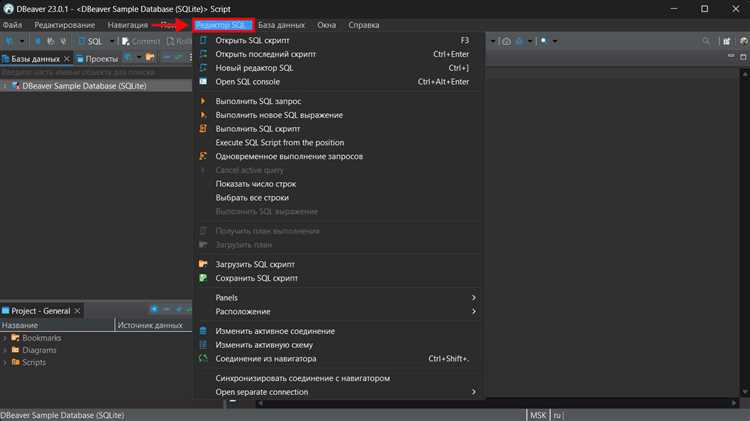
После выбора типа базы данных в DBeaver откройте вкладку Credentials и введите точные данные для подключения: имя пользователя, пароль и при необходимости схему по умолчанию. Для удаленных серверов убедитесь, что используете правильный порт и хост, а также протокол SSL, если сервер его требует.
Для локальных баз данных, таких как SQLite, достаточно указать путь к файлу базы. Для MySQL и PostgreSQL рекомендуется использовать полное имя базы данных вместо generic-названия, чтобы избежать ошибок при выполнении SQL-запросов.
Перед сохранением соединения обязательно нажмите Test Connection. DBeaver проверит доступность сервера, корректность учетных данных и совместимость драйвера. В случае ошибки мастер выдаст код и сообщение, позволяющее быстро определить проблему: например, Access denied for user или Timeout connecting to host.
Если тест соединения успешен, данные автоматически сохраняются в профиле подключения. Это позволяет открывать базу данных в будущем без повторного ввода логина и пароля, ускоряя работу с таблицами и SQL-запросами.
Создание нового подключения для нескольких баз одновременно
DBeaver позволяет управлять несколькими базами данных в одном профиле подключения, что удобно для проектов с разными средами или серверами.
Чтобы создать подключение к нескольким базам одновременно, выполните следующие шаги:
- Откройте Database Navigator и нажмите New Database Connection.
- Выберите тип СУБД, например PostgreSQL или MySQL.
- На этапе указания параметров соединения добавьте первый хост и базу данных.
- Нажмите Advanced и используйте опцию Multiple databases / schemas, чтобы перечислить остальные базы на том же сервере.
- Введите учетные данные для каждой базы, если они отличаются, или используйте один логин для всех.
- Нажмите Test Connection для проверки всех баз сразу.
- Сохраните подключение. Все базы отобразятся как отдельные узлы в панели Database Navigator, что позволяет работать с ними параллельно.
Такой подход экономит время и снижает риск ошибок при переключении между различными базами на одном сервере, особенно если нужно выполнять запросы к нескольким схемам одновременно.
Использование панели навигации для открытия таблиц и схем
В DBeaver все подключенные базы данных отображаются в панели Database Navigator слева. Каждое подключение раскрывается в дерево, где видны схемы, таблицы, представления и функции.
Для открытия таблицы щелкните по её названию дважды. Таблица откроется в отдельной вкладке с данными, где можно выполнять фильтрацию, сортировку и поиск по колонкам.
Схемы отображаются как отдельные узлы под подключением. Раскрывая схему, вы увидите все таблицы, индексы и триггеры. Это позволяет быстро ориентироваться в структуре базы и переходить к нужным объектам без ручного ввода SQL-запросов.
Для работы с большим количеством таблиц удобно использовать панель поиска внутри Database Navigator. Введите часть имени таблицы или схемы, и DBeaver моментально отобразит совпадения, экономя время при навигации по проекту.
Также панель навигации поддерживает drag-and-drop: можно перетаскивать таблицы прямо в редактор SQL, чтобы автоматически вставить имя объекта в запрос, что ускоряет создание скриптов и отчетов.
Импорт и экспорт данных прямо через DBeaver
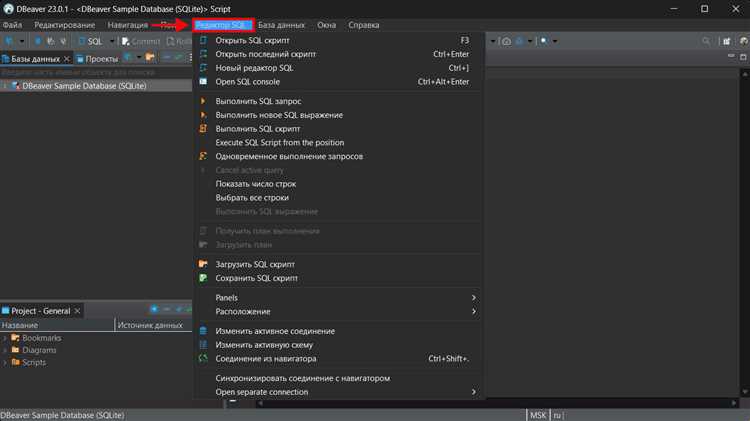
DBeaver позволяет быстро перемещать данные между базами или файлами без использования внешних скриптов. Для экспорта данных щелкните правой кнопкой по таблице и выберите Export Data. В открывшемся мастере можно выбрать формат: CSV, Excel, SQL или JSON.
При экспорте в CSV и Excel можно настроить разделители, кодировку и включение заголовков колонок. Для SQL-экспорта DBeaver генерирует готовый скрипт с командами INSERT, который можно выполнить в другой базе.
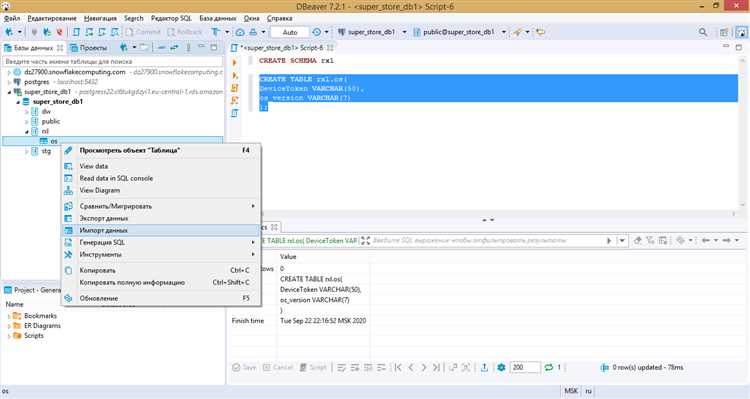
Для импорта выберите Import Data в контекстном меню таблицы. Укажите источник: CSV, Excel или другой формат. DBeaver автоматически сопоставит колонки, но при необходимости можно вручную задать соответствие и тип данных.
Мастер импорта поддерживает пакетную загрузку и фильтры. Это позволяет загружать только нужные строки, пропускать дубликаты и автоматически конвертировать форматы дат и чисел. После завершения операции данные сразу становятся доступными для SQL-запросов и анализа.
Сохранение настроек соединений для быстрого доступа в будущем
После успешного подключения к базе данных в DBeaver важно сохранить настройки соединения, чтобы не вводить параметры заново при каждом запуске программы. Для этого в мастере соединений активируйте опцию Save password locally, чтобы логин и пароль автоматически подставлялись при подключении.
Сохраняются также выбранные схемы, драйвер, порт и дополнительные параметры подключения. DBeaver записывает их в профиль, который можно переименовать для удобного различия нескольких соединений на одном сервере.
Для удобного доступа к базе создайте Favorites в панели Database Navigator. Это позволяет открывать часто используемые таблицы и схемы одним кликом, минуя мастер соединений.
Если требуется перенос соединений на другой компьютер, можно экспортировать профили через File → Export → DBeaver → Project. После импорта все настройки, включая драйверы и сохраненные пароли, будут восстановлены, что ускоряет работу с базами без повторной конфигурации.
Вопрос-ответ:
Как подключить DBeaver к удаленному серверу MySQL, если стандартный порт заблокирован?
Если стандартный порт 3306 заблокирован, можно использовать альтернативный порт, настроенный на сервере. В мастере соединений DBeaver в поле Port укажите этот номер. Если доступ к серверу осуществляется через SSH, активируйте опцию Use SSH Tunnel и укажите хост, порт, имя пользователя и приватный ключ для туннеля. После этого нажмите Test Connection для проверки соединения перед сохранением.
Можно ли одновременно работать с несколькими базами на одном сервере в DBeaver?
Да, DBeaver позволяет подключать несколько баз одновременно. Для этого в мастере соединений добавьте первую базу, затем в настройках Advanced выберите опцию Multiple databases / schemas и перечислите остальные базы на сервере. Каждая база появится как отдельный узел в панели Database Navigator, и к ним можно обращаться параллельно без создания новых подключений.
Как импортировать данные из Excel в существующую таблицу без удаления текущих записей?
Щелкните правой кнопкой по таблице и выберите Import Data. Укажите файл Excel и настройте сопоставление колонок. В мастере есть опция Append data, которая добавляет новые строки к существующим. Можно включить фильтры и задать правила конвертации типов, чтобы Excel-данные корректно соответствовали колонкам таблицы.
Что делать, если DBeaver не видит драйвер для Oracle?
Если драйвер не найден, откройте мастер соединений, выберите Oracle и нажмите Download/Update в разделе драйверов. Если сервер использует нестандартную версию, можно вручную добавить JAR-файл через кнопку Add File. После этого проверьте соединение через Test Connection, чтобы убедиться, что драйвер совместим с указанной версией сервера.
Как ускорить повторное подключение к базе без ввода пароля каждый раз?
При сохранении соединения активируйте опцию Save password locally. Это позволит DBeaver автоматически подставлять учетные данные при повторном подключении. Дополнительно можно добавить подключение в Favorites в панели Database Navigator, чтобы открыть таблицы и схемы одним кликом без необходимости повторного выбора базы и ввода данных.
Почему DBeaver не подключается к базе PostgreSQL после ввода правильного логина и пароля?
Если вводимые учетные данные верные, причиной может быть блокировка порта или ограничение доступа на сервере. Проверьте, открыт ли порт 5432 на сервере и нет ли ограничений по IP в настройках pg_hba.conf. Также убедитесь, что выбран правильный драйвер PostgreSQL и указана нужная схема. Для теста можно включить SSL или попробовать подключение через SSH-туннель, если сервер находится за внешним фаерволом. После внесения изменений нажмите Test Connection, чтобы проверить доступность базы.

 Загрузка...