Содержание статьи
Смартфоны Nokia на базе Android и более ранние модели с Symbian используют разные подходы к работе с электронной почтой, что напрямую влияет на порядок настройки. Перед началом важно понимать, какое приложение используется – стандартный клиент «Почта», Gmail или корпоративный клиент Exchange. От этого зависят поддерживаемые протоколы, способ авторизации и доступные параметры синхронизации.
Для корректного подключения почтового ящика требуется заранее подготовить технические данные: адрес электронной почты, пароль, тип учетной записи (IMAP или POP3), адреса серверов входящей и исходящей почты, а также номера портов и тип шифрования. Например, для популярных сервисов вроде Gmail или Яндекс чаще всего применяется IMAP с SSL/TLS, а корпоративные ящики могут требовать ручного ввода всех параметров.
На устройствах Nokia нередко возникают сложности при автоматическом определении настроек, особенно при подключении доменных или рабочих адресов. В таких случаях ручная конфигурация позволяет избежать ошибок синхронизации, проблем с отправкой писем и постоянных запросов пароля. Пошаговый подход к настройке помогает сразу задать корректные параметры и проверить работу почты без обращения в сервисный центр.
В статье разобран практический алгоритм настройки электронной почты на Nokia, ориентированный на реальные сценарии использования: от личных почтовых ящиков до корпоративных аккаунтов с расширенными требованиями безопасности.
Определение модели Nokia и версии операционной системы
Порядок настройки электронной почты на устройствах Nokia напрямую зависит от модели смартфона и установленной операционной системы. Актуальные модели работают под управлением Android, тогда как старые линейки используют Symbian или Series 30+, где возможности почтового клиента заметно ограничены.
Чтобы узнать модель устройства, открой раздел «Настройки» → «О телефоне». В этом меню отображается точное наименование модели (например, Nokia G21, Nokia X30 или Nokia 6300 4G), что позволяет определить поддерживаемые приложения и способы добавления почтовых аккаунтов.
Версия операционной системы указывается в том же разделе. Для Android важен номер версии (например, Android 11, 12 или 13), так как интерфейс меню почты и порядок доступа к учетным записям отличаются. На устройствах с Android 10 и выше добавление почты чаще выполняется через системный раздел «Аккаунты», а не через отдельное приложение.
Если смартфон работает на Symbian, версия платформы (S60 5th Edition, Belle или Anna) определяет, поддерживается ли автоматическая настройка почтовых сервисов. На кнопочных моделях Nokia с Series 30+ доступна только базовая работа с почтой, без поддержки современных протоколов шифрования, что требует проверки совместимости почтового сервиса заранее.
Точное определение модели и системы исключает ошибки при выборе инструкции, помогает сразу понять, возможна ли автоматическая настройка и какие параметры потребуется вводить вручную.
Подготовка данных почтового ящика: адрес, пароль, серверы
Для корректной настройки почты на Nokia потребуется заранее проверить точность адреса электронной почты, включая доменную часть. Даже незначительная ошибка в символе приведёт к невозможности подключения, особенно при ручной настройке без автоматического распознавания сервиса.
Пароль учетной записи должен быть действующим и вводиться без пробелов в начале и конце строки. Если почтовый сервис использует усиленную защиту, необходимо заранее создать отдельный пароль для почтового клиента в панели управления аккаунтом. Обычный пароль в таких случаях не проходит проверку на стороне сервера.
Отдельного внимания требуют параметры серверов. Для получения писем используется IMAP или POP3, для отправки – SMTP. Примеры стандартных адресов: imap.mail.ru, pop.yandex.ru, smtp.gmail.com. Для корпоративных ящиков адреса серверов предоставляет администратор или внутренняя документация компании.
Порты и шифрование задаются строго в соответствии с требованиями сервиса. На практике чаще всего используются IMAP с портом 993 и SSL/TLS, SMTP с портом 587 и обязательной аутентификацией. Несоответствие типа шифрования приводит к ошибкам соединения даже при правильных логине и пароле.
Также стоит заранее уточнить формат имени пользователя: полный адрес почты или короткий логин. Подготовка этих данных до начала настройки позволяет добавить почтовый ящик на Nokia с первой попытки и избежать повторного ввода параметров.
Переход в меню «Почта» и запуск добавления нового аккаунта
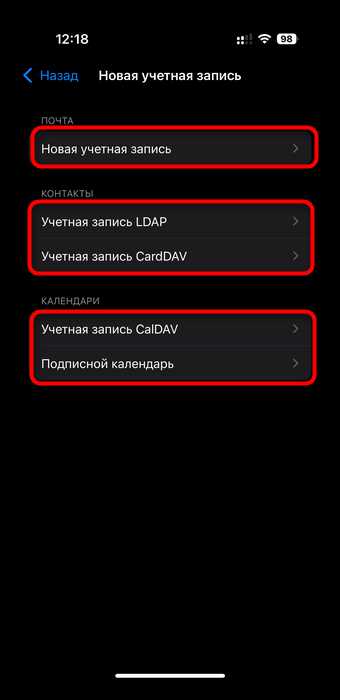
На смартфонах Nokia с Android добавление электронной почты начинается через системные настройки или установленный почтовый клиент. Если используется стандартное приложение, открой его из списка приложений и перейди в раздел управления учетными записями, который обычно обозначен иконкой профиля или меню с тремя точками.
Альтернативный путь проходит через «Настройки» → «Аккаунты» → «Добавить аккаунт». Этот способ подходит для всех актуальных моделей Nokia и позволяет связать почту с системой, включая синхронизацию контактов и календаря при поддержке сервиса.
На кнопочных моделях Nokia и устройствах с устаревшими платформами пункт добавления почты расположен в основном меню. Название раздела может отличаться, но чаще всего используется формулировка «Сообщения» или «Почта», после чего выбирается создание нового профиля.
| Тип устройства Nokia | Путь к добавлению почты |
|---|---|
| Android-смартфон | Настройки → Аккаунты → Добавить аккаунт → Почта |
| Стандартное приложение «Почта» | Меню приложения → Добавить аккаунт |
| Кнопочные модели | Главное меню → Сообщения → Почта → Новый ящик |
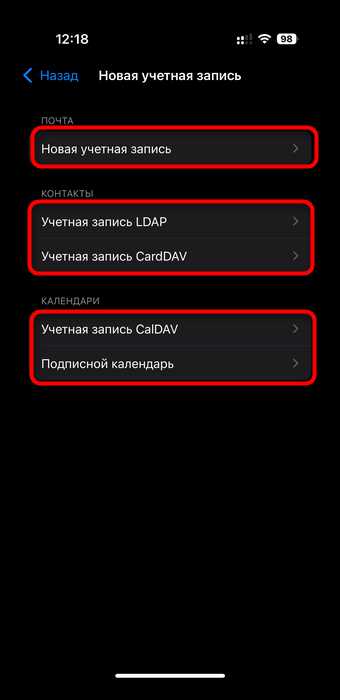
После выбора пункта добавления нового аккаунта система предложит указать тип учетной записи или перейти к ручной настройке. На этом этапе важно не выбирать случайный сервис, если почта принадлежит корпоративному или доменному адресу.
Выбор типа учетной записи: IMAP, POP3 или Exchange
На этапе добавления почтового ящика Nokia предлагает выбрать тип учетной записи, от которого зависит способ хранения писем и работа синхронизации. Для большинства современных сервисов используется IMAP, так как письма остаются на сервере и отображаются одинаково на смартфоне, компьютере и веб-интерфейсе.
Тип POP3 подходит только в ситуациях, когда почта используется на одном устройстве. При этом сообщения загружаются в память телефона и могут удаляться с сервера, что приводит к потере доступа к переписке с других устройств. На смартфонах Nokia этот вариант оправдан лишь при ограниченном объёме серверного хранилища.
Exchange применяется для корпоративных и рабочих аккаунтов. Такой тип учетной записи обеспечивает синхронизацию почты, календаря, контактов и задач. Для подключения требуется точный адрес сервера, домен и иногда имя пользователя в корпоративном формате, что отличает Exchange от стандартных почтовых протоколов.
Если почтовый сервис поддерживает несколько вариантов, предпочтение стоит отдавать IMAP, так как он совместим со стандартным приложением «Почта» на Nokia и не требует сложной настройки. POP3 выбирается вручную только при осознанной необходимости, а Exchange – при наличии официальных данных от администратора.
Неверный выбор типа учетной записи приводит к ошибкам синхронизации, отсутствию новых писем или невозможности отправки сообщений, поэтому этот шаг требует точного соответствия параметрам почтового сервиса.
Ввод параметров входящей и исходящей почты вручную
Ручная настройка требуется, если Nokia не распознаёт почтовый сервис автоматически или используется доменный адрес. В форме подключения сначала указывается сервер входящей почты. Для IMAP вводится адрес вида imap.домен, для POP3 – pop.домен, после чего задаётся соответствующий порт, чаще всего 993 для IMAP и 995 для POP3.
Тип безопасности выбирается в соответствии с требованиями сервера. В большинстве случаев используется SSL/TLS, при этом параметр «Проверка сертификата» должен быть включён. Имя пользователя вводится в формате, указанном провайдером, чаще всего это полный адрес электронной почты.
Далее настраивается сервер исходящей почты SMTP. В поле сервера указывается smtp.домен, порт 465 или 587, после чего обязательно активируется авторизация. Для входа используется тот же логин и пароль, что и для входящей почты, если иное не указано в документации сервиса.
Особое внимание следует уделить пункту «Требовать вход для отправки». Если этот параметр отключён, отправка писем будет блокироваться сервером. Также не рекомендуется использовать незащищённое соединение, так как современные почтовые системы часто отклоняют такие подключения.
После заполнения всех полей стоит ещё раз проверить адреса серверов, порты и параметры безопасности. Даже одно неверное значение приводит к сбою синхронизации или ошибке при отправке писем на устройстве Nokia.
Настройка параметров синхронизации и уведомлений
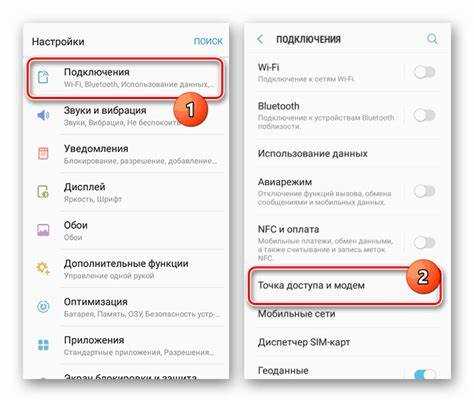
После добавления почтового ящика на Nokia необходимо открыть параметры учетной записи и задать правила синхронизации. Эти настройки определяют, как часто устройство проверяет сервер и какие данные загружаются в память смартфона.
В разделе синхронизации обычно доступны следующие параметры:
- интервал проверки почты – от ручного обновления до каждых 5, 15 или 30 минут;
- период загрузки писем – за последние 1, 3, 7 или 30 дней;
- синхронизация вложений – автоматическая или только по запросу;
- работа в фоновом режиме при выключенном экране.
Для постоянного доступа к новым письмам рекомендуется выбирать автоматическую синхронизацию с интервалом не реже 15 минут. При ограниченном мобильном трафике стоит уменьшить период загрузки и отключить автоматическое получение вложений.
Настройки уведомлений позволяют контролировать оповещения о входящих сообщениях. В меню уведомлений можно:
- включить или отключить показ уведомлений для конкретного аккаунта;
- выбрать звук сигнала и вибрацию;
- разрешить показ содержимого письма на экране блокировки;
- задать приоритет уведомлений в системе Android.
После сохранения параметров стоит отправить тестовое письмо на настроенный адрес, чтобы убедиться, что синхронизация и уведомления работают корректно и без задержек.
Проверка отправки и получения писем на устройстве Nokia
После завершения настройки необходимо сразу проверить работу почтового ящика. Тестирование позволяет выявить ошибки подключения до начала регулярного использования и избежать пропущенных сообщений.
Для проверки отправки письма выполни следующие действия:
- открой приложение «Почта» и создай новое сообщение;
- укажи альтернативный адрес или собственный ящик в качестве получателя;
- введи короткую тему и текст письма;
- отправь сообщение и дождись статуса доставки.
Если письмо остаётся в папке «Исходящие» или появляется сообщение об ошибке, следует повторно проверить параметры SMTP, порт и включение авторизации для исходящей почты.
Для проверки получения писем:
- выполни ручное обновление почтового ящика;
- отправь тестовое письмо с другого устройства или через веб-интерфейс;
- убедись, что сообщение появилось во входящих без задержки;
- проверь работу уведомлений при заблокированном экране.
Дополнительно стоит открыть несколько писем и вложений, чтобы убедиться в стабильной синхронизации. При отсутствии новых сообщений рекомендуется проверить интернет-соединение, интервал синхронизации и ограничения фоновой работы приложения на устройстве Nokia.
Вопрос-ответ:
Почему почта на Nokia не добавляется автоматически и просит ввести серверы вручную?
Автоматическое добавление не срабатывает, если используется доменный или корпоративный адрес, а также почтовые сервисы без публичных шаблонов настроек. В таких случаях смартфон не может определить серверы по домену. Решение — выбрать ручную настройку и указать точные адреса IMAP или POP3, SMTP, порты и тип шифрования, которые предоставляет почтовый сервис или администратор.
Какой тип учетной записи выбрать для личной почты на смартфоне Nokia?
Для личных ящиков, которые используются на нескольких устройствах, подходит IMAP. Он хранит письма на сервере и синхронизирует изменения между телефоном, компьютером и веб-версией почты. POP3 оправдан только при работе с одного устройства и ограниченном объёме серверного хранилища.
Почему письма принимаются, но не отправляются с телефона Nokia?
Чаще всего причина связана с настройками исходящей почты. Нужно проверить, включена ли авторизация SMTP, совпадают ли логин и пароль с данными входящей почты, а также правильно ли выбран порт. Многие серверы блокируют отправку без подтверждения учетных данных.
Что делать, если Nokia постоянно запрашивает пароль от почты?
Повторный запрос пароля указывает на отказ сервера в авторизации. Это происходит при включённой двухэтапной защите или смене пароля в веб-интерфейсе почты. Необходимо создать отдельный пароль для почтового клиента или обновить сохранённые данные в настройках аккаунта на смартфоне.
Почему уведомления о новых письмах приходят с задержкой?
Задержка связана с параметрами синхронизации или ограничениями фоновой работы приложения. Следует проверить интервал обновления почты, разрешения на работу в фоне и отключение энергосбережения для почтового клиента. После изменения настроек рекомендуется отправить тестовое письмо для проверки.
Можно ли настроить корпоративную почту Exchange на Nokia без помощи администратора?
Самостоятельная настройка возможна только при наличии точных данных от компании. Потребуются адрес сервера Exchange, домен, формат имени пользователя и способ защиты соединения. Если используется внутренний сервер с ограничениями по доступу или проверкой устройств, система может отклонить подключение. В такой ситуации без согласования с администратором почта не будет синхронизироваться, а попытки входа завершатся ошибкой.

 Загрузка...