Содержание статьи
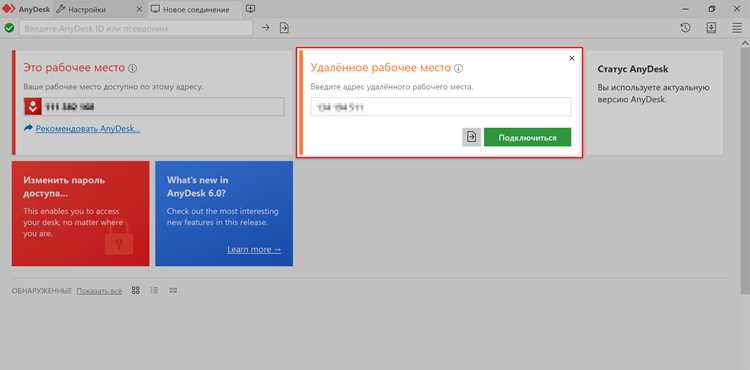
Передача звука в AnyDesk используется при удаленной поддержке пользователей, демонстрации программ, онлайн-обучении и работе с мультимедийными приложениями. По умолчанию аудиопоток может быть отключен или ограничен настройками безопасности, поэтому даже при стабильном подключении звук с удаленного компьютера не всегда воспроизводится. Корректная настройка требует проверки параметров как на стороне подключающегося, так и на стороне удаленного устройства.
AnyDesk передает системный звук, а не сигнал с микрофона, что важно учитывать при выборе сценария использования. Для работы функции требуется версия AnyDesk не ниже 6.x, актуальные драйверы аудиоустройств и разрешение на передачу звука в профиле доступа. На некоторых системах, особенно macOS и Linux, дополнительно запрашиваются разрешения уровня операционной системы, без которых аудиопоток блокируется.
Понимание того, какие настройки отвечают за звук, где именно они применяются и как проверить результат, позволяет быстро восстановить аудиопоток и избежать повторных подключений. Ниже разобраны конкретные шаги, которые необходимы для запуска передачи звука в AnyDesk на разных операционных системах.
Включение передачи звука в настройках AnyDesk на стороне подключающегося
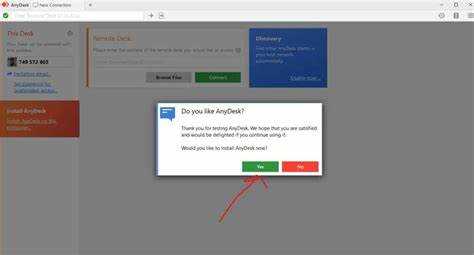
Передача звука управляется параметрами сеанса на компьютере пользователя, который подключается к удаленному устройству. Даже при корректной настройке удаленной стороны звук не будет воспроизводиться, если соответствующая опция отключена в интерфейсе активного подключения.
После установления соединения необходимо открыть панель управления сеансом AnyDesk. Она отображается в верхней части окна и содержит иконки управления правами и потоками данных.
- Нажать на иконку монитора с волнами или открыть пункт Разрешения сеанса.
- Найти параметр Передача звука или Воспроизводить звук удаленного устройства.
- Убедиться, что переключатель находится во включенном состоянии.
Если звук не появился сразу, требуется проверить глобальные настройки клиента AnyDesk. Они применяются ко всем подключениям и могут блокировать аудиопоток независимо от параметров сеанса.
- Открыть главное окно AnyDesk без активного подключения.
- Перейти в раздел Настройки → Аудио.
- Убедиться, что уровень громкости не установлен на ноль.
Если подключение инициировано в режиме адресной книги или через сохраненное избранное, следует открыть свойства соответствующей записи и проверить, что передача звука разрешена заранее. Эти параметры имеют приоритет над настройками, выбранными вручную во время сеанса.
Активация отправки системного звука на удаленном компьютере
Отправка системного звука на удаленном компьютере настраивается в локальном клиенте AnyDesk и напрямую зависит от разрешений, выданных подключающемуся пользователю. Если передача звука запрещена на этой стороне, аудиопоток не будет сформирован независимо от настроек сеанса.
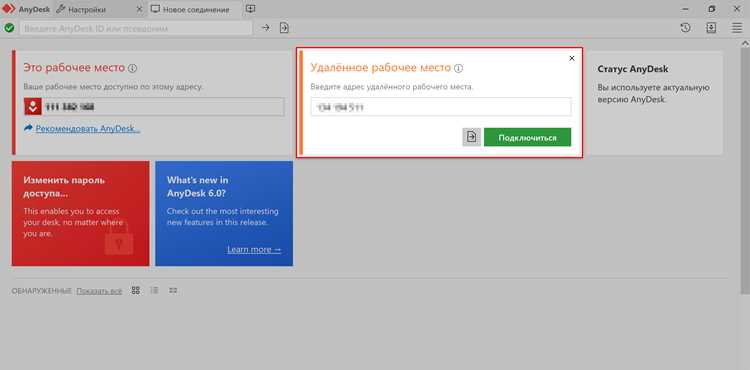
Для активации функции необходимо открыть главное окно AnyDesk на удаленном устройстве и перейти в раздел Настройки → Аудио. В этом разделе должна быть включена опция, отвечающая за передачу системного звука. При ее отключении AnyDesk не подключается к аудиодрайверу операционной системы.
Следующий шаг – проверка профиля доступа, который используется для текущего подключения. В разделе Настройки → Безопасность требуется убедиться, что для выбранного профиля разрешена передача звука. Если используется режим неконтролируемого доступа, параметр должен быть активирован заранее, до установки соединения.
На уровне операционной системы также необходимо подтвердить разрешения. В Windows AnyDesk использует стандартный системный аудиодрайвер, поэтому отсутствие звука чаще всего связано с отключенным устройством воспроизведения или устаревшим драйвером. В macOS требуется выдать доступ к Записи экрана и Микрофону, так как система рассматривает захват звука как часть медиапотока. В Linux передача звука возможна только при корректно настроенном PulseAudio или PipeWire.
После изменения параметров рекомендуется завершить активный сеанс и подключиться повторно. AnyDesk инициализирует аудиопоток только при старте соединения, поэтому изменения, внесенные во время активного подключения, могут не примениться.
Настройка прав доступа для передачи звука в профиле безопасности
Профиль безопасности в AnyDesk определяет, какие функции будут доступны подключающемуся пользователю, и передача звука относится к отдельной категории разрешений. Даже при включенной отправке системного звука и активных настройках сеанса аудиопоток блокируется, если профиль доступа ограничивает этот параметр.
Настройка выполняется на удаленном компьютере через раздел Настройки → Безопасность. В блоке управления профилями необходимо выбрать профиль, который используется для текущего или планируемого подключения. Для каждого профиля разрешения задаются независимо.
В списке параметров следует найти пункт, отвечающий за передачу звука, и установить разрешение на его использование. Если профиль применяется для неконтролируемого доступа, изменение вступает в силу сразу после сохранения, без подтверждения со стороны пользователя.
При работе с одноразовыми подключениями важно учитывать тип запроса. Если соединение принимается вручную, в окне подтверждения также отображается перечень разрешений, и передача звука может быть отключена вручную даже при корректно настроенном профиле. Для стабильной работы рекомендуется использовать заранее настроенный профиль без ручного вмешательства.
После изменения прав доступа необходимо завершить активные подключения. AnyDesk не обновляет разрешения в уже установленном сеансе, поэтому повторное подключение является обязательным условием для применения новых настроек.
Выбор источника звука и проверка аудиоустройств в AnyDesk
На удаленной стороне необходимо открыть системные настройки звука и проверить, какое устройство установлено по умолчанию. В Windows это раздел Параметры → Система → Звук, где следует убедиться, что выбранные колонки или наушники активны и не находятся в состоянии отключения. Любые изменения применяются без перезапуска AnyDesk.
Особое внимание следует уделить виртуальным аудиодрайверам, устанавливаемым программами для записи или маршрутизации звука. Такие устройства могут перехватывать системный поток, из-за чего AnyDesk передает тишину. Временное отключение виртуального драйвера позволяет быстро выявить источник проблемы.
Устранение отсутствия звука при удаленном подключении
Отсутствие звука при активном подключении чаще всего связано с комбинацией нескольких факторов: ограничениями профиля безопасности, некорректным выбором аудиоустройства или блокировкой аудиопотока на уровне операционной системы. Последовательная проверка позволяет локализовать проблему без переустановки AnyDesk.
В первую очередь следует убедиться, что звук действительно воспроизводится на удаленном компьютере. Если индикатор громкости системы не реагирует, AnyDesk не сможет передать аудиопоток. Далее проверяется наличие разрешения на передачу звука в параметрах сеанса и профиле доступа.
| Симптом | Вероятная причина | Действие |
|---|---|---|
| Звук полностью отсутствует | Передача звука отключена в профиле безопасности | Включить разрешение и переподключиться |
| Звук есть на удаленном ПК, но не слышен локально | Сменить устройство в настройках аудио AnyDesk | |
| Звук пропадает после подключения | Система переключает аудиовыход автоматически | Зафиксировать устройство по умолчанию в ОС |
| Звук не передается на macOS | Нет разрешения на захват медиапотока | Разрешить доступ в настройках конфиденциальности |
Если проблема сохраняется, рекомендуется завершить все активные сеансы, полностью закрыть AnyDesk на обеих сторонах и повторно установить соединение. При использовании старых версий клиента обновление до актуальной сборки устраняет большинство ошибок, связанных с аудиодрайверами и совместимостью системы.
Особенности передачи звука в AnyDesk на Windows, macOS и Linux
На macOS передача звука ограничена механизмами защиты медиапотока. AnyDesk запрашивает разрешения, которые в системе отображаются как доступ к записи экрана и микрофону. Отказ хотя бы в одном из них полностью блокирует передачу системного звука. После изменения разрешений приложение необходимо закрыть и запустить заново, иначе аудиопоток не инициализируется.
В Linux функциональность зависит от конфигурации звукового сервера. AnyDesk поддерживает PulseAudio и PipeWire, но не работает с чистой ALSA без дополнительного слоя маршрутизации. При использовании PipeWire важно проверить, что он запущен в пользовательской сессии, а не в системном режиме, иначе приложение не получит доступ к аудиовыходу.
Для всех платформ критично, чтобы AnyDesk был запущен в интерактивной пользовательской среде. Запуск через системные службы, автозагрузку без графической сессии или контейнеры приводит к отсутствию доступа к аудиоустройствам и делает передачу звука невозможной независимо от настроек клиента.
Вопрос-ответ:
Почему я вижу изображение удаленного компьютера, но не слышу звук?
Чаще всего причина связана с отключенной передачей звука в параметрах сеанса или в профиле безопасности на удаленном устройстве. Также стоит проверить, воспроизводится ли звук локально на самом удаленном компьютере и выбрано ли правильное устройство вывода в настройках AnyDesk у подключающегося пользователя.
Можно ли передавать звук из браузера или медиаплеера через AnyDesk?
AnyDesk передает системный звук целиком, а не отдельные приложения. Если браузер или плеер выводит аудио через стандартное устройство воспроизведения операционной системы, звук будет слышен при удаленном подключении без дополнительной настройки.
Почему на macOS звук не передается, хотя все переключатели включены?
На macOS требуется разрешение на запись экрана и доступ к микрофону. Без этих прав система блокирует медиапоток. После выдачи разрешений AnyDesk нужно полностью закрыть и запустить снова, иначе изменения не применяются.
Передается ли звук при неконтролируемом доступе без подтверждения?
Да, но только если в используемом профиле безопасности заранее разрешена передача звука. При неконтролируемом доступе окно подтверждения не отображается, поэтому все ограничения профиля применяются автоматически.
Почему звук пропадает после подключения или переключения окон?
Операционная система может автоматически сменить устройство вывода, например при подключении гарнитуры или монитора с HDMI. В этом случае AnyDesk продолжает передавать звук на устройство, которое стало неактивным. Решение — вручную зафиксировать нужный аудиовыход в системных настройках.

 Загрузка...