Мобильный интернет на смартфоне работает только при совпадении нескольких условий: активной услуги у оператора, корректных системных параметров и правильно заданной точки доступа. Даже при наличии сигнала сети данные могут не передаваться из-за сбоя настроек APN, смены SIM-карты или обновления операционной системы. В таких ситуациях автоматическая конфигурация не всегда срабатывает, и требуется ручная проверка параметров.
В статье рассматриваются практические шаги настройки интернета для смартфонов на Android и iOS, включая проверку состояния сети, выбор режима передачи данных и ввод параметров, предоставляемых оператором связи. Особое внимание уделено случаям, когда интернет не подключается после установки SIM-карты, сброса настроек или переноса номера.
Все рекомендации основаны на стандартных системных меню смартфонов и актуальных требованиях операторов мобильной связи. Приведённые действия подходят для большинства моделей, независимо от производителя, и позволяют восстановить доступ к сети без обращения в сервисный центр или поддержку оператора.
Настройка интернета на смартфоне: пошаговая инструкция
Для запуска мобильного интернета требуется последовательная проверка системных параметров и данных оператора. Пропуск одного шага часто приводит к отсутствию подключения даже при наличии сигнала сети.
-
Проверьте услугу передачи данных у оператора. Убедитесь, что SIM-карта активна, баланс положительный, а тариф поддерживает мобильный интернет. Это можно уточнить в личном кабинете оператора или через короткий USSD-запрос.
-
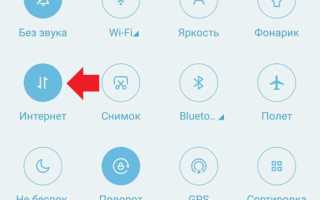
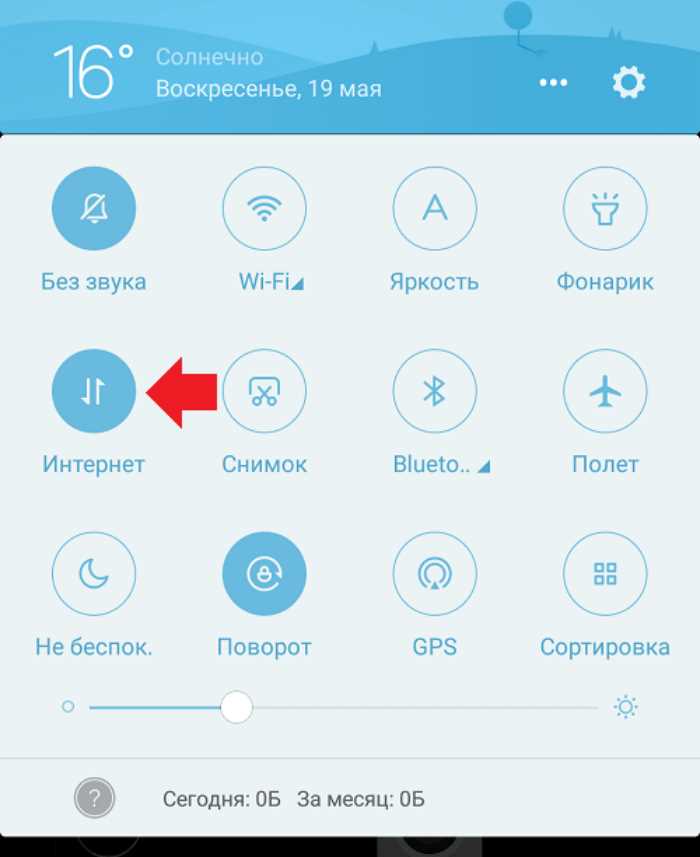
Включите мобильные данные в системе смартфона. Откройте настройки, перейдите в раздел «Сеть» или «Сотовая связь» и активируйте пункт передачи данных. На Android дополнительно проверьте, не включён ли режим экономии трафика.
-
Выберите поддерживаемый тип сети. В параметрах сети установите автоматический выбор или нужный стандарт (3G, 4G/LTE, 5G). Неподдерживаемый режим в зоне слабого покрытия может блокировать доступ в интернет.
-
Получите настройки автоматически. Вставьте SIM-карту, перезагрузите устройство и дождитесь системного сообщения с параметрами. Если оно появилось, согласитесь на применение настроек.
-
Проверьте точку доступа APN. Перейдите в раздел настроек мобильной сети и откройте список точек доступа. Активная APN должна соответствовать оператору и не содержать ошибок в названии.
-
Введите параметры вручную при необходимости. Если интернет не появился, создайте новую APN и заполните поля:
- Имя точки доступа (APN)
- Имя пользователя и пароль (если указаны оператором)
- Тип аутентификации
Остальные поля оставьте пустыми, если оператор не требует иного.
-
Сохраните настройки и выберите созданную APN. После сохранения отметьте новую точку доступа как активную и отключите альтернативные варианты.
-
Перезагрузите смартфон и проверьте соединение. После запуска откройте браузер или приложение, использующее интернет, и убедитесь в появлении значка передачи данных в строке состояния.
При сохранении проблемы рекомендуется проверить SIM-карту в другом устройстве или сбросить сетевые параметры смартфона с последующей повторной настройкой.
Проверка наличия мобильного интернета и активного тарифа у оператора
Перед изменением настроек смартфона необходимо убедиться, что услуга передачи данных подключена на стороне оператора. Даже при полном уровне сигнала интернет не будет работать, если доступ к мобильному трафику заблокирован условиями тарифа или состоянием счёта.
Проверьте баланс SIM-карты и наличие активного пакета трафика. При отрицательном балансе или исчерпании лимита данных оператор может ограничить соединение либо снизить скорость до нулевых значений. Актуальная информация доступна в официальном приложении оператора, личном кабинете или через сервисные USSD-команды.
Уточните, поддерживает ли текущий тариф мобильный интернет. Некоторые голосовые или корпоративные планы требуют отдельного подключения услуги передачи данных. Также проверьте, не установлены ли ограничения на использование интернета в роуминге или за пределами домашнего региона.
Если SIM-карта была недавно заменена, активирована или перенесена с другого номера, дождитесь завершения регистрации в сети. В течение этого времени интернет может быть временно недоступен. При отсутствии доступа более суток рекомендуется связаться с поддержкой оператора и подтвердить статус услуги.
Включение передачи мобильных данных в настройках смартфона
Передача мобильных данных должна быть активирована на системном уровне, иначе смартфон будет ограничен только звонками и SMS. Наличие значка сети без индикатора передачи данных указывает на отключённый режим.
На смартфонах с Android откройте настройки, перейдите в раздел «Сеть и интернет» или «Подключения» и включите переключатель «Мобильные данные». При использовании двух SIM-карт проверьте, какая из них назначена для доступа в интернет, и выберите нужную карту в соответствующем меню.
На iPhone откройте «Настройки», перейдите в «Сотовая связь» и активируйте пункт «Сотовые данные». При наличии нескольких SIM-карт укажите номер, используемый для передачи данных, иначе система может попытаться подключаться через неактивную линию.
Дополнительно проверьте, не включены ли системные ограничения. Режим полёта полностью блокирует передачу данных, а режим энергосбережения на некоторых моделях может временно отключать мобильный интернет в фоновом режиме. После изменения параметров рекомендуется кратковременно отключить и снова включить мобильные данные для обновления соединения.
Определение типа сети и режима работы (2G, 3G, 4G, 5G)
Тип используемой сети напрямую влияет на доступность и скорость мобильного интернета. При неверно выбранном режиме смартфон может регистрироваться в сети оператора, но не передавать данные или терять соединение при слабом сигнале.
Проверьте текущий стандарт связи по значку в строке состояния. Обозначения 2G или E указывают на минимальную скорость передачи данных, H или H+ – на работу в 3G, LTE или 4G – на высокоскоростное соединение, 5G – на сеть нового поколения при наличии покрытия и поддержки устройством.
В настройках смартфона откройте параметры мобильной сети и перейдите к выбору режима. Рекомендуется установить автоматический вариант, при котором устройство самостоятельно переключается между 2G, 3G, 4G или 5G в зависимости от уровня сигнала. Жёсткая фиксация на 4G или 5G может привести к отсутствию интернета в зонах с нестабильным покрытием.
Если интернет не появляется, временно выберите более низкий стандарт сети и проверьте соединение. Это позволяет определить, поддерживается ли выбранный режим в текущем регионе и корректно ли смартфон регистрируется в сети оператора.
Автоматическое получение настроек интернета от оператора связи
Большинство операторов передают параметры доступа к интернету автоматически при установке SIM-карты в смартфон. Система получает данные точки доступа APN сразу после регистрации в сети, без ручного вмешательства пользователя.
Для запуска автоматической настройки вставьте SIM-карту, включите устройство и дождитесь появления служебного сообщения с предложением применить параметры сети. Подтвердите установку и перезагрузите смартфон для активации новых настроек.
Если сообщение не появилось, перезапустите устройство и убедитесь, что приём SMS не заблокирован системными фильтрами или сторонними приложениями. Некоторые операторы используют именно служебные сообщения для передачи конфигурации.
При отсутствии автоматической настройки можно запросить параметры вручную через личный кабинет оператора или официальное приложение. После отправки запроса настройки поступают повторно и применяются стандартным способом через системное уведомление.
Ручной ввод параметров APN на Android-смартфоне
Ручная настройка точки доступа требуется, если интернет не подключается после автоматической конфигурации или параметры были удалены системой. Все данные вводятся строго в соответствии с требованиями оператора связи.
Откройте настройки смартфона, перейдите в раздел «Сеть и интернет» → «Мобильная сеть» → «Точки доступа (APN)». Нажмите «Создать» или «Добавить новую» и приступайте к заполнению полей.
| Параметр | Что указывать |
|---|---|
| Имя | Произвольное название для удобства выбора |
| APN | Значение, предоставленное оператором |
| Имя пользователя | Заполняется только при требовании оператора |
| Пароль | Указывается при наличии в настройках оператора |
| Тип аутентификации | PAP или CHAP, если параметр не задан – не выбирается |
| Тип APN | default |
Остальные поля, включая прокси, порт, MCC и MNC, оставляйте без изменений, если оператор не указал иное. После заполнения сохраните точку доступа и отметьте её как активную в списке APN.
Для применения настроек отключите и снова включите мобильные данные либо перезагрузите устройство. После этого проверьте появление значка передачи данных и доступ к интернету.
Ручной ввод параметров APN на iPhone
На iPhone ручная настройка точки доступа требуется, если интернет не подключился автоматически или параметры были сброшены после обновления iOS. Все данные вводятся вручную в системном меню без установки дополнительных профилей.
Откройте «Настройки», перейдите в раздел «Сотовая связь» и выберите пункт «Сотовая сеть передачи данных». В открывшемся меню доступен блок «Сотовые данные», где указываются параметры APN.
В поле APN введите значение, предоставленное оператором связи. Поля «Имя пользователя» и «Пароль» заполняйте только при прямом указании оператора, в остальных случаях их оставляют пустыми.
Разделы MMS и «Режим модема» заполняются только при необходимости использования этих функций. Для работы мобильного интернета достаточно корректного указания APN в основном блоке.
После ввода данных вернитесь в предыдущее меню – сохранение происходит автоматически. Отключите и снова включите «Сотовые данные» либо перезагрузите iPhone для регистрации в сети с новыми параметрами.
Проверка работы интернета через браузер и системные индикаторы

После завершения настройки необходимо убедиться, что смартфон действительно передаёт данные, а подключение стабильно. Визуальные индикаторы и практическая проверка позволяют быстро выявить проблему.
-
Проверьте значок сети в строке состояния. Должно отображаться обозначение 3G, 4G, LTE или 5G вместе со стрелками или анимацией передачи данных. Отсутствие стрелок указывает на отсутствие обмена трафиком.
-
Откройте браузер. Запустите любой установленный браузер и перейдите на сайт без кэширования, введя адрес вручную. Загрузка страницы подтверждает наличие соединения.
-
Отключите Wi-Fi. Для чистой проверки мобильного интернета убедитесь, что смартфон не подключён к беспроводной сети, иначе результат будет некорректным.
-
Проверьте работу приложений. Запустите приложение, использующее онлайн-доступ, например почту или карту. Ошибки синхронизации указывают на проблемы с передачей данных.
-
Если страницы не загружаются, проверьте выбранную точку доступа APN.
-
При медленной загрузке смените режим сети на более низкий стандарт.
-
При кратковременном появлении интернета перезапустите мобильные данные.
Стабильная работа браузера и корректное отображение системных индикаторов подтверждают успешную настройку мобильного интернета.
Устранение ошибок, если интернет не подключается
При отсутствии подключения после настройки начните с проверки базовых условий. Убедитесь, что отключён режим полёта, активны мобильные данные и выбрана корректная SIM-карта для доступа в интернет. Даже при правильных параметрах сеть не регистрируется, если один из этих пунктов не выполнен.
Проверьте точку доступа APN на наличие опечаток. Лишний символ, пробел или неверный регистр в поле APN блокируют передачу данных. Удалите все неиспользуемые точки доступа и оставьте только одну активную.
Смените режим сети в настройках мобильной связи. Принудительный выбор 4G или 5G может приводить к обрыву соединения в зонах нестабильного покрытия. Временно установите автоматический режим или 3G и повторно проверьте подключение.
Сбросьте сетевые параметры смартфона. Эта операция удаляет сохранённые точки доступа, Wi-Fi и Bluetooth, но часто решает проблему после обновления системы или переноса данных. После сброса выполните настройку интернета заново.
Если интернет не появляется, вставьте SIM-карту в другое устройство. Отсутствие подключения в любом смартфоне указывает на ограничение со стороны оператора или неисправность SIM-карты. В этом случае требуется обращение в поддержку с указанием модели устройства и региона использования.
Вопрос-ответ:
Почему интернет не работает, хотя сеть ловит и уровень сигнала высокий?
Наличие сигнала означает только регистрацию смартфона в сети оператора. Передача данных может быть заблокирована из-за отключённых мобильных данных, неверных параметров APN или отсутствия подключённой услуги интернета на тарифе. Также проблема возникает при принудительном выборе 4G или 5G в зоне слабого покрытия. Проверьте активную точку доступа, баланс счёта и режим сети.
Нужно ли настраивать интернет заново после замены SIM-карты?
Да, в большинстве случаев требуется повторная проверка настроек. Новая SIM-карта может иметь другие параметры APN или не получить их автоматически. После установки карты перезагрузите смартфон, дождитесь служебного сообщения от оператора и убедитесь, что создана и выбрана правильная точка доступа.
Почему интернет пропадает при блокировке экрана?
Частая причина — ограничения со стороны системы. На Android это может быть режим экономии энергии или запрет фоновой передачи данных для приложений. На iPhone подобное поведение возникает при нестабильном сигнале сети или сбое регистрации. Проверьте настройки энергосбережения и временно смените стандарт сети.
Можно ли использовать один APN для разных операторов?
Нет, каждая сеть использует собственные параметры доступа. Даже при совпадении названия поля APN значения отличаются. Использование чужих параметров приводит к отсутствию соединения или ошибкам авторизации. Для корректной работы необходимо вводить данные, предоставленные именно вашим оператором.

 Загрузка...