Содержание статьи

Параметры экрана в Windows 10 напрямую влияют на читаемость текста, точность цветов и нагрузку на зрение. Неправильно выбранное разрешение приводит к размытым шрифтам, а масштабирование выше 125% часто вызывает искажения в старых приложениях. В системе предусмотрены отдельные панели для разрешения, ориентации, цветового профиля и яркости, и все они находятся в разделе «Параметры → Система → Дисплей».
Большинство современных мониторов работают в нативном разрешении 1920×1080, 2560×1440 или 3840×2160, и отклонение от этих значений снижает детализацию изображения. Для экранов с диагональю до 24 дюймов обычно подходит Full HD, а для 27 дюймов и больше – QHD или 4K. В Windows 10 можно проверить поддерживаемые режимы и выбрать нужный вариант без перезагрузки системы.
Масштабирование интерфейса задаётся отдельно от разрешения и рассчитывается в процентах. Для дисплеев с плотностью выше 110–120 PPI рекомендуются значения 125–150%, иначе элементы интерфейса становятся слишком мелкими. Эти параметры применяются к системе, браузерам и большинству программ, что позволяет сохранить чёткость без потери удобства работы.
Цвета и яркость настраиваются через встроенную калибровку и профили ICC. В Windows 10 доступен мастер калибровки, который помогает скорректировать гамму, баланс серого и насыщенность под конкретную матрицу монитора. Для работы с графикой и фотографиями это позволяет приблизить отображение к стандартам sRGB или Adobe RGB без установки стороннего ПО.
Как открыть параметры дисплея и перейти к управлению разрешением экрана
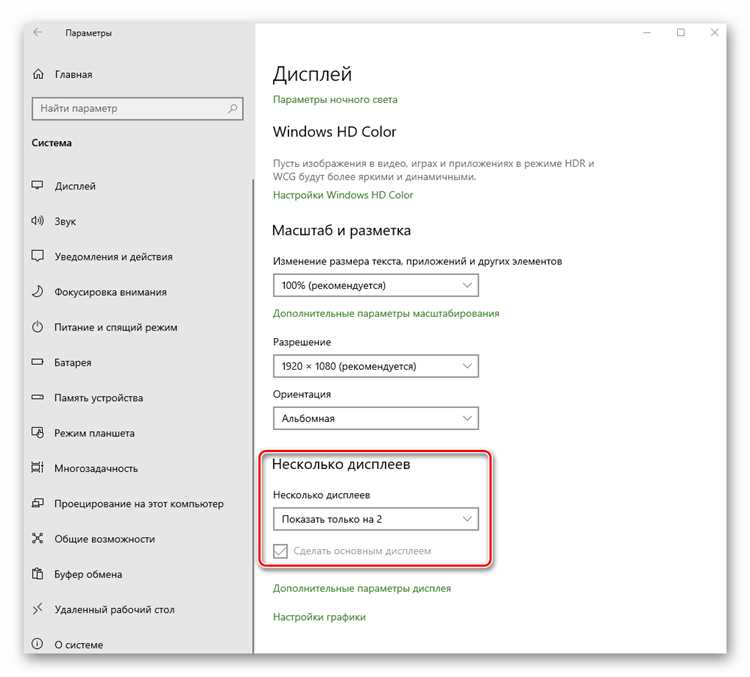
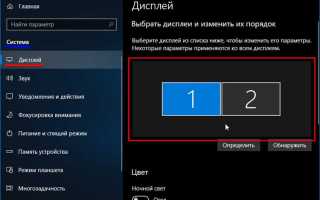
В верхней части окна показывается схема экранов с номерами, соответствующими физическим устройствам. При использовании ноутбука и внешнего монитора это позволяет выбрать нужный дисплей и применять настройки только к нему. Ниже расположен блок «Разрешение экрана», в котором указано активное значение, например 1920×1080 или 3840×2160.
Нажатие на выпадающий список открывает перечень всех поддерживаемых режимов, полученных из драйвера видеокарты и прошивки монитора. Рядом с оптимальным вариантом система помечает статус «Рекомендуется», что указывает на нативное разрешение матрицы и отсутствие масштабирования на уровне видеосигнала.
После выбора нового значения Windows 10 применяет его в течение нескольких секунд и предлагает подтвердить изменение. Если подтверждение не получено, система автоматически возвращается к предыдущему режиму, что защищает от потери изображения при установке неподдерживаемого разрешения.
Как выбрать подходящее разрешение для монитора и телевизора
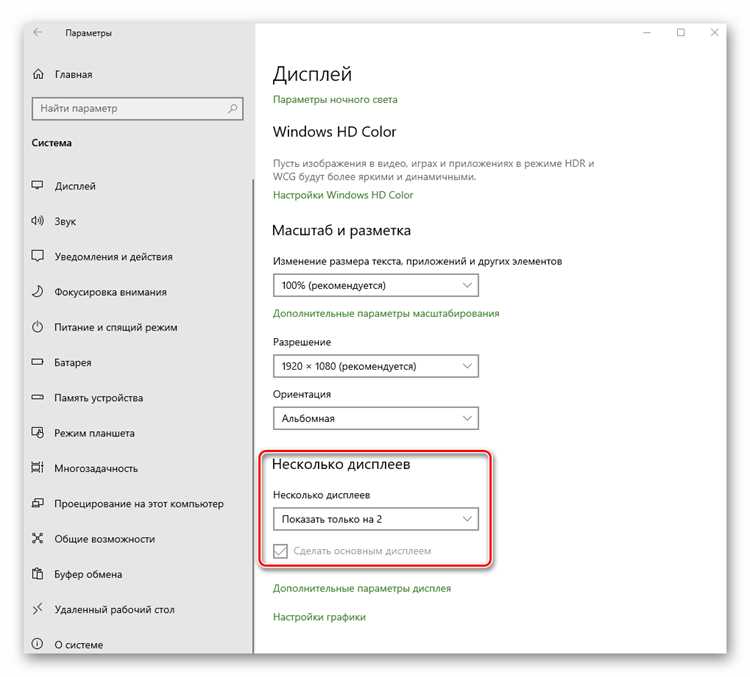
Разрешение должно совпадать с нативным значением панели, иначе Windows 10 выполняет интерполяцию, из-за которой контуры становятся размытыми. Узнать нативное разрешение можно в спецификациях устройства или в его экранном меню, где оно обычно указано как «Native» или «Recommended».
Для настольных мониторов ключевым параметром выступает плотность пикселей, выраженная в PPI. При значениях ниже 90 текст выглядит зернистым, а при 110–140 достигается оптимальный баланс между детализацией и масштабированием интерфейса. Телевизоры ориентированы на просмотр с расстояния 1,5–3 метра, поэтому для диагоналей от 40 дюймов и выше используется 3840×2160, даже если плотность пикселей ниже, чем у мониторов.
| Тип экрана | Диагональ | Рекомендуемое разрешение | Средняя плотность |
|---|---|---|---|
| Монитор | 22–24″ | 1920×1080 | 92–100 PPI |
| Монитор | 27″ | 2560×1440 | 108–110 PPI |
| Монитор | 32″ | 3840×2160 | 135–140 PPI |
| Телевизор | 40–43″ | 3840×2160 | 90–100 PPI |
| Телевизор | 50–65″ | 3840×2160 | 65–90 PPI |
При подключении телевизора через HDMI в Windows 10 важно выбрать именно 3840×2160 с частотой 60 Гц, если порт и кабель поддерживают стандарт HDMI 2.0 или выше. Использование 30 Гц приводит к заметным рывкам курсора и прокрутки, что делает работу с интерфейсом неудобной.
Для мониторов с разрешением выше 2560×1440 рекомендуется включать масштабирование 125–150%, чтобы сохранить читаемость текста без потери чёткости. Это значение задаётся в том же разделе «Дисплей» и работает независимо от выбранного разрешения.
Как изменить масштаб интерфейса для удобного чтения текста
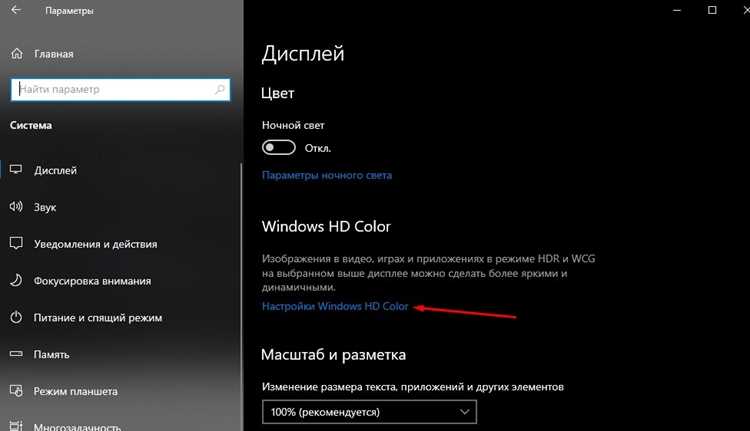
Масштабирование в Windows 10 задаётся в процентах и влияет на размер шрифтов, иконок и элементов управления без изменения разрешения экрана. Параметр находится в разделе «Параметры → Система → Дисплей» в блоке «Масштаб и разметка», где доступны значения от 100% до 175% с шагом 25%.
Для мониторов с плотностью 90–100 PPI используется 100%, при 110–120 PPI обычно требуется 125%, а для экранов 4K с диагональю до 32 дюймов комфортнее 150%. Эти значения позволяют сохранить чёткие контуры шрифтов благодаря рендерингу ClearType и не вызывают размытости, в отличие от программного увеличения отдельных приложений.
При подключении нескольких дисплеев масштаб настраивается отдельно для каждого, что важно при сочетании ноутбука с 13–15″ и внешнего 27″ или 32″ монитора. Выбор нужного экрана в верхней части окна «Дисплей» активирует индивидуальный коэффициент, который применяется сразу после выхода из учётной записи или перезапуска проводника.
Если часть программ отображается с искажёнными пропорциями, используется параметр «Дополнительные параметры масштабирования» и опция устранения размытости для классических приложений Win32. Windows 10 пересчитывает DPI для таких программ при их запуске, что позволяет выровнять текст и кнопки под заданный процент масштабирования.
Как откалибровать цвета экрана через встроенные инструменты Windows 10
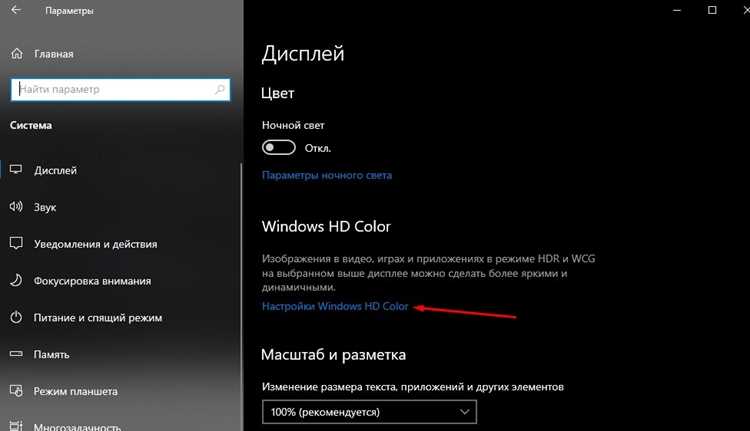
В Windows 10 предусмотрен мастер калибровки, который запускается через поиск по запросу «Калибровка цвета дисплея» или из панели управления в разделе управления цветом. Он работает поверх активного цветового профиля и сохраняет результат в формате ICC, применяемом системой ко всем приложениям.
- Открой мастер и выбери экран, если подключено несколько дисплеев.
- Установи гамму, перемещая ползунок до тех пор, пока точки внутри кругов становятся почти незаметными.
- Отрегулируй яркость так, чтобы символы в образце были различимы, но фон оставался тёмным.
- Подстрой контраст, сохранив различие между светлыми и тёмными участками.
- Выставь баланс RGB, добиваясь нейтрального серого без цветовых оттенков.
После завершения мастер предложит сравнить старый и новый профиль, что позволяет сразу оценить изменения. Сохранённый профиль автоматически назначается выбранному дисплею и отображается в списке доступных цветовых схем.
- Для офисных и веб-задач подходит профиль sRGB, который используется большинством браузеров и программ.
- Для работы с фотографиями и печатью выбирают Adobe RGB при поддержке монитора.
- Для ноутбуков с ограниченным охватом матрицы оставляют заводской профиль производителя.
Проверить и изменить активный профиль можно в окне «Управление цветом», где для каждого монитора задаётся собственный набор ICC. Это исключает искажения при подключении разных экранов к одной системе.
Как настроить яркость и контрастность под освещение помещения

Яркость экрана должна соответствовать уровню внешнего света, иначе белые области «выгорают», а тёмные теряют детали. Для офисного освещения 300–500 лк подходит диапазон 120–160 кд/м², для работы при дневном свете у окна – 180–220 кд/м², а в тёмной комнате достаточно 80–100 кд/м². Эти значения выставляются либо через экранное меню монитора, либо через ползунок яркости в разделе «Параметры → Система → Дисплей» на ноутбуках.
Контрастность регулируется на самом дисплее и определяет разницу между самым тёмным и самым светлым участком. При значениях ниже 700:1 изображение выглядит «плоским», а при чрезмерно высоких настройках пропадают полутона. Для IPS-матриц оптимально держать контраст в диапазоне 800–1200:1, что позволяет различать детали в тенях и светах без клиппинга.
Автоматическая подстройка в Windows 10 доступна на устройствах с датчиком освещённости и активируется в параметрах питания. Она изменяет яркость в зависимости от света в помещении, но для работы с графикой её лучше отключить, чтобы сохранить стабильные уровни белого.
Проверка настроек выполняется с помощью тестовых изображений с градиентами от 0 до 255: при корректной яркости различимы уровни от 5–10, а при правильном контрасте видны переходы в светлой части шкалы без слияния в сплошное пятно.
Как включить и настроить ночной свет для снижения нагрузки на глаза
Режим «Ночной свет» в Windows 10 уменьшает долю синего спектра, смещая цветовую температуру экрана в сторону тёплых оттенков. Он включается в разделе «Параметры → Система → Дисплей» переключателем под блоком яркости и начинает действовать сразу без перезагрузки.
Ползунок интенсивности задаёт степень смещения от стандартных 6500 К к диапазону 3400–4500 К. Для вечерней работы за монитором обычно подходит уровень 40–60%, при котором белый цвет становится слегка желтоватым, но текст и интерфейс сохраняют различимость.
В расширенных настройках задаётся расписание, синхронизированное с местным временем заката и восхода или с фиксированными часами, например с 21:00 до 7:00. Это позволяет системе автоматически переключать режим без участия пользователя.
Если используются приложения для работы с цветом, ночной свет можно временно отключать через центр уведомлений, так как он изменяет отображение всех программ, включая браузеры и просмотрщики изображений.
Как подключить второй монитор и задать режимы отображения

После подключения кабеля HDMI, DisplayPort или USB-C Windows 10 автоматически определяет второй экран и добавляет его в схему дисплеев в разделе «Параметры → Система → Дисплей». Если изображение не появилось, используется кнопка «Обнаружить», которая принудительно запрашивает устройства у видеодрайвера.
- Выбери нужный экран по номеру в верхней части окна.
- Задай его разрешение и ориентацию в соответствующих выпадающих списках.
- Перетащи прямоугольники дисплеев мышью, чтобы их расположение совпадало с реальным положением на столе.
Режимы работы выбираются в блоке «Несколько дисплеев» и определяют, как будет распределяться рабочий стол между экранами.
- «Расширить» создаёт единое пространство, позволяя перетаскивать окна между мониторами.
- «Показать только на 1» или «Показать только на 2» отключает один из дисплеев для экономии ресурсов.
Для каждого монитора устанавливается собственный масштаб и нативное разрешение, что особенно важно при сочетании экрана ноутбука и внешней панели с другой плотностью пикселей. Основной дисплей назначается через пункт «Сделать основным», после чего на нём отображается панель задач и окно входа в систему.
Вопрос-ответ:
Почему после установки Windows 10 шрифты выглядят размытыми на 4K-мониторе?
Чаще всего система выставляет масштаб 100% при разрешении 3840×2160, из-за чего элементы интерфейса становятся слишком мелкими и начинают масштабироваться отдельными программами. Зайди в «Параметры → Система → Дисплей» и установи масштаб 150% или 175% для этого экрана. После выхода из учётной записи Windows пересчитает DPI и текст станет чётче во всех приложениях, поддерживающих системное масштабирование.
Как понять, что выбрано родное разрешение монитора?
В списке «Разрешение экрана» рядом с подходящим вариантом Windows 10 помечает его как «Рекомендуется». Это значение совпадает с физическим количеством пикселей матрицы, например 1920×1080 для Full HD или 2560×1440 для QHD. При другом разрешении видеокарта растягивает изображение, что заметно по размытым краям шрифтов и иконок.
Почему цвета на ноутбуке и внешнем мониторе отличаются?
Каждый дисплей использует собственный цветовой профиль ICC. Если один экран работает с заводским профилем, а второй — с универсальным sRGB, белый и оттенки серого будут различаться. Открой «Управление цветом», выбери нужный монитор и назначь для него профиль, соответствующий его матрице или результатам калибровки.
Можно ли настроить ночной свет так, чтобы он не мешал обработке фотографий?
Да, режим «Ночной свет» отключается через центр уведомлений одним кликом. Для автоматической работы задай расписание в параметрах дисплея, например с 22:00 до 7:00, а во время редактирования снимков просто выключай его. Цветовая температура сразу возвращается к стандартным 6500 К без перезапуска программ.

 Загрузка...