Содержание статьи
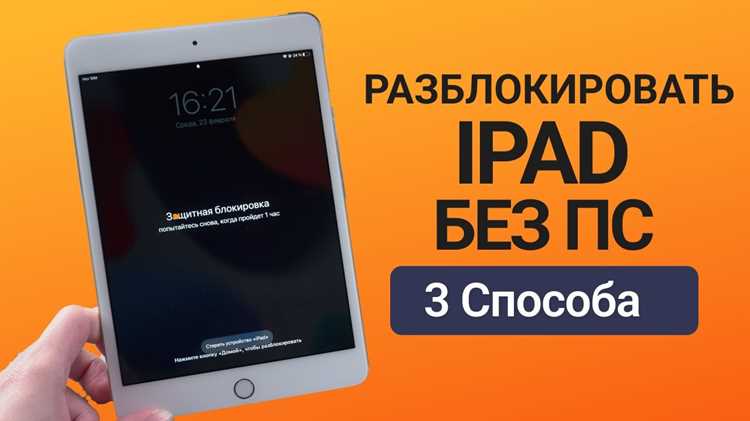
Сброс всех настроек iPad возвращает системные параметры к заводским значениям, не удаляя данные, но полностью изменяя поведение устройства. Сбрасываются настройки сети, уведомлений, конфиденциальности, геолокации, клавиатуры и интерфейса. После этого iPad может потерять доступ к Wi-Fi, перестать получать уведомления приложений и запросить повторный вход в учетные записи.
Первый запуск после сброса требует внимательной последовательности действий. Неверный выбор региона влияет на формат даты, работу App Store и доступность функций, а пропуск входа в Apple ID ограничивает синхронизацию контактов, заметок и резервных копий. Подключение к стабильной сети на этом этапе критично для корректной активации устройства и проверки статуса блокировки.
Отдельного внимания требуют параметры безопасности. После сброса необходимо заново настроить Face ID или Touch ID, задать код доступа и проверить разрешения для системных служб. По умолчанию многие приложения теряют доступ к геолокации, камере и микрофону, что напрямую влияет на их работу. Проверка этих пунктов сразу экономит время и предотвращает сбои в повседневном использовании.
Завершающий этап – восстановление привычной среды. Это включает повторную установку приложений, настройку почты, календарей и учетных записей, а также проверку параметров iCloud. Если резервная копия была создана заранее, ее подключение позволяет вернуть структуру рабочего экрана и данные приложений без ручной настройки каждого элемента.
Выбор языка, региона и подключение к Wi-Fi при первом запуске
После включения iPad отображает экран первоначальной конфигурации, где задаются базовые параметры системы. Выбранный язык определяет интерфейс iPadOS, язык системных уведомлений, Siri и встроенных приложений. Изменение языка позже возможно, но на этапе первого запуска это снижает риск ошибок при последующих шагах настройки.
Регион влияет не только на формат даты и времени, но и на доступность сервисов Apple, способы оплаты в App Store и работу некоторых функций. Например, от региона зависит:
- набор доступных приложений и подписок в App Store;
- поддержка Apple Pay и локальных банков;
- формат клавиатуры и раскладок;
- корректная работа геолокационных сервисов.
При выборе региона следует указывать страну фактического проживания, а не язык интерфейса. Несоответствие может привести к проблемам с обновлениями приложений и оплатой покупок.
Подключение к Wi-Fi является обязательным шагом для активации устройства. Без доступа к интернету iPad не сможет проверить статус Apple ID, загрузить параметры системы и продолжить настройку. Рекомендуется использовать стабильную сеть с минимальной задержкой.
При выборе беспроводной сети:
- используй домашний или проверенный Wi-Fi, а не публичные точки доступа;
- убедись, что сеть не требует авторизации через браузер;
- введи пароль вручную, избегая автозаполнения с других устройств.
Если Wi-Fi временно недоступен, допускается подключение через мобильную сеть (на моделях с Cellular), но это может привести к увеличенному расходу трафика при загрузке системных компонентов. После успешного соединения iPad автоматически продолжит процесс первоначальной настройки без дополнительного подтверждения.
Вход в Apple ID и восстановление данных из iCloud или с компьютера
После выбора языка и подключения к сети iPad предлагает выполнить вход в Apple ID. Необходимо использовать ту учетную запись, которая была привязана к устройству до сброса. Это требуется для снятия блокировки активации, синхронизации данных и доступа к резервным копиям. При включенной двухфакторной аутентификации потребуется код подтверждения с доверенного устройства или SMS.
После авторизации система предлагает варианты восстановления данных. Выбор способа напрямую влияет на объем возвращаемой информации, скорость процесса и требования к подключению.
| Способ восстановления | Что восстанавливается | Условия |
|---|---|---|
| iCloud | Приложения, настройки, фото, сообщения, данные приложений | Активная резервная копия, стабильный интернет |
| Компьютер (Finder или iTunes) | Полная копия системы и локальных данных | Доступ к ПК или Mac, кабель, сохранённая копия |
| Без восстановления | Ничего не возвращается | Ручная настройка всех параметров |
При выборе iCloud рекомендуется заранее проверить дату и размер последней резервной копии. Это можно сделать на другом устройстве Apple в разделе настроек учетной записи. Восстановление может занять от нескольких минут до нескольких часов в зависимости от объема данных и скорости сети.
Восстановление с компьютера предпочтительно при большом объеме локальных данных или ограниченном интернет-трафике. Для этого iPad подключается кабелем, после чего выбирается нужная резервная копия. Процесс выполняется локально и не требует загрузки данных из облака.
Если резервной копии нет или данные не нужны, допускается пропуск восстановления. В этом случае Apple ID используется только для активации сервисов, а установка приложений и настройка параметров выполняются вручную после завершения первичного запуска.
Настройка Face ID или Touch ID и кода разблокировки
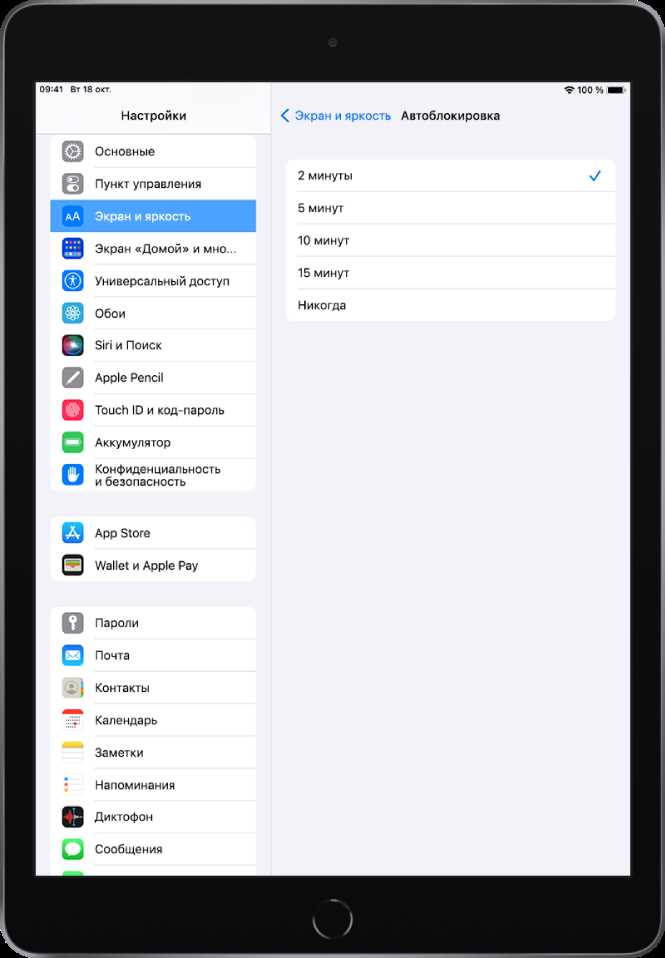
На этапе первичной конфигурации iPad предлагает задать код разблокировки и подключить биометрическую защиту, если модель поддерживает Face ID или Touch ID. Код доступа используется для разблокировки экрана, подтверждения покупок и изменения параметров безопасности. Отказ от его создания ограничивает работу Apple Pay и доступ к сохранённым паролям.
Рекомендуется сразу изменить формат кода по умолчанию. Вместо стандартного шестизначного варианта можно выбрать более сложную комбинацию:
- произвольный цифровой код с увеличенной длиной;
- буквенно-цифровой код с символами;
- отдельный код для ограничений экранного времени.
При настройке Face ID необходимо удерживать iPad на расстоянии 25–50 см от лица и выполнить два сканирования. Следует обеспечить равномерное освещение и убрать предметы, закрывающие лицо. Для Touch ID палец прикладывается к датчику несколько раз под разными углами, что повышает точность распознавания.
После завершения сканирования рекомендуется проверить, для каких действий используется биометрия. В настройках можно включить или отключить:
- разблокировку устройства;
- подтверждение покупок в App Store;
- автозаполнение паролей и вход в приложения;
- доступ к заметкам и защищённым данным.
Если распознавание работает нестабильно, допускается добавить альтернативный внешний вид для Face ID или зарегистрировать дополнительный палец для Touch ID. При смене внешности или повреждении датчика биометрию можно сбросить и настроить повторно без изменения кода разблокировки.
Проверка параметров iCloud: резервные копии, Фото, Контакты
После входа в Apple ID необходимо проверить состояние iCloud, так как после сброса часть параметров может быть отключена или изменена. Настройки синхронизации управляют сохранностью данных и их доступностью на других устройствах Apple.
В разделе резервного копирования следует убедиться, что включена опция создания копии iPad в iCloud и указана актуальная дата последнего сохранения. При недостатке свободного пространства копирование приостанавливается, поэтому важно заранее проверить доступный объём хранилища и при необходимости освободить место или изменить тариф.
Служба «Фото iCloud» отвечает за синхронизацию медиатеки между устройствами. Для экономии памяти iPad рекомендуется активировать хранение оригиналов в облаке с загрузкой оптимизированных версий на устройство. Если эта функция отключена, новые фотографии будут сохраняться только локально и не появятся на других устройствах.
Синхронизация контактов позволяет восстановить адресную книгу без ручного ввода. Необходимо проверить, что переключатель iCloud для контактов активен, а основная учётная запись выбрана именно облачная, а не локальная. При наличии нескольких источников данных важно исключить дублирование и конфликты записей.
После изменения параметров iCloud синхронизация может занять некоторое время. До её завершения не рекомендуется отключать интернет или выходить из Apple ID, чтобы избежать частичной загрузки данных и расхождений между устройствами.
Настройка уведомлений, звуков и параметров конфиденциальности
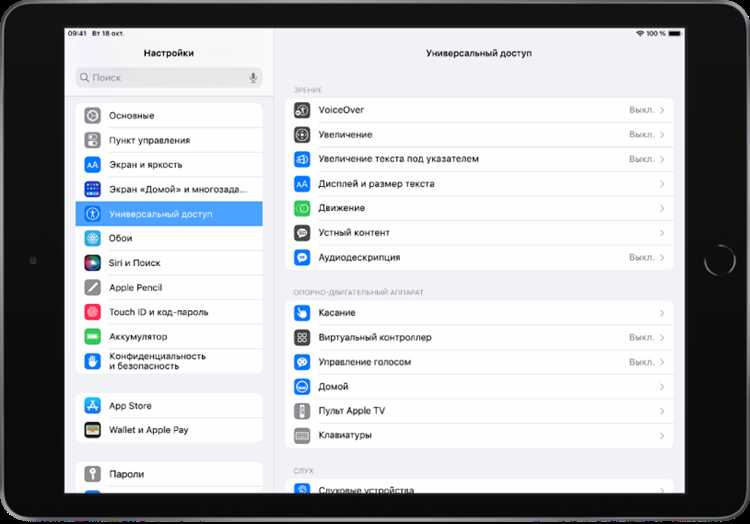
После сброса все параметры уведомлений возвращаются к стандартным значениям, из-за чего важные сообщения могут не отображаться или, наоборот, отвлекать постоянными оповещениями. В разделе уведомлений необходимо вручную проверить каждое приложение, определить тип отображения на экране блокировки, в Центре уведомлений и в виде баннеров, а также включить предварительный просмотр только для доверенных программ.
Звуковые сигналы также требуют повторной настройки. Рекомендуется проверить громкость системных звуков, вибрацию и отдельные сигналы для сообщений, почты и календаря. Если iPad используется в рабочей среде, стоит отключить звуки для второстепенных приложений, оставив оповещения только для приоритетных событий.
Раздел конфиденциальности сбрасывается полностью, поэтому доступ приложений к данным блокируется до повторного разрешения. Необходимо проверить параметры геолокации, камеры, микрофона, Bluetooth и локальной сети. Для сервисов, которые используются регулярно, лучше выбрать доступ «При использовании приложения», чтобы исключить фоновый сбор данных.
Отдельного внимания требуют рекламные и аналитические настройки. В подразделах отслеживания и аналитики рекомендуется отключить передачу данных сторонним сервисам, если они не используются. Также стоит проверить разрешения для системных служб, таких как «Поиск», «Реклама Apple» и «Улучшение продукта», так как они включаются автоматически после сброса.
Завершив настройку уведомлений, звуков и конфиденциальности, iPad начинает вести себя предсказуемо: оповещения поступают только от нужных приложений, звуки не мешают работе, а доступ к личным данным остаётся под контролем пользователя.
Установка приложений, почты и учетных записей после сброса
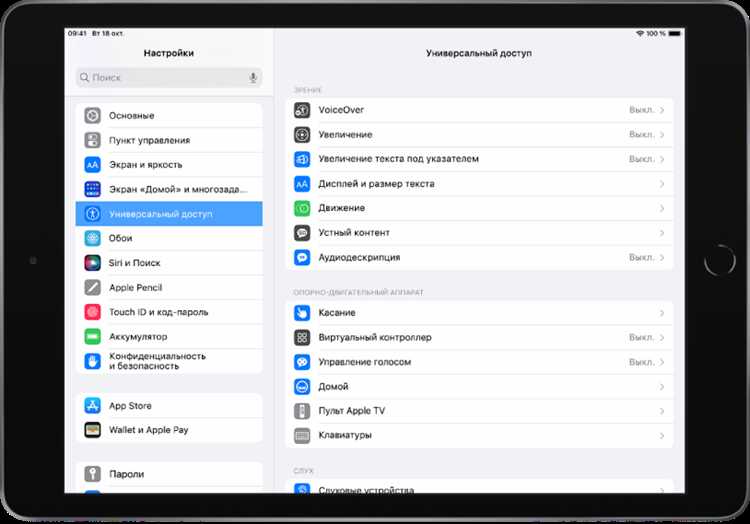
После завершения базовой настройки iPad необходимо восстановить рабочее окружение, начав с установки приложений. В App Store в разделе покупок отображается список ранее загруженных программ, привязанных к Apple ID. Установку стоит выполнять поэтапно, начиная с мессенджеров, банковских клиентов и рабочих сервисов, так как некоторые из них требуют повторной авторизации и подтверждения устройства.
Почтовые учетные записи добавляются в системных настройках. Для iCloud почта активируется автоматически, остальные сервисы требуют ввода логина, пароля и параметров синхронизации. Рекомендуется проверить частоту обновления данных, загрузку вложений и хранение писем на устройстве, чтобы избежать лишнего расхода памяти.
При использовании корпоративной почты или календарей важно убедиться, что профили управления устройством корректно установлены и имеют необходимые разрешения. После сброса такие профили могут быть удалены, что приводит к отсутствию доступа к рабочей переписке и событиям.
Дополнительные учетные записи, включая календари, контакты, заметки и облачные сервисы сторонних разработчиков, подключаются отдельно. Для каждой службы следует проверить, какие данные синхронизируются и сохраняются ли они локально или только в облаке.
После установки приложений и добавления учетных записей рекомендуется перезагрузить iPad. Это позволяет системе применить все изменения, завершить фоновую синхронизацию и избежать ошибок при первом запуске установленных программ.
Вопрос-ответ:
Почему после сброса iPad не подключается к Wi-Fi, хотя пароль введён верно?
После сброса очищаются сохранённые параметры сетей, включая тип шифрования и DNS. Если роутер использует нестандартные настройки безопасности или фильтрацию по MAC-адресу, iPad может отклонять подключение. В таком случае стоит перезагрузить роутер, временно отключить фильтрацию и повторно выбрать сеть, а не подключаться через автоподбор.
Можно ли войти в Apple ID позже и пропустить этот шаг при первом запуске?
Да, вход в Apple ID можно пропустить, но это ограничит доступ к iCloud, App Store и резервным копиям. Также часть функций, включая синхронизацию контактов и загрузку ранее купленных приложений, будет недоступна до авторизации. При включённой блокировке активации пропуск входа невозможен.
Почему не восстанавливаются приложения после выбора копии iCloud?
Загрузка приложений начинается только после завершения первичной настройки и подключения к стабильной сети. Если iPad находится в режиме энергосбережения или интернет нестабилен, процесс может приостанавливаться. Проверка доступного места и выход из режима низкого энергопотребления обычно решают проблему.
Нужно ли заново настраивать Face ID или Touch ID после сброса всех настроек?
Да, биометрические данные удаляются полностью. Старые шаблоны не сохраняются в iCloud и не восстанавливаются из копии. После сброса требуется повторное сканирование лица или отпечатков пальцев, иначе подтверждение покупок и доступ к защищённым данным будут недоступны.
Почему после сброса не приходят уведомления от мессенджеров?
После возврата системных параметров к стандартным значениям разрешения для приложений отключаются. Необходимо вручную проверить уведомления для каждого мессенджера, включить показ на экране блокировки и разрешить фоновую работу. Также стоит убедиться, что режим «Не беспокоить» выключен.

 Загрузка...