Содержание статьи
Ошибки на чужом диске Windows 10 могут быть вызваны различными проблемами, начиная от повреждения файловой системы и заканчивая сбоями в работе системных компонентов. Для их исправления важно точно понимать, с какой проблемой столкнулся диск, и какие инструменты будут наиболее подходящими для её устранения. Существуют несколько простых методов, которые помогут устранить большинство распространённых ошибок.
Первое, что стоит сделать – это проверить диск на наличие физических повреждений и ошибок файловой системы. Для этого можно использовать встроенные инструменты Windows, такие как CHKDSK. Они позволяют автоматически исправить многие из повреждений, обнаруженных на диске, а также вернуть его к рабочему состоянию. Но даже в случае успешной проверки важно понимать, что это не решит всех возможных проблем с данными или операционной системой.
Если проблемы связаны с системными файлами Windows 10, стоит использовать команду sfc /scannow, которая восстановит повреждённые или отсутствующие файлы, необходимые для нормальной работы системы. Этот метод не требует специальных знаний и является одним из самых популярных среди пользователей.
Для более глубокого анализа и исправления ошибок в реестре системы можно использовать сторонние программы, которые помогают устранить не только механические сбои, но и проблемы с настройками. Подобные утилиты могут найти и устранить ошибки в реестре, вызвавшие замедление работы или нестабильность операционной системы.
Если при работе с диском возникают проблемы с правами доступа, их можно решить с помощью настройки разрешений и восстановления доступа к нужным файлам. Важно помнить, что несанкционированные изменения на чужом диске могут привести к потерям данных или даже к повреждениям операционной системы.
Проверка диска на наличие ошибок с помощью командной строки
Для запуска CHKDSK необходимо выполнить несколько простых шагов:
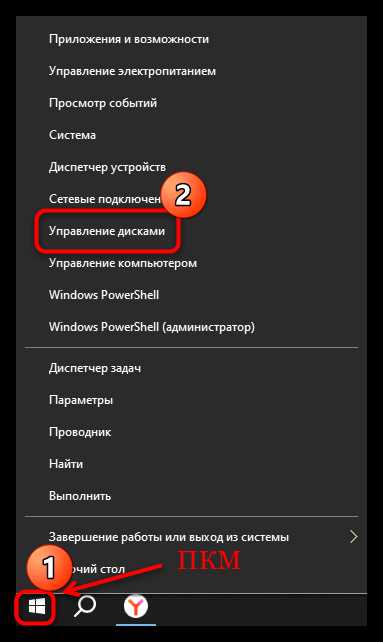
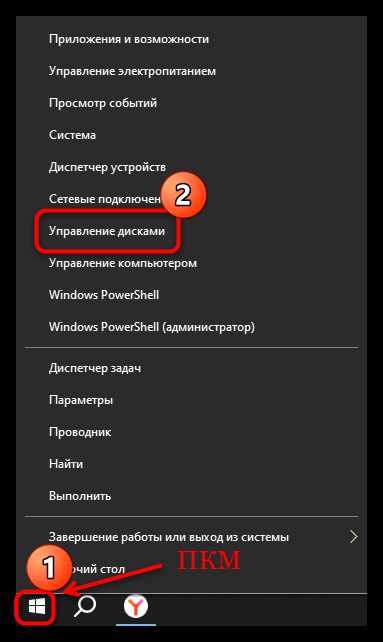
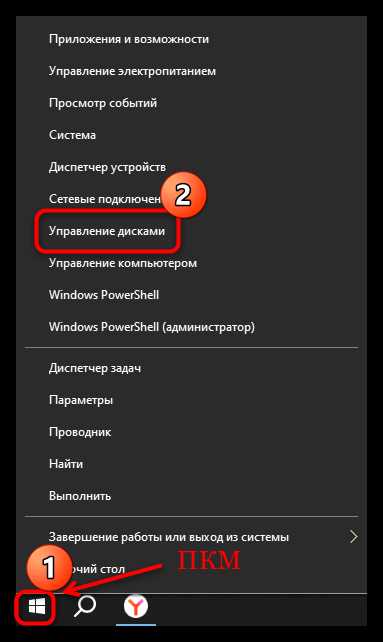
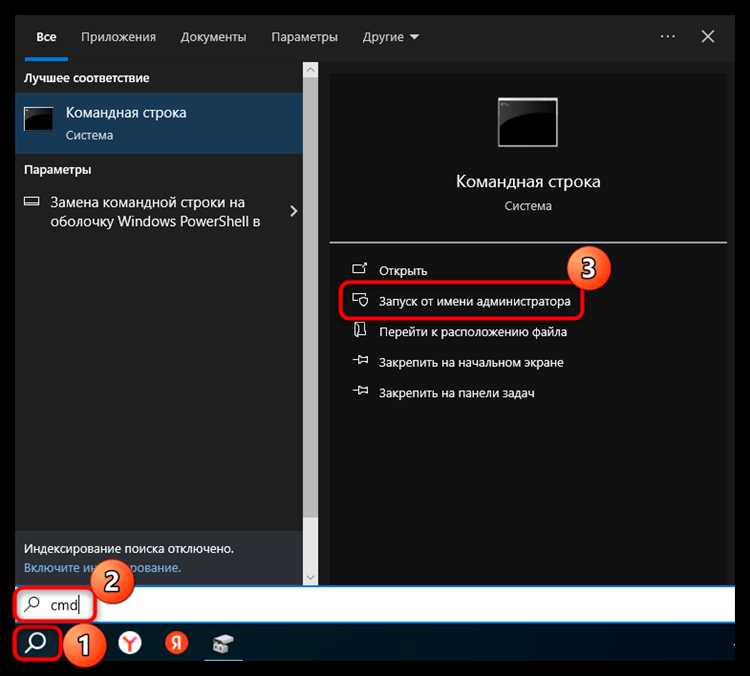
1. Откройте командную строку от имени администратора. Для этого нажмите Win + X, выберите пункт «Командная строка (Администратор)» или «Windows PowerShell (Администратор)» в меню.
2. Введите команду chkdsk C: /f, где C: – это буква проверяемого диска, а /f указывает на автоматическое исправление ошибок. Если необходимо выполнить проверку другого диска, замените букву на соответствующую.
3. Нажмите Enter для начала процесса. Если диск используется в данный момент, появится предложение выполнить проверку при следующем перезапуске системы. Подтвердите командой Y и перезагрузите компьютер.
4. Процесс может занять несколько минут, в зависимости от размера диска и количества найденных ошибок. После завершения сканирования будет выведен отчёт с информацией о найденных и исправленных проблемах.
Важные замечания:
— Перед использованием CHKDSK рекомендуется сделать резервное копирование важных данных, чтобы избежать их потери в случае непредвиденных ошибок.
— В случае серьёзных повреждений файловой системы или физического износа диска CHKDSK может не исправить проблему. В таких случаях лучше использовать специализированные утилиты для восстановления данных.
Использование командной строки для проверки диска – это быстрый и эффективный способ устранить множество распространённых ошибок, таких как сбои при запуске системы, потеря данных или замедление работы диска.
Использование утилиты «Проверка диска» для исправления файловой системы
Для использования утилиты «Проверка диска» выполните следующие шаги:
1. Откройте проводник Windows и щёлкните правой кнопкой мыши по диску, который хотите проверить.
2. В контекстном меню выберите пункт «Свойства». В открывшемся окне перейдите на вкладку «Сервис».
3. В разделе «Проверка ошибок» нажмите на кнопку «Проверить». Windows предложит вам несколько вариантов для диагностики.
4. Выберите «Проверить диск», если Windows не обнаружит проблем. Если проблемы будут найдены, вам будет предложено исправить их автоматически.
5. В случае если диск используется в момент проверки, утилита предложит перезагрузить систему для выполнения диагностики на следующем старте.
Дополнительные параметры для проверки диска:
Для более глубокого сканирования и исправления ошибок можно использовать дополнительные параметры в командной строке, такие как /f для исправления ошибок или /r для поиска и восстановления повреждённых секторов.
Пример команды: chkdsk C: /f /r, где C: – буква диска для проверки, а /r – параметр, который указывает на поиск повреждённых секторов и попытку восстановить данные с них.
Особенности:
— Утилита работает только с файловыми системами NTFS и FAT32. Для других форматов она может не быть доступной.
— Важно не прерывать процесс проверки, так как это может привести к дополнительным повреждениям данных или файловой системы.
Использование «Проверки диска» – это простой и эффективный способ устранить большинство ошибок в файловой системе, восстановить доступность данных и предотвратить сбои в работе компьютера. Важно регулярно проверять диск на наличие ошибок, особенно если возникают подозрения на нестабильную работу системы или потерю данных.
Восстановление повреждённых системных файлов через sfc /scannow
Инструмент sfc /scannow в Windows 10 предназначен для проверки целостности системных файлов и их восстановления в случае повреждения. Это важный инструмент, если на чужом диске наблюдаются ошибки, связанные с некорректной работой операционной системы или программ. В отличие от утилиты CHKDSK, sfc фокусируется на проверке и восстановлении именно системных файлов, таких как DLL, EXE и других важных компонентов.
Как использовать sfc /scannow:
- Нажмите Win + X и выберите «Командная строка (Администратор)» или «Windows PowerShell (Администратор)».
- В появившемся окне введите команду sfc /scannow и нажмите Enter.
- Процесс проверки начнётся автоматически. В зависимости от состояния системы это может занять несколько минут.
- По завершении сканирования, если утилита обнаружит повреждения, она попытается их исправить. На экране будет отображён отчёт с информацией о выполненной операции.
Важные моменты при использовании sfc:
- Если команда sfc /scannow не может исправить все ошибки, в отчёте будет указано, что некоторые файлы не удалось восстановить. В этом случае можно использовать дополнительные инструменты, такие как DISM (Deployment Imaging Service and Management Tool), для более глубокого восстановления системы.
- Если процесс восстановления не завершён или утилита сообщает о необходимости перезагрузки, выполните её, чтобы изменения вступили в силу.
- Команда sfc /scannow проверяет только те файлы, которые защищены Windows. Для других файлов, таких как драйвера или сторонние программы, потребуется использовать другие методы восстановления.
Восстановление повреждённых системных файлов через sfc /scannow – это важный шаг в решении проблем с операционной системой. Этот инструмент позволяет быстро устранить ошибки, которые могут влиять на стабильность и производительность системы, не требуя при этом специальных знаний или сторонних программ.
Ремонт ошибок реестра с помощью сторонних программ
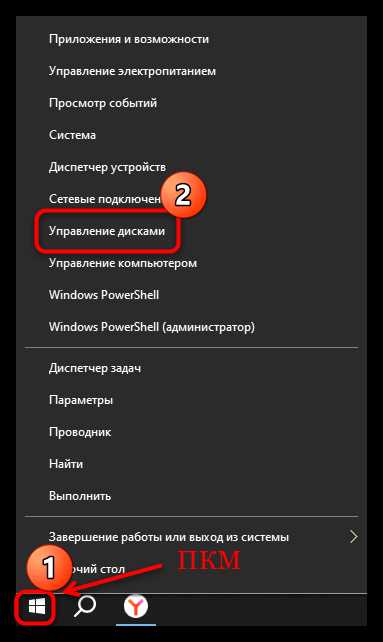
Ошибки в реестре Windows могут вызывать нестабильную работу системы, сбои в запуске программ или медленную загрузку операционной системы. В отличие от повреждений файловой системы, ошибки в реестре сложнее заметить без специальных инструментов. Для их исправления можно использовать сторонние программы, которые автоматически сканируют и очищают реестр от ненужных или повреждённых записей.
Популярные программы для ремонта ошибок реестра:
- CCleaner – одна из самых известных программ для очистки и оптимизации реестра. Она сканирует реестр на наличие ошибок, таких как отсутствующие файлы, неправильные ссылки или устаревшие записи, и предлагает их удаление.
- Wise Registry Cleaner – программа с более глубокими настройками, позволяющая настраивать типы ошибок, которые будут исправляться, и обеспечивающая создание резервных копий реестра перед его изменением.
- Auslogics Registry Cleaner – инструмент, который быстро сканирует и исправляет ошибки реестра, а также очищает его от лишних записей, улучшая производительность системы.
Как использовать сторонние программы для исправления ошибок реестра:
- Скачайте и установите выбранную программу с официального сайта.
- Запустите программу и выберите опцию сканирования реестра на наличие ошибок. Большинство программ предложат вам выполнить диагностику всего реестра или выбрать конкретные области для проверки.
- После завершения сканирования программа выведет список найденных ошибок. Вы можете просмотреть детали или сразу приступить к исправлению ошибок.
- Перед внесением изменений обязательно создайте резервную копию реестра, чтобы при необходимости можно было восстановить его прежнее состояние.
- Нажмите кнопку для исправления ошибок, и программа автоматически удалит или исправит повреждённые записи.
Предостережения при использовании программ для реестра:
- Перед тем как использовать программу для очистки реестра, обязательно сделайте резервную копию данных, так как неправильное удаление или изменение записей может привести к сбоям в работе системы.
- Не стоит слишком часто очищать реестр, так как это может вызвать неожиданные проблемы в работе некоторых приложений или функций системы.
- Будьте осторожны при выборе сторонних программ. Убедитесь, что они не содержат вирусов и не предлагают нежелательные дополнительные инструменты для установки.
Использование сторонних программ для исправления ошибок реестра – это удобный и быстрый способ улучшить стабильность системы и устранить ошибки, связанные с неправильными или устаревшими записями. Однако важно соблюдать осторожность и использовать только проверенные утилиты, чтобы избежать повреждения системы.
Настройка прав доступа к диску и исправление ошибок безопасности
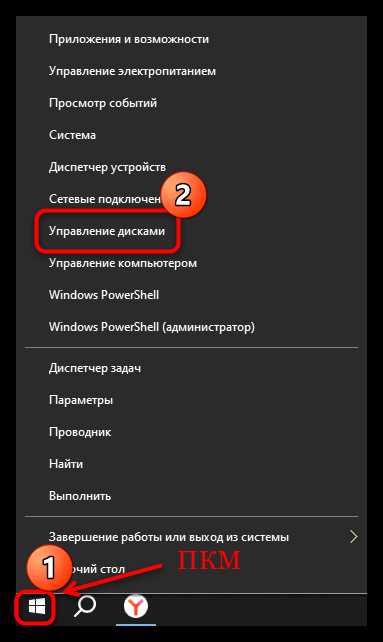
Ошибки доступа к диску могут возникать из-за некорректных настроек прав доступа, повреждённых файлов или конфликтов между пользователями. В Windows 10 права доступа к диску регулируются через систему безопасности, где важно правильно настроить разрешения для различных пользователей или групп. Если диск оказался заблокированным или доступ к нему ограничен, настройка прав доступа может решить проблему.
Как настроить права доступа к диску:
- Щёлкните правой кнопкой мыши на диске в проводнике и выберите «Свойства».
- Перейдите на вкладку «Безопасность» и нажмите на кнопку «Изменить» для изменения прав доступа.
- В открывшемся окне выберите пользователя или группу, для которых нужно настроить права. Если нужного пользователя нет в списке, добавьте его с помощью кнопки «Добавить».
- Установите необходимые разрешения, например, «Чтение», «Запись» или «Полный доступ», в зависимости от уровня доступа, который должен быть предоставлен.
- После внесения изменений нажмите «ОК», чтобы сохранить настройки.
Исправление ошибок безопасности:
Ошибки безопасности на диске могут возникать из-за неправильных настроек защиты или повреждений в системных файлах безопасности. Для их устранения используйте следующие методы:
- Проверка на вирусы и вредоносные программы: Используйте встроенную программу Windows Defender или сторонние антивирусные решения для сканирования диска на наличие вирусов, которые могут блокировать доступ или модифицировать настройки безопасности.
- Проверка целостности системных файлов: Запустите команду sfc /scannow для восстановления повреждённых файлов, которые могут нарушать работу прав доступа.
- Использование утилиты для восстановления доступа: Если диск заблокирован системой или сторонними программами, можно использовать встроенные средства восстановления. Например, команда chkdsk поможет устранить ошибки файловой системы, которые могут быть причиной блокировки.
Рекомендации:
- Периодически проверяйте права доступа, чтобы избежать случайных ошибок и ограничений, особенно на чужих дисках.
- Используйте надежные и проверенные антивирусы для защиты от вредоносных программ, которые могут изменять настройки безопасности и нарушать доступ к данным.
- При изменении прав доступа всегда будьте осторожны, чтобы не предоставить случайным пользователям полный доступ к конфиденциальным данным.
Настройка прав доступа и исправление ошибок безопасности критичны для обеспечения стабильной работы системы и защиты данных. Важно следить за правильной настройкой прав доступа и регулярно проверять диск на наличие угроз, чтобы минимизировать риски потери данных и других ошибок.
Проверка диска на наличие вирусов и вредоносных программ
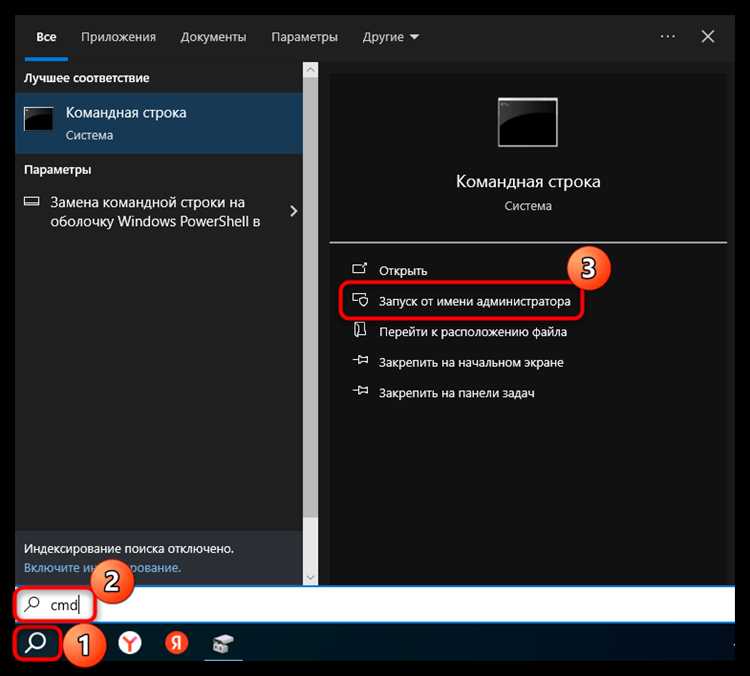
Вредоносные программы, такие как вирусы, шпионские ПО и трояны, могут вызывать серьёзные сбои в работе системы, включая ошибки на диске, медленную работу или невозможность доступа к данным. Для обеспечения безопасности и стабильности системы важно регулярно проверять диск на наличие таких угроз, особенно если вы работаете с чужими дисками.
Методы проверки диска на вирусы и вредоносные программы:
- Использование Windows Defender: Встроенная защита Windows 10 – это базовый, но достаточно надёжный инструмент для проверки системы. Для сканирования диска через Defender выполните следующие шаги:
- Откройте «Параметры» > «Обновление и безопасность» > «Безопасность Windows».
- Перейдите в раздел «Защита от вирусов и угроз» и выберите «Параметры сканирования».
- Выберите «Полное сканирование» и нажмите «Сканировать сейчас». Defender проверит все файлы на диске на наличие угроз.
- Использование сторонних антивирусов: Помимо встроенного инструмента, можно использовать популярные антивирусные программы, такие как Avast, Kaspersky, Bitdefender или Malwarebytes. Эти программы предлагают более глубокую проверку и защиту в реальном времени:
- Установите и обновите выбранный антивирус.
- Запустите полное сканирование диска. Для проверки конкретного диска выберите опцию «Проверить этот диск» или аналогичную.
- После завершения сканирования следуйте рекомендациям программы для удаления или изоляции обнаруженных угроз.
- Использование антивирусных утилит для загрузочного сканирования: Если система не загружается или подозревается заражение на уровне загрузки, можно использовать специальные загрузочные антивирусные утилиты. Программы, такие как Dr.Web CureIt или Kaspersky Rescue Disk, позволяют проверить диск без загрузки операционной системы:
- Создайте загрузочную флешку с выбранной антивирусной утилитой.
- Перезагрузите компьютер и загрузитесь с флешки.
- Запустите сканирование и следуйте инструкциям для устранения найденных угроз.
Рекомендации при проверке на вирусы:
- Проводите регулярные обновления антивирусного ПО и баз данных вирусов для поддержания актуальной защиты.
- Не ограничивайтесь только базовым сканированием: выполняйте полную проверку, чтобы убедиться в отсутствии скрытых угроз.
- Используйте несколько слоёв защиты, комбинируя антивирусные программы с инструментами для защиты от шпионских и рекламных программ.
- Не открывайте подозрительные файлы и ссылки, особенно если они поступили с внешних дисков или неизвестных источников.
Проверка диска на наличие вирусов и вредоносных программ – это не только защита от угроз, но и важный шаг в устранении возможных ошибок, связанных с нарушением нормальной работы системы. Регулярное сканирование поможет поддерживать работоспособность системы и безопасность ваших данных.
Использование восстановления системы для отката к стабильной версии
Восстановление системы позволяет вернуть Windows 10 в рабочее состояние, если на чужом диске возникли серьёзные ошибки, которые не удаётся устранить другими способами. Этот процесс позволяет откатиться к точке восстановления, созданной ранее, и устранить проблемы, вызванные недавно установленными программами, обновлениями или изменениями в системных файлах.
Как использовать восстановление системы:
- Откройте меню «Пуск» и введите «Восстановление» в строку поиска, выберите «Создание точки восстановления».
- Перейдите на вкладку «Защита системы» и выберите кнопку «Восстановить».
- В открывшемся окне выберите точку восстановления, которая была создана до появления ошибок на диске. Если точек восстановления нет, вам нужно будет настроить защиту системы и создать их заранее.
- Нажмите «Далее» и подтвердите выбор. Система покажет информацию о том, какие изменения будут отменены при откате.
- Запустите процесс восстановления. После его завершения компьютер перезагрузится, и Windows вернётся к выбранной точке восстановления.
Как создать точку восстановления:
- Для создания точки восстановления откройте «Создание точки восстановления» через меню «Пуск» и выберите диск, для которого хотите создать точку.
- Нажмите на «Создать», введите описание точки (например, «Перед установкой программы»), и подтвердите создание.
Когда восстановление системы может помочь:
- После установки новых драйверов или программ, которые могут вызвать сбои.
- Если система начинает вести себя нестабильно, после обновлений или изменений реестра.
- При обнаружении ошибок, связанных с системными файлами, которые не удаётся исправить другими способами.
Ограничения восстановления системы:
- Восстановление не влияет на личные файлы, но может удалить недавно установленные программы и драйверы.
- Не всегда возможно восстановить систему, если точка восстановления была создана после появления ошибки.
- Если на диске отсутствуют точки восстановления, данный метод не будет эффективен.
Использование восстановления системы – это мощный инструмент для отката Windows 10 к стабильной версии. Этот метод позволяет быстро устранить проблемы, связанные с ошибками программного обеспечения, без необходимости переустановки операционной системы.
Вопрос-ответ:
Как проверить чужой диск на наличие ошибок в Windows 10, если он не подключён напрямую к компьютеру?
Если диск не подключён напрямую, можно воспользоваться внешним корпусом или адаптером для подключения жесткого диска к вашему компьютеру через USB-порт. После этого, откройте «Этот компьютер», правой кнопкой мыши щёлкните на диск, выберите «Свойства» и перейдите на вкладку «Сервис». Там будет доступна кнопка «Проверить», которая выполнит диагностику диска на наличие ошибок файловой системы.
Можно ли использовать встроенные инструменты Windows для исправления ошибок на чужом диске, если он зашифрован?
Если диск зашифрован с помощью BitLocker, необходимо иметь ключ восстановления или пароль, чтобы получить доступ к данным. После расшифровки диска можно использовать стандартные инструменты, такие как CHKDSK для проверки файловой системы или sfc /scannow для восстановления системных файлов. Важно, чтобы для выполнения этих операций были администраторские права на диск.
Как восстановить данные с чужого диска Windows 10, если на нём возникли ошибки файловой системы?
Для восстановления данных с повреждённого диска можно использовать программы для восстановления файлов, такие как Recuva или EaseUS Data Recovery. Они сканируют диск на наличие утерянных файлов и восстанавливают их, если это возможно. Важно не записывать новые данные на диск, чтобы избежать перезаписи удалённых файлов. В случае серьёзных повреждений, можно использовать специализированные сервисы восстановления данных.
Что делать, если при подключении чужого диска к компьютеру возникают ошибки доступа?
Ошибки доступа могут быть связаны с некорректными правами на диск. Чтобы настроить доступ, откройте свойства диска, перейдите в раздел «Безопасность», и нажмите «Изменить». Добавьте или выберите пользователя, которому нужно предоставить доступ, и установите соответствующие разрешения (чтение, запись, полный доступ). Если система не позволяет изменить права, используйте команду takeown в командной строке, чтобы получить права администратора на этот диск.
Можно ли исправить ошибки на чужом диске, если Windows 10 не загружается?
Если Windows 10 не загружается, можно попробовать восстановить систему с помощью загрузочного носителя (флешки или диска с Windows). Перезагрузите компьютер и выберите опцию «Восстановление системы» через меню загрузки. Восстановление позволит откатить систему к предыдущей точке восстановления, если она была создана заранее. Если точка восстановления отсутствует, используйте команду chkdsk для диагностики и исправления ошибок на диске.
Как исправить ошибки на чужом диске, если Windows 10 не может его открыть?
Если Windows не может открыть чужой диск, возможно, проблема связана с повреждением файловой системы. В этом случае можно попробовать выполнить проверку с помощью команды CHKDSK. Для этого откройте командную строку с правами администратора и введите chkdsk X: /f, где X — это буква диска. После выполнения этой команды система проверит диск на наличие ошибок и автоматически исправит их. Если диск всё ещё не открывается, возможно, проблема в аппаратном обеспечении, и тогда потребуется использовать сторонние программы для восстановления данных или обратиться в сервис для диагностики.
Что делать, если на чужом диске Windows 10 обнаружены вирусы, а антивирус не может их удалить?
Если на чужом диске найдены вирусы, а антивирус не может их удалить, попробуйте использовать загрузочную антивирусную утилиту. Для этого создайте с помощью другого компьютера загрузочную флешку с программой, как Kaspersky Rescue Disk или Dr.Web CureIt, и загрузитесь с неё. Эти инструменты позволяют сканировать и лечить систему ещё до загрузки Windows, что помогает избавиться от вирусов, которые могут блокировать антивирусное ПО в обычном режиме. Если вирусы всё ещё не удаляются, попробуйте воспользоваться более специализированными инструментами для восстановления системы или обратиться за помощью к специалистам.

 Загрузка...